Die Reservierungsseite ist Ihre zentrale Anlaufstelle für die Verwaltung von Gastaufenthalten. Ganz gleich, ob Sie Ankunftszeiten aktualisieren oder Zahlungsstatus prüfen müssen: Hier finden Sie alles an einem Ort, damit Ihre Prozesse reibungslos laufen.
Seite einer bestimmten Reservierung aufrufen
Melden Sie sich bei Ihrem Guesty-Konto an. Klicken Sie auf der Startseite auf das Reservierungs-Widget und wählen Sie in der Seitenleiste die gewünschte Reservierung aus.
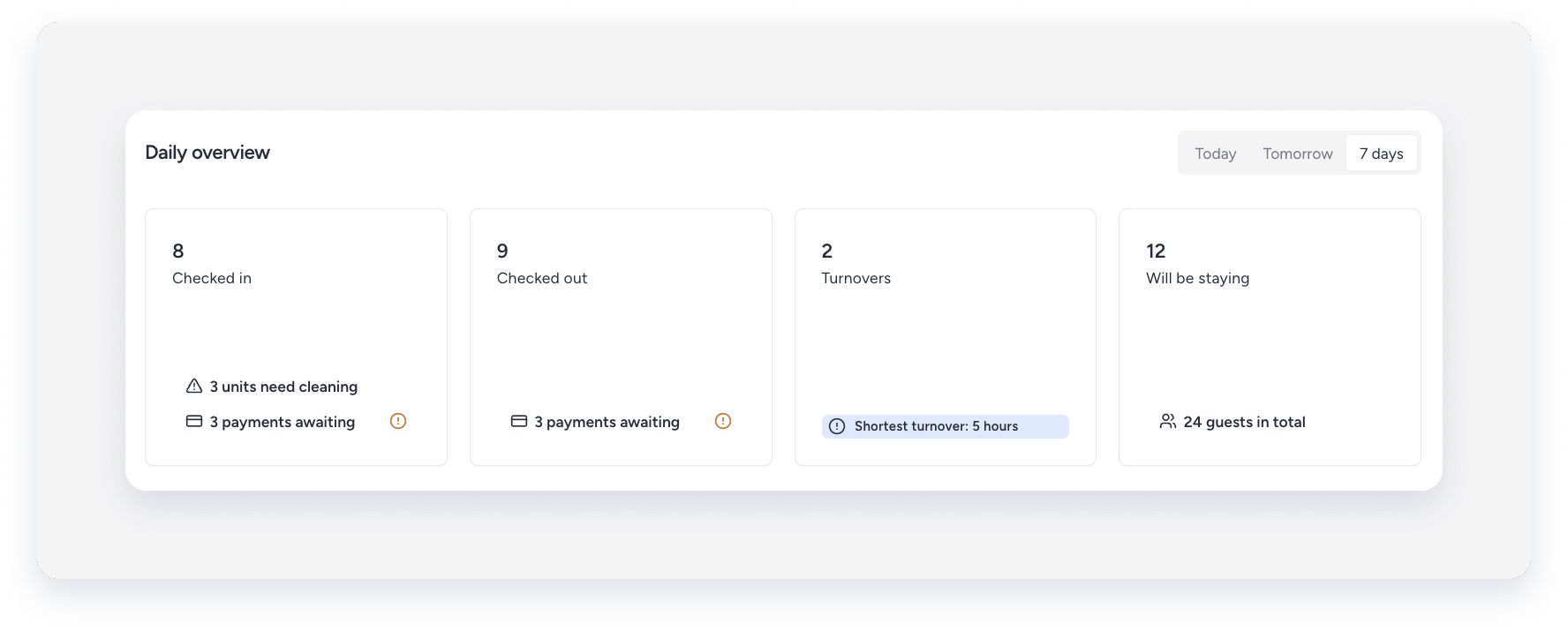
Sie können die Seite einer Reservierung auch über den Reservierungsbericht, den Multi-Kalender und den Posteingang aufrufen.
So rufen Sie eine Reservierung über den Hauptreservierungsbericht auf:
Schritt für Schritt:
- Melden Sie sich bei Ihrem Guesty-Konto an.
- Klicken Sie im seitlichen Navigationsmenü auf
 Reservierungen.
- Klicken Sie auf die gewünschte Reservierung.
So rufen Sie eine Reservierung über den Multi-Kalender oder den Posteingang auf:
Schritt für Schritt:
- Melden Sie sich bei Ihrem Guesty-Konto an.
- Im seitlichen Navigationsmenü:
- Klicken Sie auf
 Multi-Kalender.
- Klicken Sie auf
 Posteingang.
- Klicken Sie auf
- Wählen Sie den gewünschten Kalenderblock oder Unterhaltungsverlauf aus.
- Klicken Sie in der Seitenleiste im Multi-Kalender auf
oder im Posteingang auf
 .
-
Klicken Sie neben der Reservierungsnummer auf
 , um die Seite der Reservierung zu öffnen.
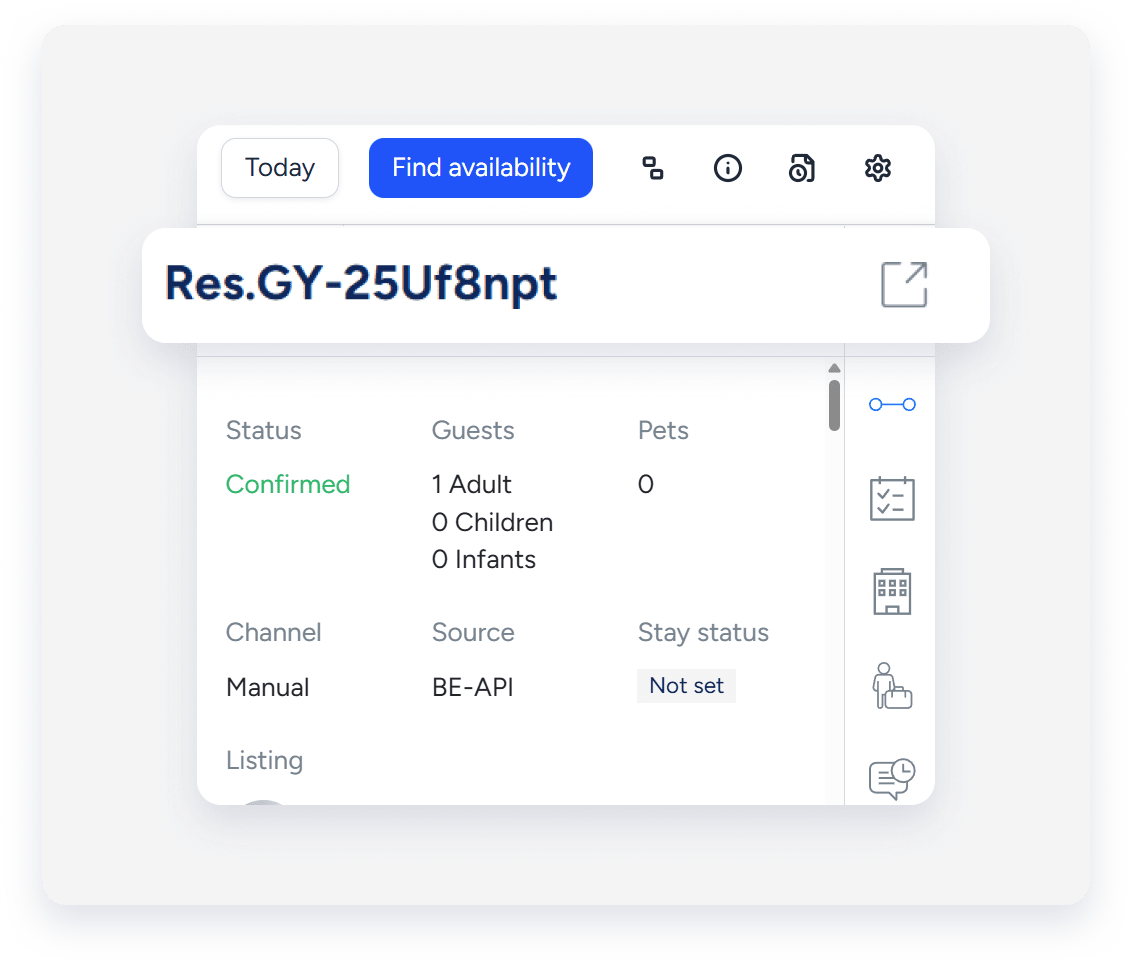
Der Tab Überblick ist die Standardansicht. Über die Seitenleiste können Sie jedoch eine Zusammenfassung anzeigen oder zum Posteingang und zu anderen Tabs navigieren.
Die Reservierungskarte wird unabhängig vom ausgewählten Tab angezeigt. Sie enthält eine allgemeine Zusammenfassung, darunter die Reservierungsquelle, den Reservierungsstatus, den Zahlungsstatus, die Gastdetails, die Unterkunft und den Zeitraum.

Überblick
Auf diesem Tab können Sie allgemeine Reservierungsdetails anzeigen oder ändern:
Schnellaktionen
Verwalten Sie Reservierungen über die Schnellaktionsleiste. Welche Aktionen angezeigt werden, hängt vom Status der Reservierung ab: vor dem Check-in, während des Aufenthalts und nach dem Check-out. Klicken Sie auf , um weitere Optionen anzuzeigen, etwa um eine Reservierung zu drucken oder zu stornieren.

Überblicksseite anpassen
Klicken Sie auf Anpassen, um die Überblicksseite benutzerspezifisch anzupassen. Sie können Abschnitte aus anderen Tabs der Reservierungsseite hinzufügen, vorhandene Abschnitte entfernen und die Reihenfolge der Abschnitte auf der Überblicksseite ändern.

Zu verwaltende Details
- Reservierungszeitraum: Zeigen Sie Check-in- und Check-out-Zeiten, die Gesamtzahl der Nächte und den Aufenthaltsstatus des Gastes an und aktualisieren Sie sie. Sie können außerdem die Nacht vor dem Check-in oder nach dem Check-out blockieren.
- Kalender: Zeigen Sie den Monatskalender des Inserats an.
- Gast: Zeigen Sie die Identität des Gastes an, aktualisieren Sie die Anzahl der Gäste sowie die Altersaufteilung der Gäste und die Anzahl der Haustiere oder navigieren Sie zum Tab Gäste.
- Unterkunft: Verschieben Sie die Reservierung in eine andere Unterkunft, weisen Sie sie einer Multi-Einheit oder einer Untereinheit neu zu oder navigieren Sie zur Seite der Unterkunft. Außerdem sehen Sie einen Hinweis auf Verlegungen während des Aufenthalts.
- Kanal: Ermitteln Sie den Kanal, ändern Sie die Reservierungsquelle und zeigen Sie weitere Informationen zum Kanal an.
-
Zahlungsstatus: Zeigen Sie den Zahlungsstatus, den offenen Saldo und die ANR (Average Nightly Rate, durchschnittlicher Übernachtungspreis) an. Navigieren Sie zur Registerkarte Gästefolio und Rechnung oder zur Registerkarte Zahlungen.
- Die ANR gibt den durchschnittlichen Übernachtungspreis in der Währung der Reservierung an. Sie wird berechnet, indem die Gastgeberauszahlung durch die Anzahl der gebuchten Nächte geteilt wird. Die ANR wird nur bei Einzelreservierungen und nur für Benutzer mit Finanzberechtigungen angezeigt. Bei Eigentümerreservierungen oder fehlenden Zahlungsdaten wird sie nicht angezeigt.
- Notizen: Zeigen Sie Notizen an und fügen Sie neue hinzu.
- Kommentare: Kommentare anzeigen und hinzufügen.
Registerkarten der Reservierungsseite
Wählen Sie in der linken Leiste eine Registerkarte aus, um bestimmte Informationen zu verwalten.
Verwalten Sie in dieser Registerkarte reservierungsspezifische Informationen, zum Beispiel:
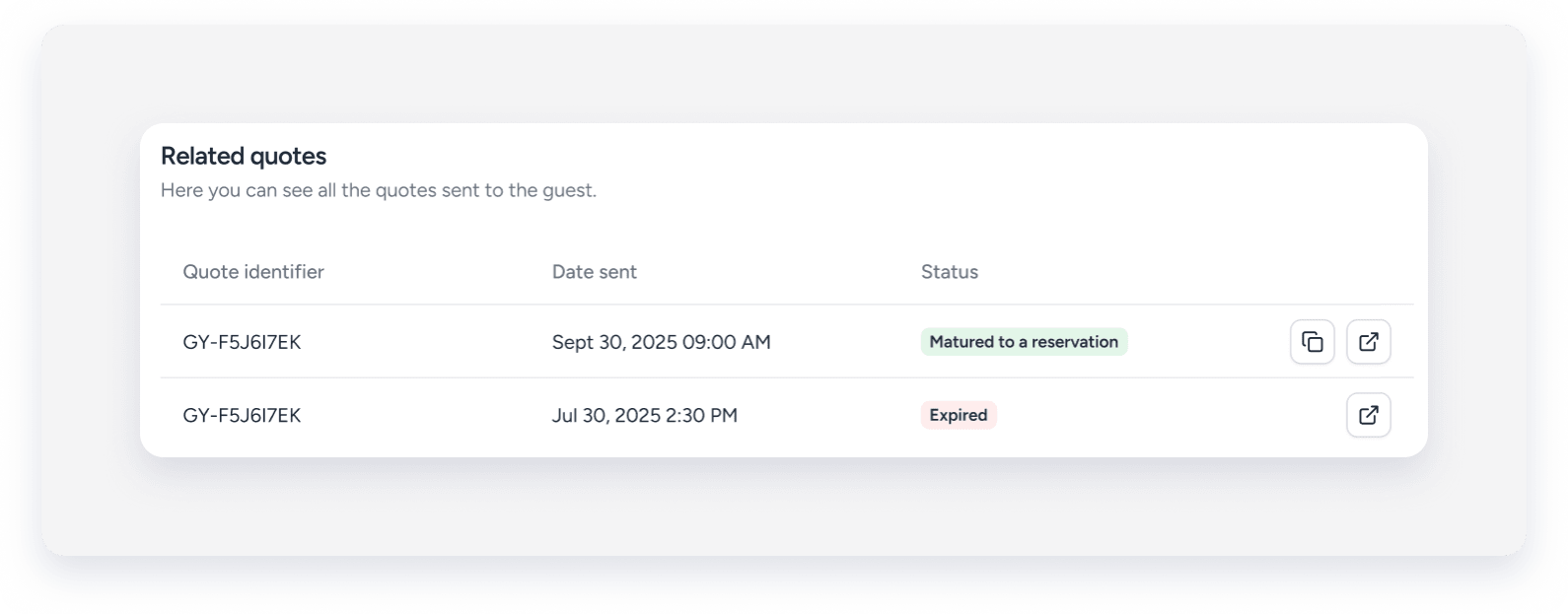
- Zeigen Sie zugehörige Angebote an, die an Gäste gesendet wurden. Für jedes Angebot zeigt dieser Abschnitt die Kennung, das Sendedatum und den Status. Klicken Sie auf
 , um den Angebotslink zu öffnen, oder klicken Sie auf
 , um ihn zu kopieren und bei Bedarf manuell an den Gast zu senden. Dieser Abschnitt wird nur angezeigt, wenn die Reservierung ein Angebot enthält.
- Zeigen Sie das Buchungsdatum der Reservierung an.
- Zeigen Sie die benutzerdefinierten Felder der Reservierung an. Klicken Sie auf Details zu benutzerdefinierten Feldern hinzufügen, wenn Sie noch keine erstellt haben. Klicken Sie oben rechts auf Bearbeiten, um vorhandene Felder zu verwalten.
- Zeigen Sie den auf die Reservierung angewendeten Preisplan an.
- Prüfen Sie den Status der an Gäste gesendeten Check-in-Formulare, klicken Sie auf
 , um einen Bericht herunterzuladen, oder auf
 , um sie zu löschen.
- Zeigen Sie die Reiseinformationen des Gasts an und klicken Sie oben rechts auf Bearbeiten, um sie zu verwalten.
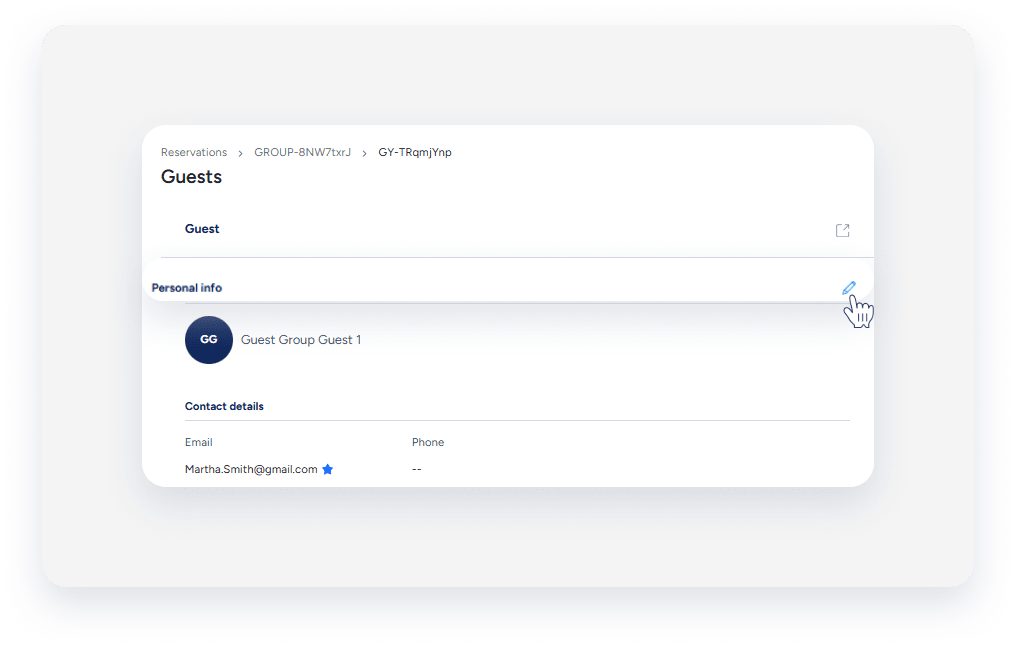
Zeigen Sie in dieser Registerkarte die Details des Gasts an und bearbeiten Sie sie. Klicken Sie oben rechts auf , um das Kontaktprofil des Gasts zu öffnen. Bewegen Sie den Mauszeiger über einen Abschnitt und klicken Sie auf , um die Details zu bearbeiten.
Zeigen Sie Aufgaben an und fügen Sie neue hinzu.
Zeigen Sie das Gästefolio an, bearbeiten Sie es und teilen Sie Gästerechnungen. Filtern Sie die Aufschlüsselung des Gästefolios nach Position oder nach Nacht und fügen Sie Positionen hinzu oder passen Sie sie an. Senden Sie die fertige Rechnung direkt an den Gast oder kopieren Sie den Rechnungslink, um sie manuell zu senden.

Diese Registerkarte ist nur für Buchhaltungsbenutzer verfügbar. Verwenden Sie sie, um das Buchhaltungsfolio und die Buchhaltungsdimensionen anzuzeigen und zu bearbeiten.
Zeigen Sie unter „Buchhaltung“ die Einnahmen des Eigentümers an und bearbeiten Sie Ihre Provision.
Im blauen Banner sehen Sie das angewendete Geschäftsmodell und wann die Reservierung verarbeitet wird. Scrollen Sie nach rechts, um den Zahlungsstatus anzuzeigen und zu bearbeiten.

Scrollen Sie unter „Folio“ nach rechts, um eine Transaktion oder Journalbuchung hinzuzufügen. Um eine vorhandene Position zu aktualisieren, klicken Sie neben der Position auf  und wählen Sie im Dropdown-Menü Journalbuchung anzeigen und bearbeiten oder Stornieren aus.

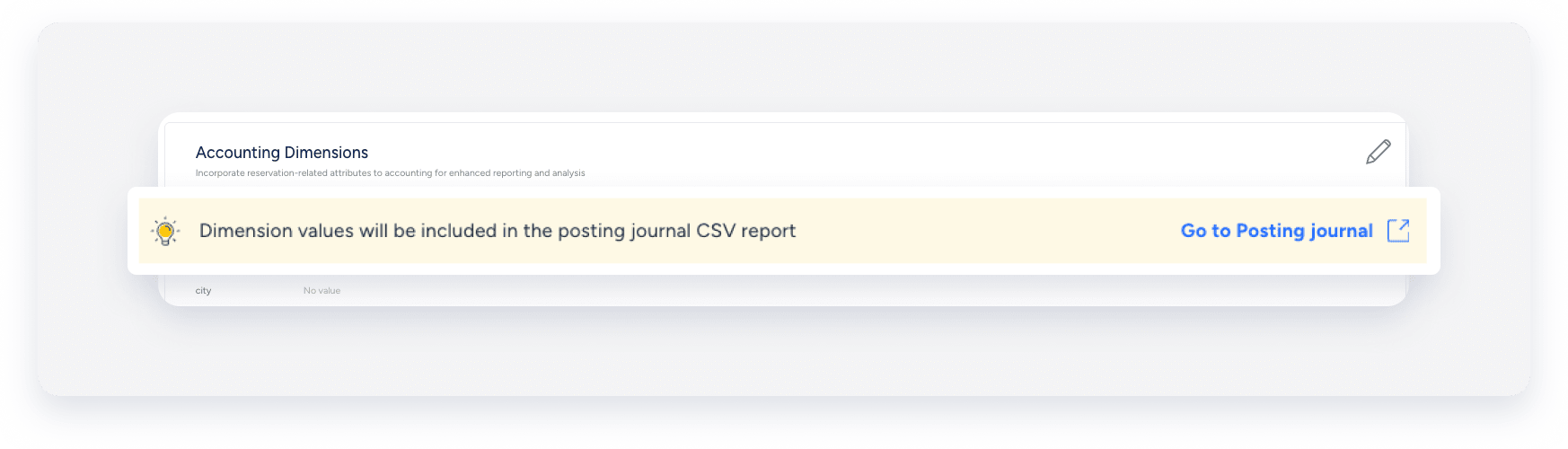
Scrollen Sie unter „Buchhaltungsdimensionen“ nach rechts und klicken Sie auf , um das Buchungsjournal zu bearbeiten oder anzuzeigen.
Verwenden Sie diese Registerkarte, um Zahlungen zu verwalten. Zeigen Sie vergangene und zukünftige Zahlungen an, fügen Sie Zahlungen hinzu, belasten oder erfassen Sie Zahlungen, veranlassen Sie Rückerstattungen an Gäste und verbuchen Sie Transaktionen. Sie können auch der Reservierung eine Zahlungsmethode hinzufügen. Klicken Sie auf Zahlungsaktionen und wählen Sie im Dropdown-Menü eine Aktion aus.

Zeigen Sie Gast-Codes, Backup-Codes, Akkustand und Fernentriegelung an und ändern Sie sie.
- Damage Protection und Screen and Protect: Zeigen Sie Deckung, Selbstbehalte und Anspruchsstatus an oder reichen Sie einen Anspruch ein.
- Reiseschutz: Zeigen Sie die Policendetails an, stornieren Sie die Police oder fügen Sie Versicherungsschutz hinzu.
- GuestVerify: Zeigen Sie Deckung, Überprüfungsstatus und Gründe für eine fehlgeschlagene Überprüfung an.
- Liability Coverage: Zeigen Sie die Deckung an.
Zeigen Sie den Verlauf der Änderungen an der Reservierung an. Sie können nach Datum sortieren, um zu sehen, welche Änderungen vorgenommen wurden und welches Teammitglied sie vorgenommen hat. Klicken Sie auf Aktivitätstyp oder Teammitglied, um die Ergebnisse zu filtern, oder verwenden Sie die Suchleiste.

