Führen Sie Massenaktionen im Multi-Kalender durch, um beim Aktualisieren mehrerer Unterkünfte und Zeiträume Zeit zu sparen. Übernehmen Sie Änderungen gleichzeitig für mehrere Zellen. So reduzieren Sie wiederholte manuelle Arbeit und verwalten die Verfügbarkeit mehrerer Unterkünfte auf einmal.
Einschränkungen
- Um Übernachtungspreise oder den Mindestaufenthalt zu überschreiben, muss Ihre Rolle die Berechtigung für die Einstellungen „Übernachtungen verwalten“ enthalten.
- Massenaktionen gelten sowohl für Inserate mit einer Einheit als auch für Inserate mit mehreren Einheiten. Die Preise von Untereinheiten werden jedoch über die übergeordnete Multi-Einheit verwaltet.
- Bei Unterkünften mit unterschiedlichen Währungen können Sie die Übernachtungspreise nur prozentual anpassen.
- Manuelle Änderungen an Check-in- oder Check-out-Einschränkungen im Multi-Kalender überschreiben nicht die Einstellungen der Preisstrategie. Bearbeiten Sie diese direkt in der jeweiligen Preisstrategie.
Massenänderungen durchführen
Führen Sie die folgenden Schritte aus, um Ihre Inserate und den Zeitraum auszuwählen.
Schritt für Schritt:
- Melden Sie sich bei Ihrem Guesty-Konto an.
- Klicken Sie im seitlichen Navigationsmenü auf
 Multi-Kalender.
-
Ziehen Sie den Cursor über den Kalender, um einen Zeitraum für eine oder mehrere Unterkünfte auszuwählen. Sie können Zellen horizontal, vertikal oder diagonal auswählen.
Wenn Sie eine Multi-Einheit auswählen, werden alle zugehörigen Untereinheiten automatisch ausgewählt.
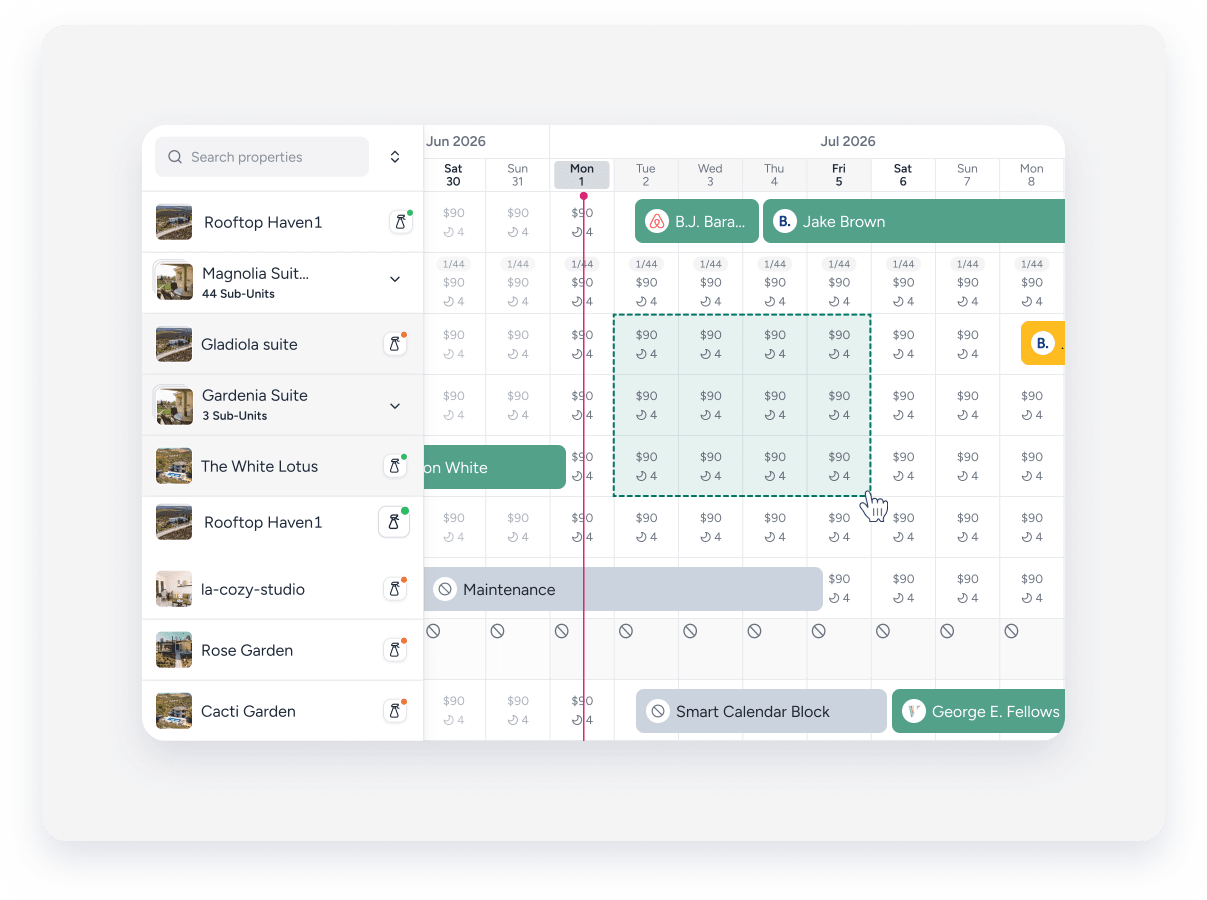
- In der Seitenleiste können Sie den Zeitraum anpassen.
- Wählen Sie in der Seitenleiste eine der verfügbaren Aktionen aus.
- Reservierungen: Diese Option ist nur verfügbar, wenn Sie eine einzelne Unterkunft auswählen. Erstellen Sie eine Neue Reservierung oder neues Angebot oder eine Neue Eigentümerreservierung.
- Manuelle Blockierungen: Klicken Sie auf Manuelle Blockierung erstellen. Wenn bereits eine manuelle Blockierung besteht, wird die neue mit ihr zusammengeführt.
-
Min. Nächte und Preise:
- Klicken Sie auf Mindestaufenthalt und Preise überschreiben. Aktivieren Sie das Kontrollkästchen Übernachtungspreis, um den Preis um einen festen Betrag oder einen Prozentsatz anzupassen. Aktivieren Sie das Kontrollkästchen Mindestaufenthalt und wählen Sie mit den Pfeilen eine Zahl aus. Klicken Sie auf Änderungen übernehmen.
- Klicken Sie auf Mindestaufenthalts- oder Preisüberschreibungen entfernen. Aktivieren Sie Übernachtungspreis, Mindestaufenthalt oder beides, um Überschreibungen zu entfernen (unabhängig davon, ob sie manuell oder über ein Drittanbieter-Tool vorgenommen wurden) und die ursprünglichen Einstellungen der Unterkunft wiederherzustellen. Klicken Sie auf Änderungen übernehmen.
-
Eingeschränkte Tage: Klicken Sie auf Check-in/Check-out einschränken. Deaktivieren Sie Check-ins, Check-outs oder beides für die ausgewählten Tage. Klicken Sie auf Änderungen übernehmen. Ein graues Häkchen im Kalender kennzeichnet eingeschränkte Tage.
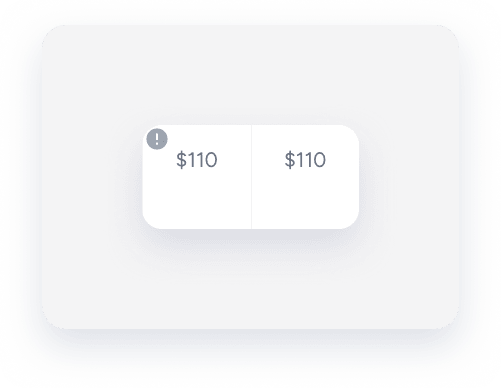
Guesty speichert nur die geänderten Felder.
Änderungen rückgängig machen
Um Änderungen zu entfernen, wählen Sie die betreffenden Unterkünfte und Tage aus. Wählen Sie in der Seitenleiste aus, ob Sie Check-in- und Check-out-Einschränkungen, Mindestaufenthalts- und Preisüberschreibungen oder manuelle Blockierungen entfernen möchten.
