Bieten Sie die Generali Reiseversicherung als optionales Zusatzangebot an, damit Gäste nicht erstattungsfähige Reisekosten absichern können, wenn sie ihren Aufenthalt aufgrund unvorhersehbarer Ereignisse stornieren oder unterbrechen müssen.
Bevor Sie beginnen
Prüfen Sie vor der Einrichtung, ob Ihr Konto diese Voraussetzungen erfüllt:
Zusatzgebühr auf Basis der Gesamtauszahlung: Die Funktion „Zusatzgebühr auf Basis der Gesamtauszahlung“ muss aktiviert sein. Wenn Sie diese Option nicht sehen, wenden Sie sich an den Guesty-Kundensupport, um sie anzufordern.
Booking Engine: Dieses Versicherungs-Zusatzangebot ist nur für Reservierungen verfügbar, die über die Guesty Booking Engine und die Booking Engine API eingehen.
Direktvereinbarung: Sie müssen einen Plan unterzeichnen und direkt mit Generali eine Vereinbarung abschließen.
Hinweis:
Um mit Generali zu starten, wenden Sie sich an Tony Santilli, Vertriebsleiter, unter 858-349-0905 oder tony.santilli@us.generaliglobalassistance.com
Generali Reiseversicherung einrichten
Konfigurieren Sie Ihre Inserate und Gebühren, um die Generali Reiseversicherung als Zusatzangebot anzubieten.
Bei Generali
Melden Sie sich bei Generali für einen Plan an.
Schließen Sie Ihre Vereinbarung ab. Generali bestätigt Ihnen das Versicherungsprodukt und den Gebührenbetrag, den Sie den Gästen anbieten sollten.
In Guesty
Schritt für Schritt:
1. Aktualisieren Sie Ihre Stornierungsrichtlinien: Richten Sie für jedes Inserat eine nicht erstattungsfähige Stornierungsrichtlinie ein oder erstellen Sie einen Preisplan mit der Richtlinie „Super strikt, nicht erstattungsfähig“. So stellen Sie sicher, dass die Versicherung für das Risiko des Gastes relevant ist.
2. Erstellen Sie die Versicherungsgebühr: Richten Sie diese Gebühr für Ihr gesamtes Konto oder für bestimmte Inserate ein.
Gehen Sie zu Gebühreneinstellungen.
Wählen Sie Basierend auf Gesamtauszahlung als Gebührentyp aus.
Geben Sie den Namen „Generali Reiseversicherung“ ein.
-
Legen Sie den Prozentsatz gemäß Ihrer Vereinbarung mit Generali fest.
Hinweis:
Diese Gebühr gilt nur für die Gesamtauszahlung. Provisionen der Kanäle und Bearbeitungsgebühren sind ausgenommen.
Nicht aktivieren: Kanäle synchronisieren. Die Gebühr muss optional bleiben.
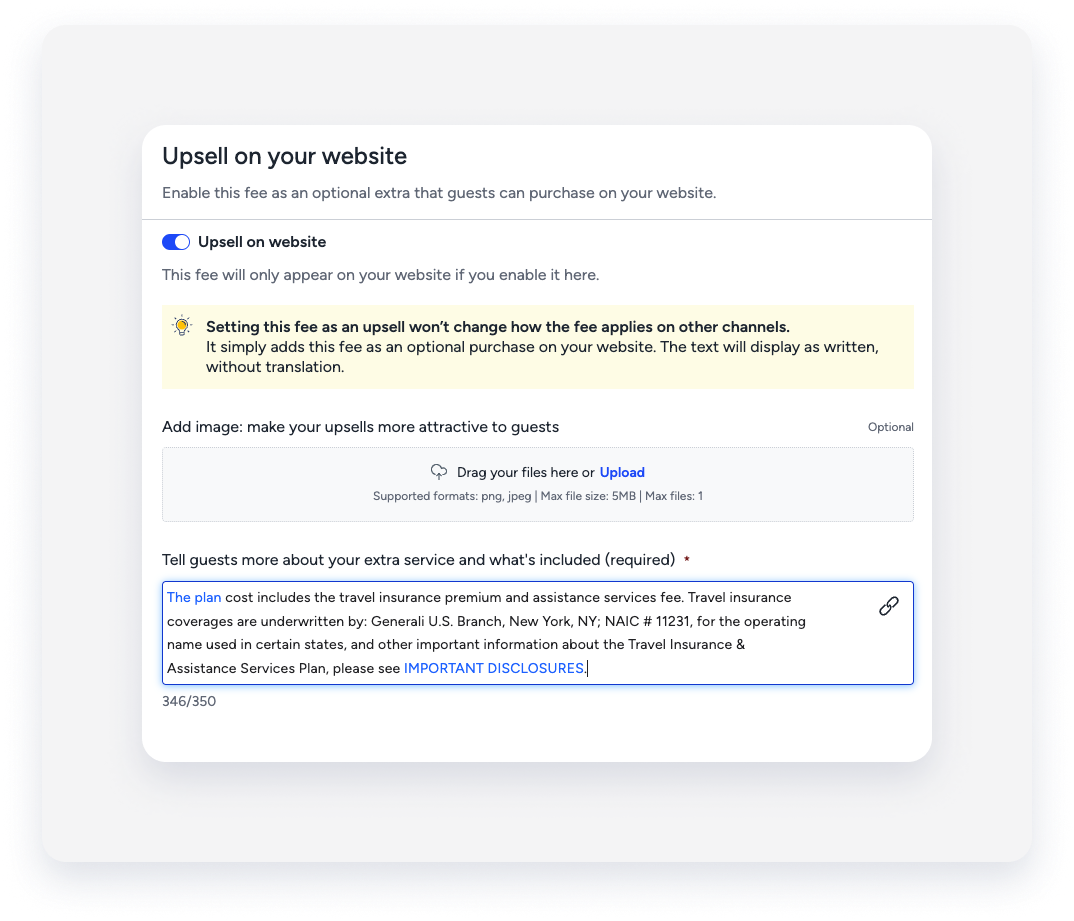
3. Fügen Sie die Reiseversicherung als Zusatzangebot zur Booking Engine hinzu: Aktivieren Sie die Versicherung als optionale Zusatzleistung in Ihrer Guesty Booking Engine.
Kopieren Sie den folgenden Text und fügen Sie ihn in das Textfeld des Zusatzangebots ein:
„Der Planpreis umfasst die Reiseversicherungsprämie und die Gebühr für Assistance-Leistungen. Die Reiseversicherungsleistungen werden gezeichnet von: Generali U.S. Branch, New York, NY; NAIC # 11231. Informationen zum in bestimmten Bundesstaaten verwendeten Firmennamen sowie weitere wichtige Informationen zum Travel Insurance & Assistance Services Plan finden Sie unter WICHTIGE HINWEISE“.
Hinweis:
Gäste können das Versicherungs-Zusatzangebot innerhalb von 10 Tagen nach der Reservierungsbestätigung und der Belastung der Gebühr stornieren. Wenn ein Gast nach Ablauf dieser 10 Tage eine Stornierung beantragt, befolgen Sie das Ausnahmeverfahren von Generali.
4. Erstellen Sie benutzerdefinierte Felder für Berichte: Generali benötigt für die Ausstellung der Versicherung bestimmte Gastdaten. Erstellen Sie für den Bereich Reservierung die folgenden benutzerdefinierten Felder:
| Feldname | Feldtyp | Notizen |
|---|---|---|
| „Bundesland/Provinz des Gastes“ | Text | Erforderlich für das Check-in-Formular. |
| „Nettoprämie“ | Zahl |
Der an Generali zu zahlende Betrag (Bruttoprämie abzüglich Ihrer Provision). Beispiel:
|
| „Maßnahme“ | Option | Fügen Sie folgende Optionen hinzu: Neue Police (N), Aktualisierung (Änderung) (U) und Stornierung (X). |
5. Konfigurieren Sie die Guest App
Hinweis:
Gäste müssen ein Check-in-Formular einreichen, damit eine Police ausgestellt werden kann.
Bearbeiten Sie das Check-in-Formular Ihrer Guest App so, dass es „Adresse“ und „Bundesland/Provinz des Gastes“ enthält.
Aktivieren Sie Erforderlich für diese Felder.
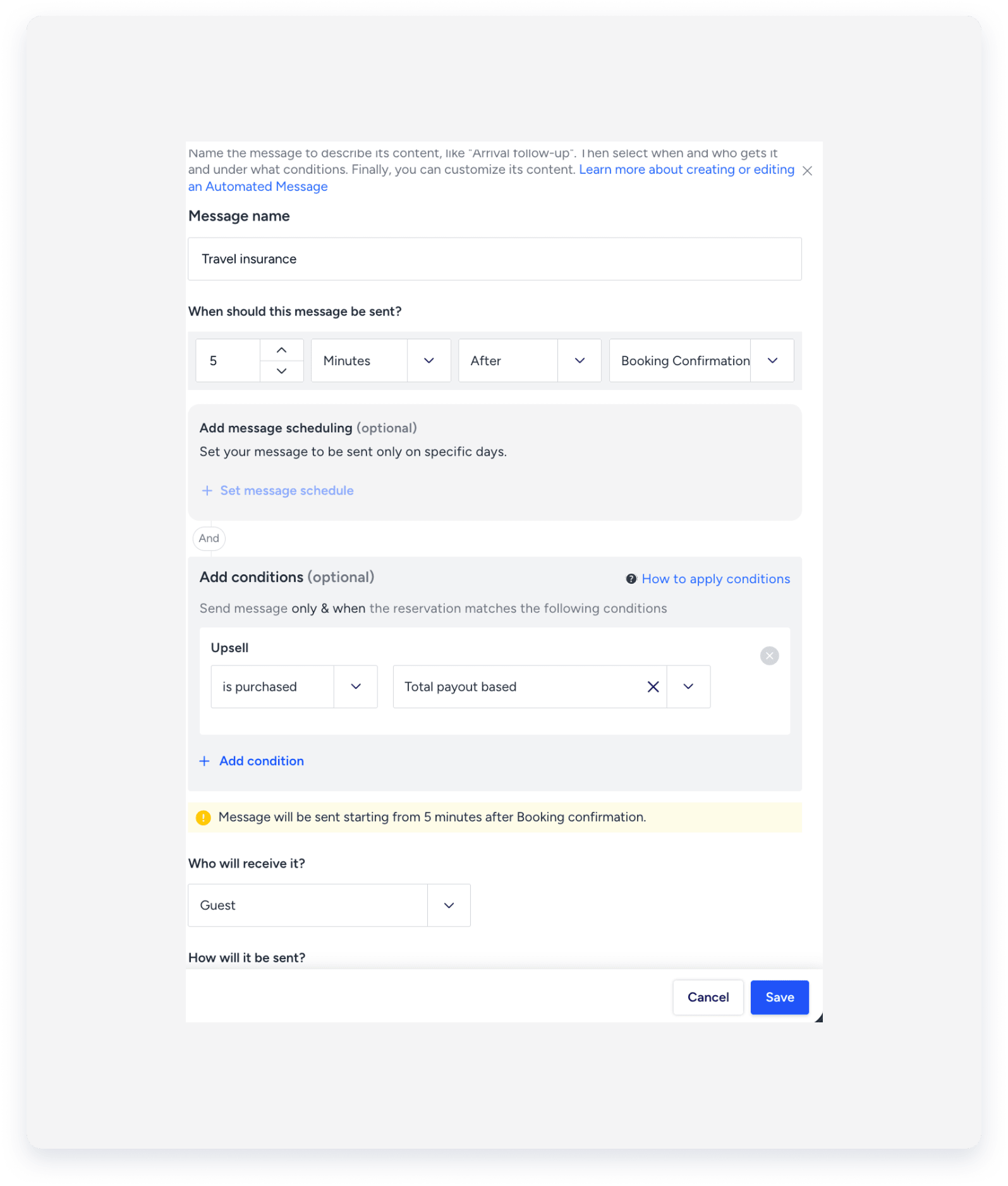
Erstellen Sie eine automatische Nachricht, um den Link zur Guest App zu senden.
Sie können sie einer bestehenden Automatisierung hinzufügen oder eine neue erstellen. Stellen Sie sicher, dass die Reservierungsquelle der automatischen Nachricht auf bestimmte Buchungskanäle festgelegt und nur der Kanal Booking Engine ausgewählt ist.
-
Nachrichteneinstellungen:
Legen Sie den Auslöser auf „5 Minuten nach Buchungsbestätigung“ fest.
Nachrichteninhalt: Fügen Sie einen Link zur Guest App sowie klare Anweisungen ein, damit Gäste die für die Ausstellung der Reiseversicherung erforderlichen Angaben ausfüllen.
Fügen Sie eine Bedingung hinzu, damit die Nachricht nur gesendet wird, wenn das Upsell „Basierend auf Gesamtauszahlung“ gekauft wurde.
Zahlungen und Berichte verwalten
Monatliche Berichte
Erstellen Sie einen benutzerdefinierten Reservierungsbericht, den Sie einmal im Monat an Generali senden.
-
Erstellen Sie einen Bericht mit folgenden Filtern:
Status ist „Bestätigt“.
Gekaufter Gebührentyp ist „Basierend auf Gesamtauszahlung“.
Bestätigungsdatum liegt im Berichtsmonat.
Fügen Sie Spalten für Gastdetails, Finanzdaten und Ihre neuen benutzerdefinierten Felder hinzu.
Füllen Sie nach dem Herunterladen des Berichts die Felder „Nettoprämie“ und „Maßnahme“ manuell aus.
Passen Sie die Spaltennamen an die Anforderungen von Generali an (ändern Sie z. B. „Bestätigungscode“ in „Buchungsnummer“).
Senden Sie den ausgefüllten Bericht per E-Mail an die von Generali angegebene Adresse.
Nach dem Herunterladen des Berichts müssen Sie die Spalten anpassen und Daten manuell eintragen, bevor Sie ihn an Generali senden.
| Spaltenkategorie | Spaltenname | Spaltenname ändern in | Notizen |
|---|---|---|---|
| Gast | „Name des Gastes“ | „Vorname“, „Nachname“ |
In zwei Spalten aufteilen |
| „Straße des Gastes“ | |||
| „Ort des Gastes“ | |||
| „Bundesland des Gastes“ | |||
| „Postleitzahl des Gastes“ | Postleitzahl | ||
| „Land des Gastes“ | |||
| „E-Mail des Gastes“ | |||
| „Telefon des Gastes“ | |||
| Reservierung | „Bestätigungscode“ | „Buchungsnummer“ |
|
| „Bestätigungsdatum“ | „Antragsdatum“ |
||
| „Check-in-Datum“ | Ankunftsdatum | ||
| „Check-out-Datum“ | Abreisedatum | ||
| Finanzen | „Gesamtauszahlung“ | „Buchungskosten“ |
Die gesamten Reservierungskosten ohne die Versicherungsgebühr |
| „Gebühr basierend auf Gesamtauszahlung“ | „Bruttoversicherungsprämie“ |
Verwenden Sie die Werte in diesen Spalten, um bei einer geänderten Reservierung die Differenz zwischen dem ursprünglichen Wert der Reiseversicherungsgebühr und dem angepassten Wert zu berechnen. | |
| „Gekaufte Gebühr basierend auf Gesamtauszahlung“ | |||
| „Gebühr basierend auf Gesamtauszahlung aktualisiert am“ | Datum der letzten Anpassung der Rechnungspositionen. | ||
| „Gebühr basierend auf Gesamtauszahlung gekauft am“ | Erstellungsdatum der Reservierung, wenn die Gebühr automatisch hinzugefügt wurde, bzw. erstes Erstellungsdatum, wenn die Gebühr manuell hinzugefügt wurde. |
||
| Benutzerdefinierte Felder | „Nettoprämie“ | ||
| „Maßnahmencode“ |
Tragen Sie in diese Spalte einen der folgenden drei Codes ein:
|
Senden Sie den ausgefüllten Bericht per E-Mail an die von Generali angegebene Adresse.
Wichtig:
Die Gebühr Basierend auf Gesamtauszahlung ist eine manuelle Gebühr und wird für OTAs (Online-Reiseportale) nicht unterstützt.
Änderungen an Reservierungen: Wenn sich Datumsangaben, Preise oder Gebühren ändern, berechnen Sie die Differenz zwischen dem ursprünglichen Wert „Gekaufte Gebühr basierend auf Gesamtauszahlung“ und dem Wert „Gebühr basierend auf Gesamtauszahlung“. Nehmen Sie die Differenz manuell in Ihren nächsten Monatsbericht in der Spalte „Bruttoversicherungsprämie“ auf. Sie müssen die Art der Änderung in der Spalte „Maßnahme“ angeben.
-
Die Gebühr Basierend auf Gesamtauszahlung wird nicht automatisch neu berechnet, wenn sich eine Reservierung ändert.
Passen Sie die Gebühr manuell an, nachdem der Gast die Änderung bestätigt hat.
-
Folgen Sie den Schritten in diesen Artikeln, um einen Folio-Posten anzupassen:
Accounting-Benutzer: Gästefolio einer Reservierung anpassen
Nicht-Accounting-Benutzer: Gästefolio einer Reservierung anpassen
Zahlungen einziehen
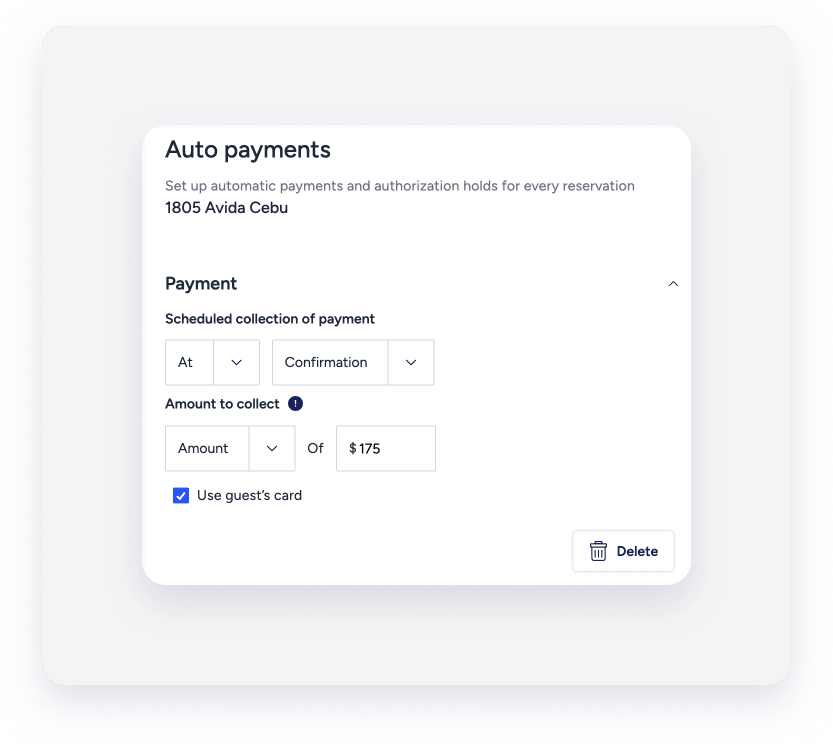
Richten Sie für jedes Inserat eine automatische Zahlungsregel ein, um die Versicherungsgebühr zum Zeitpunkt der Bestätigung einzuziehen.
Die Versicherungsgebühr muss bei der Bestätigung der Reservierung vollständig eingezogen werden.