Wenn Sie eine zusätzliche Gebühr erstellen, werden prozentuale Gebühren in der Regel auf Basis des Unterkunftspreises, der Reinigungsgebühr oder beider berechnet. Mit einer neuen Option können Sie jetzt eine Gebührenart erstellen, die auf Basis der Gesamtauszahlung berechnet wird.
Die Gesamtauszahlung umfasst die folgenden Bestandteile einer Reservierung:
Unterkunftspreis
Basisgebühren (z. B. Reinigungsgebühren oder Gebühren für zusätzliche Personen)
Steuern
Andere zusätzliche Gebühren (fest oder prozentual)
Verwenden Sie die Gebühr basierend auf Gesamtauszahlung beispielsweise für eine Reiseversicherung, die als Upsell in Ihrer Guesty Booking Engine angeboten wird.
Einschränkungen
Sie müssen die Gebührenart „Basierend auf Gesamtauszahlung“ auswählen.
Diese Gebührenart wird nicht mit externen Kanälen synchronisiert. Sie ist nur für Direct-Booking-Kanäle verfügbar: Guest App, Guesty Websites und Booking Engine API.
Gebühren basierend auf Gesamtauszahlung werden automatisch von neuen Steuerberechnungen ausgeschlossen.
Diese Gebühr wird nicht automatisch auf null gesetzt oder neu berechnet, wenn eine Reservierung storniert oder aktualisiert wird. Sie können die Gebühr manuell entfernen oder ändern, indem Sie das Gästefolio anpassen.
Tipp:
Passen Sie einen Reservierungsbericht an, indem Sie die Spalte Gebühr basierend auf Gesamtauszahlung hinzufügen. So sehen Sie, wann die Gebühr bei der Bestätigung gekauft wurde, wann sie manuell hinzugefügt wurde und wann der Preis erstellt oder zuletzt aktualisiert wurde.
Zusätzliche Gebühr auf Basis der Gesamtauszahlung erstellen
Erstellen Sie die Gebühr auf Kontoebene, wenn sie für die meisten Ihrer Inserate gilt. Wenn sie nur für bestimmte Inserate gilt, erstellen Sie sie auf Inseratsebene. Bei Inseraten mit mehreren Einheiten werden Gebühren nicht automatisch vom übergeordneten Inserat mit den Untereinheiten synchronisiert und müssen auf beiden Ebenen eingerichtet werden.
Führen Sie die folgenden Schritte aus, um eine neue Gebühr hinzuzufügen.
- Melden Sie sich bei Ihrem Guesty-Konto an.
- Klicken Sie in der oberen Navigationsleiste auf die Modusauswahl und wählen Sie den Modus Finanzen aus.
- Klicken Sie auf Finanzeinstellungen und wählen Sie Zusätzliche Gebühren aus.
- Klicken Sie oben rechts auf Gebühr hinzufügen.
- Geben Sie die Gebühreneinstellungen ein. Klicken Sie oben rechts auf Weiter, um zum nächsten Bildschirm zu gelangen.
- Wenn Sie fertig sind, klicken Sie oben rechts auf Fertig.
- Melden Sie sich bei Ihrem Guesty-Konto an.
- Klicken Sie in der oberen Navigationsleiste auf die Modusauswahl und wählen Sie den Modus Operations aus.
- Klicken Sie auf Unterkünfte.
- Klicken Sie auf das entsprechende Inserat. Wenn es sich um ein Inserat mit mehreren Einheiten handelt, muss die Gebühr sowohl auf Ebene des übergeordneten Inserats als auch auf Ebene der Untereinheit eingerichtet werden.
- Klicken Sie im linken Menü auf Preise & Richtlinien und wählen Sie Zusätzliche Gebühren.
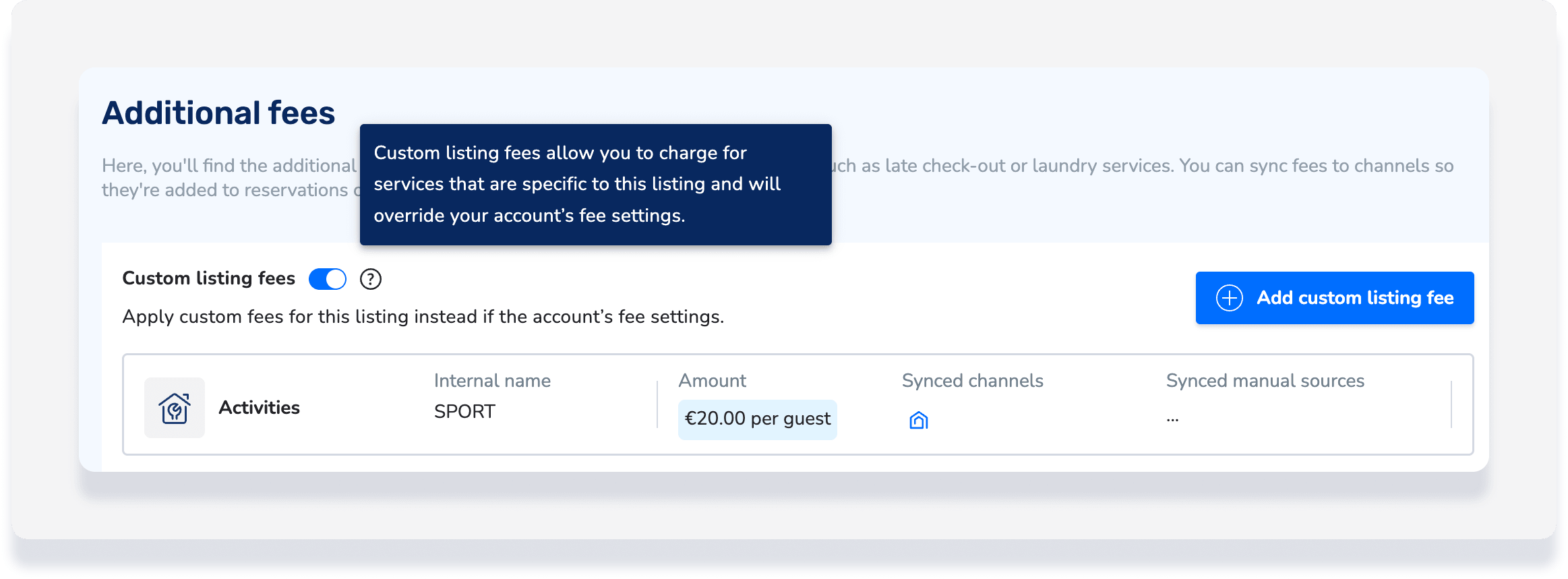
- Aktivieren Sie Benutzerdefinierte Inseratsgebühren.
- Klicken Sie auf Benutzerdefinierte Inseratsgebühr hinzufügen.
- Geben Sie die Gebühreneinstellungen ein. Klicken Sie oben rechts auf Weiter, um zum nächsten Bildschirm zu gelangen.
- Wenn Sie fertig sind, klicken Sie oben rechts auf Fertig.
Gebühreneinstellungen festlegen
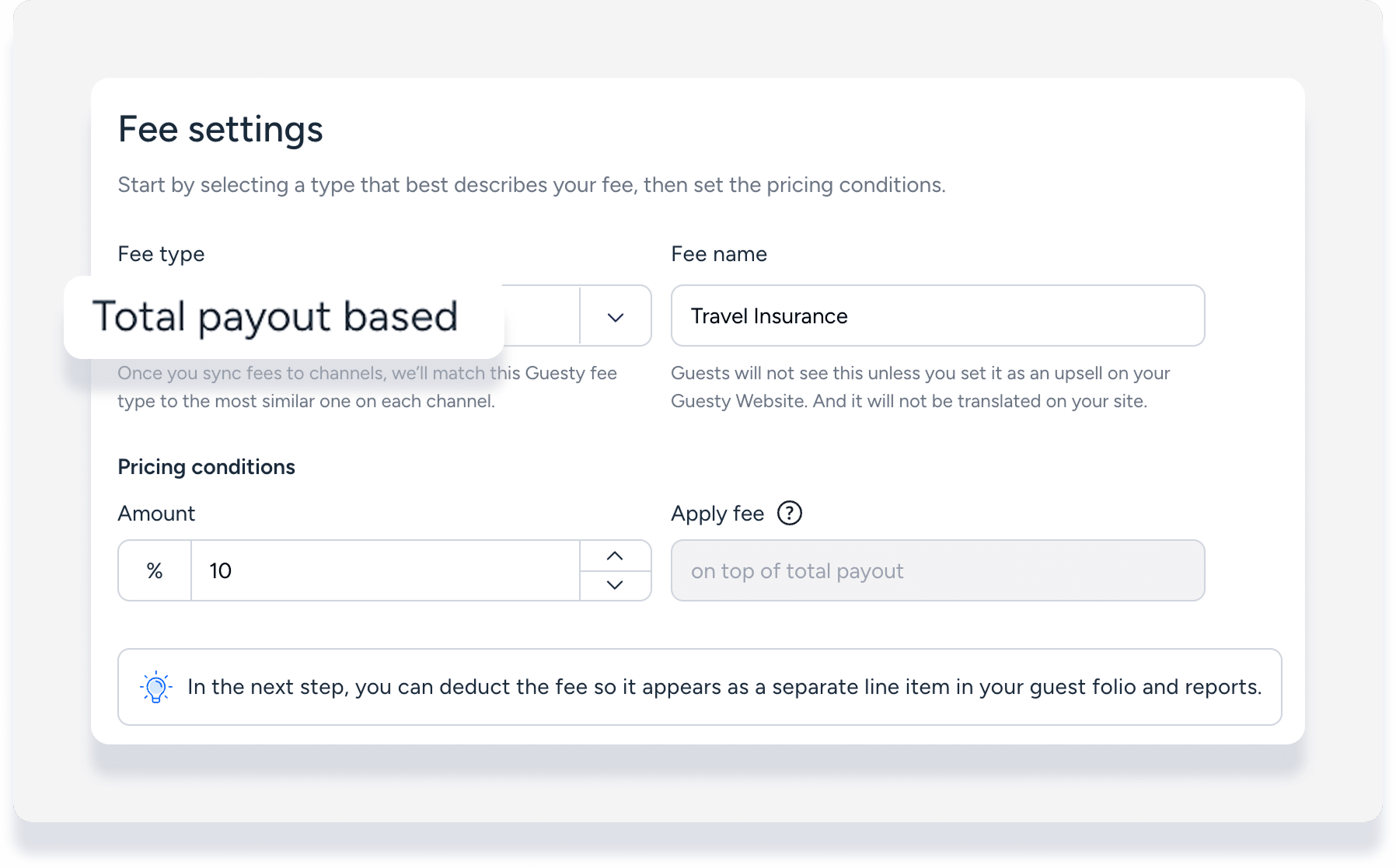
Verwenden Sie bei der Eingabe der Gebühreneinstellungen die folgenden Konfigurationen:
Gebührenart: Wählen Sie im Dropdown-Menü Basierend auf Gesamtauszahlung aus.
Gebührenname: Geben Sie einen Namen ein, den Gäste sehen, wenn die Gebühr als Upsell in der Guesty Booking Engine eingerichtet ist.
Preisbedingungen: Geben Sie den Prozentsatz ein. Dieser wird standardmäßig auf die Gesamtauszahlung angewendet.
Gebühr mit Direct-Booking-Kanälen synchronisieren
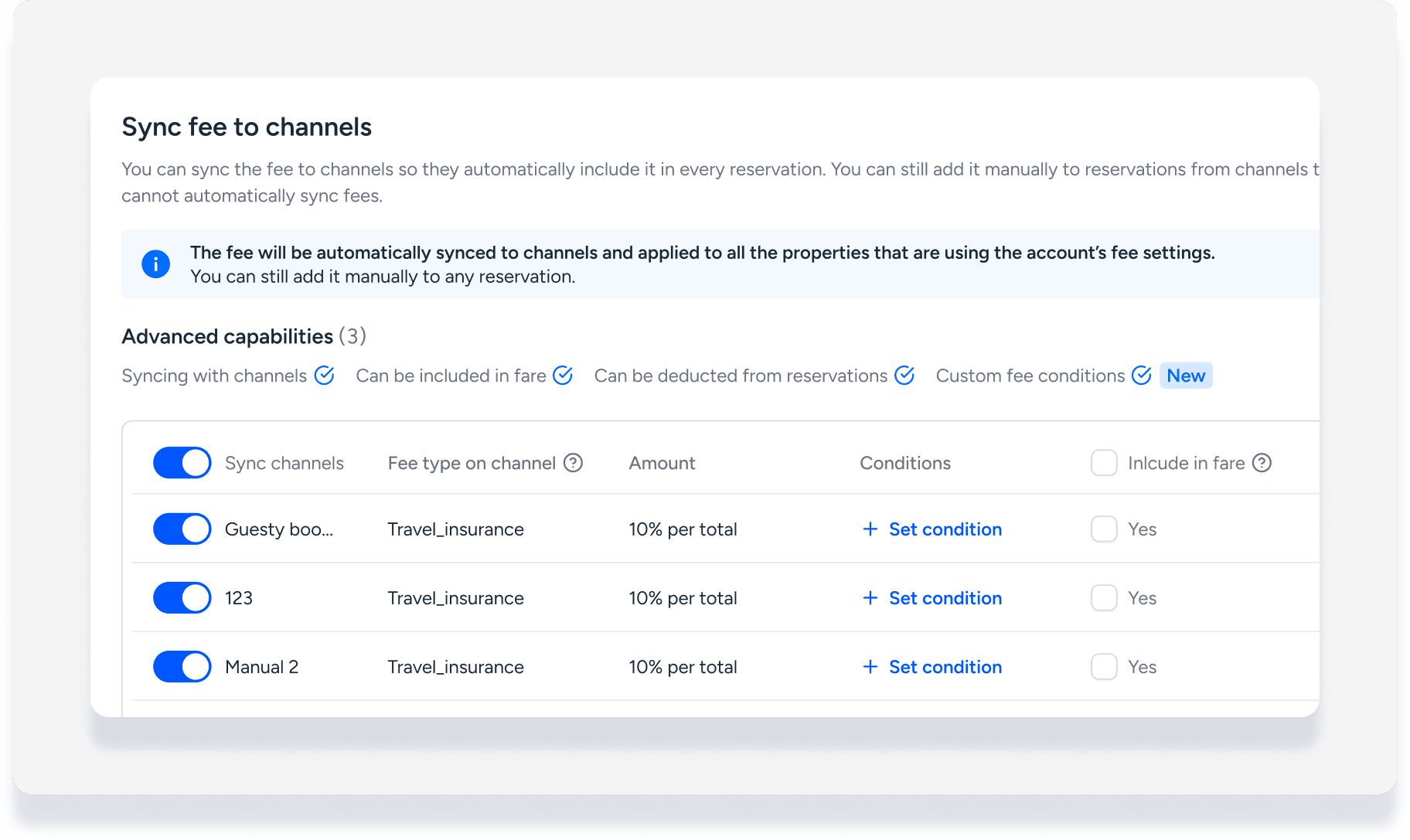
Synchronisieren Sie die Gebühr mit Ihren Direct-Booking-Kanälen, damit sie automatisch in jede neue Reservierung aufgenommen wird. Sie können die Gebührenart, die Gästen auf jedem Kanal angezeigt wird, überprüfen und bei Bedarf bearbeiten.
Tipp:
Nachdem Sie die Gebühr erstellt haben, können Sie sie Reservierungen von Kanälen, die die Gebühr nicht automatisch synchronisieren können, weiterhin manuell hinzufügen.
Gebühr in den Unterkunftspreis einrechnen
In Preis einrechnen: Die Gebühr ist im Unterkunftspreis enthalten und daher für Gäste bei der Buchung nicht sichtbar.
Vom Preis abziehen: Die Gebühr wird im Gästefolio und in Berichten als separate Position neben dem Unterkunftspreis angezeigt.
Erfahren Sie mehr über das Einrechnen und Abziehen von Gebühren, einschließlich wichtiger Einschränkungen.
Benutzerdefinierte Bedingungen festlegen
- Klicken Sie auf Bedingungen für alle erweiterten Kanäle festlegen
 .
- Geben Sie einen Zeitraum ein.
- Geben Sie den Gebührenbetrag ein, der für diesen Zeitraum gelten soll.
- Aktivieren Sie das Kontrollkästchen Jährlich wiederkehrend.
- Um weitere Daten hinzuzufügen, für die diese Bedingung gilt, klicken Sie auf Zeitraum hinzufügen.
- Klicken Sie auf Neue Gebührenbedingung und legen Sie einen neuen Preis für andere Daten fest.
- Überprüfen Sie die Zusammenfassung auf Richtigkeit.
- Klicken Sie auf Bedingungen auf alle erweiterten Kanäle anwenden.
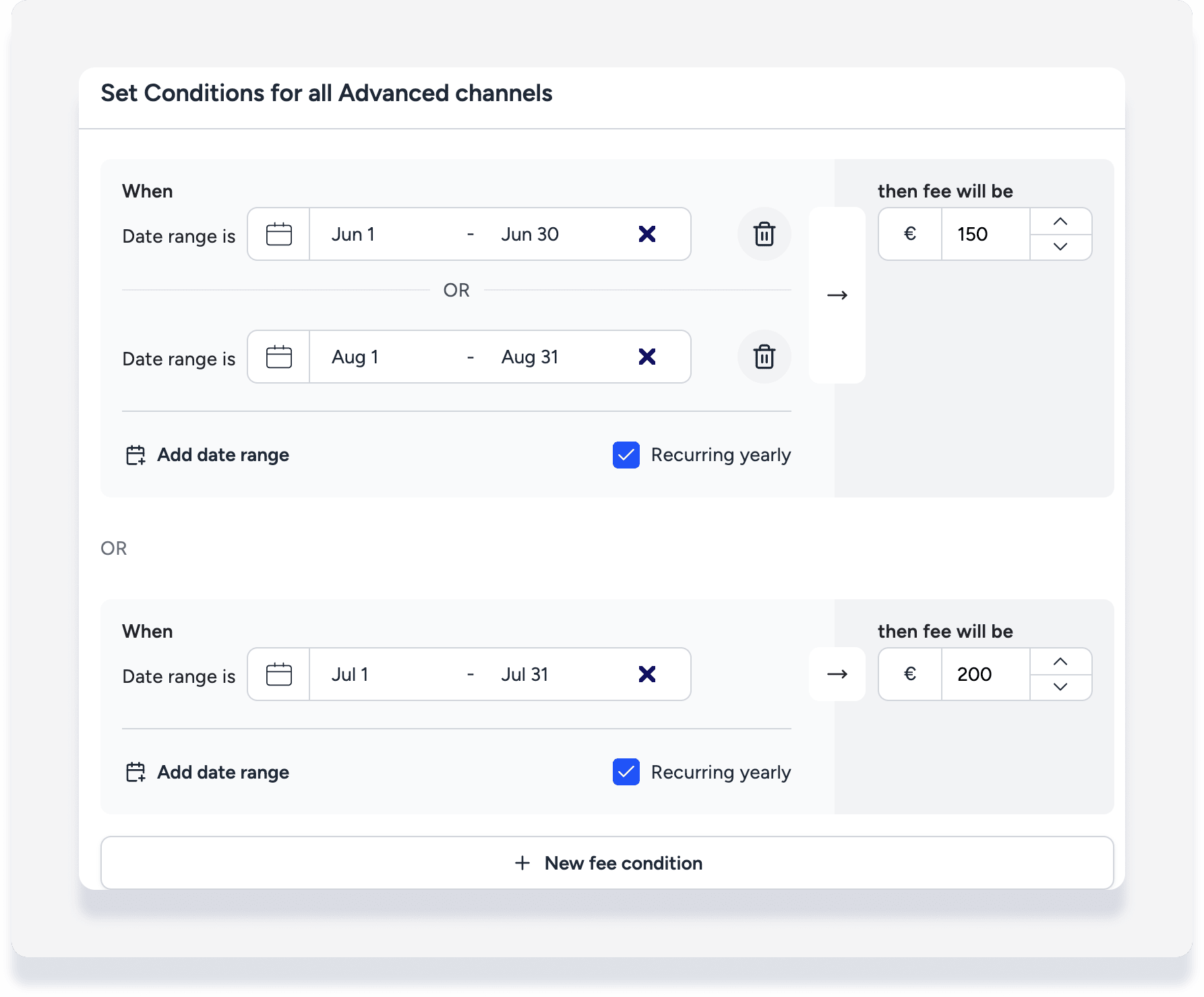
Beispiel aus dem obigen Screenshot:
Im Zeitraum vom 1. Juni bis 30. Juni oder vom 1. August bis 31. August ändert sich die Gebühr vom Standardwert 100 € auf 150 € pro Aufenthalt. Dies wiederholt sich jährlich.
Im Zeitraum vom 1. Juli bis 31. Juli ändert sich die Gebühr vom Standardwert 100 € auf 200 € pro Aufenthalt. Dies wiederholt sich jährlich.
- Wenn Gruppenbedingungen festgelegt sind, klicken Sie unter „Bearbeiten“ auf .
- Wenn keine Gruppenbedingungen festgelegt sind, klicken Sie unter „Bedingungen“ auf Bedingungen hinzufügen.
- Aktivieren Sie Benutzerdefinierte Bedingungen festlegen oder von Gruppeneinstellungen ausschließen.
- Klicken Sie auf Neue Kanalbedingungen festlegen.
- Geben Sie den Gebührenbetrag ein, der für diesen Zeitraum gelten soll.
- Aktivieren Sie das Kontrollkästchen Jährlich wiederkehrend.
- Um weitere Daten hinzuzufügen, für die diese Bedingung gilt, klicken Sie auf Zeitraum hinzufügen.
- Klicken Sie auf Neue Gebührenbedingung und legen Sie einen neuen Preis für andere Daten fest.
- Überprüfen Sie die Zusammenfassung auf Richtigkeit.
- Klicken Sie auf Auf Kanal anwenden.
