Red Sky Travel Insurance bietet Gästen Versicherungsschutz für Stornierungsgebühren bei Reisestornierungen und Reiseunterbrechungen aufgrund versicherter Ereignisse wie Krankheit, Verletzung, Tod, Hurrikans und anderer Naturkatastrophen. Wenn Sie diese Versicherung als zusätzlichen Service (Upsell) anbieten, geben Sie Ihren Gästen Sicherheit und schützen gleichzeitig Ihre Unterkunft.
Richten Sie die Versicherungsgebühr ein und integrieren Sie sie in Ihre Guesty Booking Engine oder in Websites auf Basis der Booking Engine API. Um diese Funktion zu nutzen, stellen Sie sicher, dass die Einstellung „Zusatzgebühr aus Gesamtauszahlung“ in Ihrem Konto aktiviert ist. Wenn Sie diese Option nicht sehen, wenden Sie sich an uns, um Unterstützung zu erhalten.
Vorbereitung
Stellen Sie vor der Einrichtung von Red Sky Travel Insurance Folgendes sicher:
Red Sky Travel wird nur Gästen angeboten, die über die Guesty Booking Engine oder über Websites auf Basis der Booking Engine API buchen.
Die Funktion „Zusatzgebühr aus Gesamtauszahlung“ ist in Ihrem Guesty-Konto aktiviert. Falls nicht, wenden Sie sich an uns, um sie anzufordern.
Schritt für Schritt
Führen Sie die folgenden Schritte aus, um Ihr Konto zu konfigurieren und Ihren Gästen eine Versicherung anzubieten.
Bei Red Sky Travel
Unterzeichnen Sie die Vereinbarung mit Red Sky Travel Insurance.
Red Sky Travel Insurance bestätigt das Versicherungsprodukt und die Höhe der Gebühr.
In Guesty
Erstellen Sie eine Versicherungsgebühr für Ihr Konto oder für bestimmte Inserate.
Wählen Sie in den „Gebühreneinstellungen“ als Gebührentyp „Gesamtauszahlungsbasiert“ aus.
Geben Sie als Gebührennamen „Red Sky Travel Insurance“ ein.
Geben Sie die Preise gemäß Ihrer Vereinbarung mit Red Sky ein. Es handelt sich um eine prozentuale Gebühr, die nur auf die Gesamtauszahlung angewendet wird, ausgenommen Provisionen der Kanäle und Bearbeitungsgebühren.
Lassen Sie „Kanäle synchronisieren“ deaktiviert, damit die Gebühr ein optionaler Upsell bleibt.
In Ihrer Guesty Booking Engine: Aktivieren Sie Upsell auf Website und fügen Sie die Reiseversicherung hinzu.
-
Kopieren Sie den folgenden Text und fügen Sie ihn in das Upsell-Textfeld ein:
„Wir arbeiten mit Red Sky Travel Insurance zusammen, damit Sie vor und während Ihres Aufenthalts bei uns einen sorgenfreien Urlaub genießen können. Klicken Sie hier, um mehr über die Police und den Versicherungsschutz zu erfahren.“
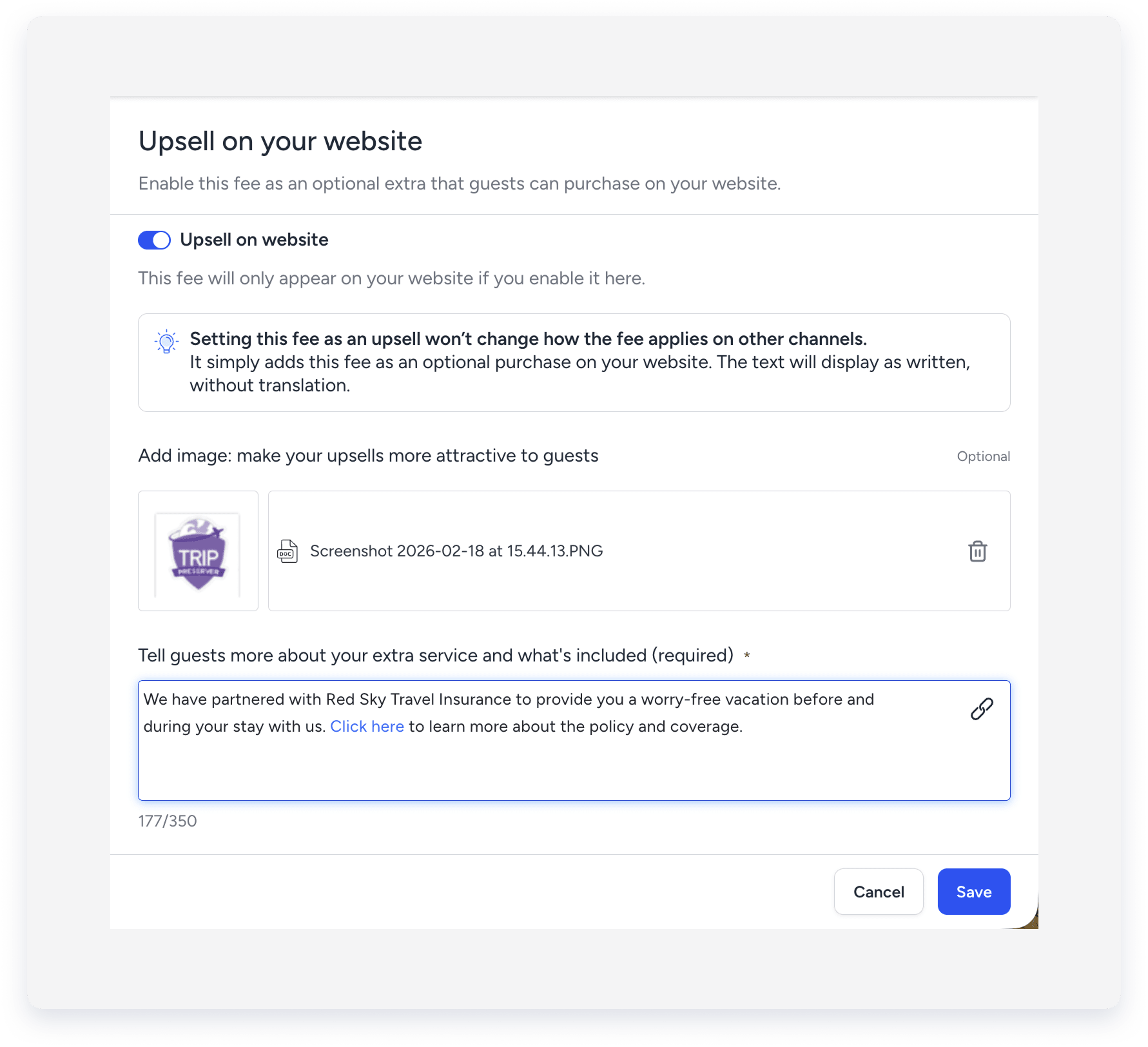
Erstellen Sie die folgenden benutzerdefinierten Felder für Reservierungen, um Gastinformationen zu erfassen:
| Feldname | Feldtyp |
|---|---|
| Bundesland/Provinz des Gastes | Text |
| An Red Sky fällige Netto-Plankosten | Zahl |
Erstellen oder bearbeiten Sie das Check-in-Formular der Guest App.
Fügen Sie dem Check-in-Formular die Eingabefelder „Adresse“ und „Bundesland/Provinz des Gastes“ hinzu.
Aktivieren Sie für beide Felder Erforderlich.
Erstellen Sie eine automatische Nachricht, um den Link zur Guest App zu senden. Sie können sie zu einer bestehenden Automatisierung hinzufügen oder eine neue erstellen. Die Workflow-Bedingungen müssen auf „bestimmte“ gesetzt sein, wobei nur Booking Engine ausgewählt ist.
-
Verwenden Sie für die automatische Nachricht diese Einstellungen:
Auslöser: Versand fünf Minuten nach der Buchungsbestätigung.
Inhalt: Fügen Sie den Link zur Guest App und eine Anleitung zum Ausfüllen der Angaben ein.
Bedingung: Legen Sie fest, dass die Nachricht nur gesendet wird, wenn der „Upsell“ Gesamtauszahlungsbasiert gekauft wurde.
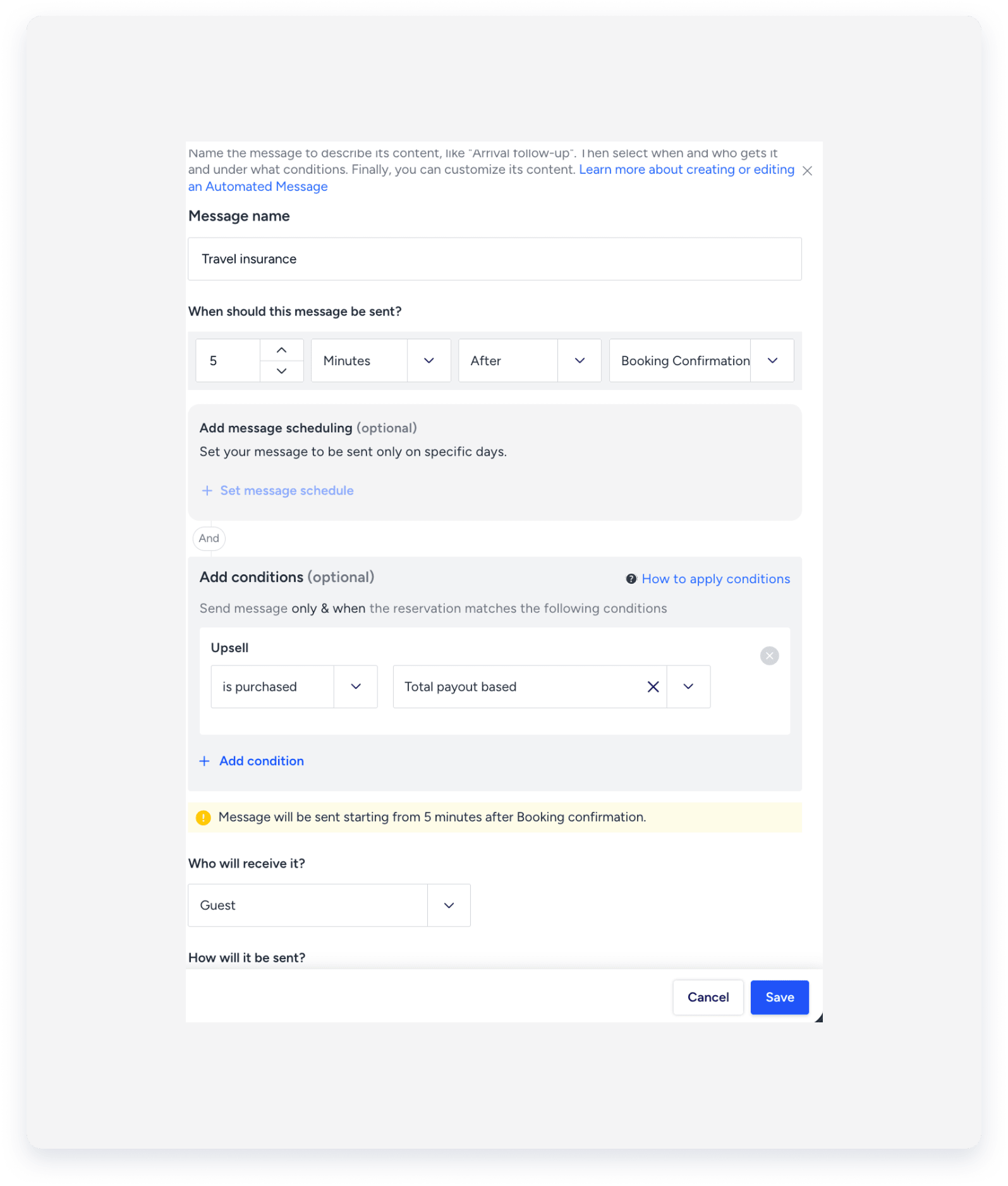

-
Richten Sie automatische Zahlungen ein: Erstellen Sie eine Regel, um die Versicherungsgebühr zum Zeitpunkt der Buchungsbestätigung einzuziehen. Konfigurieren Sie diese Regel für jedes Inserat, das im Versicherungsplan inbegriffen ist.
Wichtig:
Gäste müssen ein Check-in-Formular einreichen, damit eine Versicherungspolice ausgestellt wird.
Berichte und Anpassungen verwalten
Sie müssen Red Sky einmal im Monat einen benutzerdefinierten Reservierungsbericht senden.
Monatlichen Bericht erstellen
Erstellen Sie einen Bericht mit den folgenden Filtern:
„Status“ ist „Bestätigt“
„Gekaufter Upsell-Typ“ ist „Gesamtauszahlungsbasiert“
„Bestätigungsdatum“ liegt zwischen Beginn- und Enddatum des Berichtsmonats.
„Gekaufter Gebührentyp“ ist „Gesamtauszahlungsbasiert“.
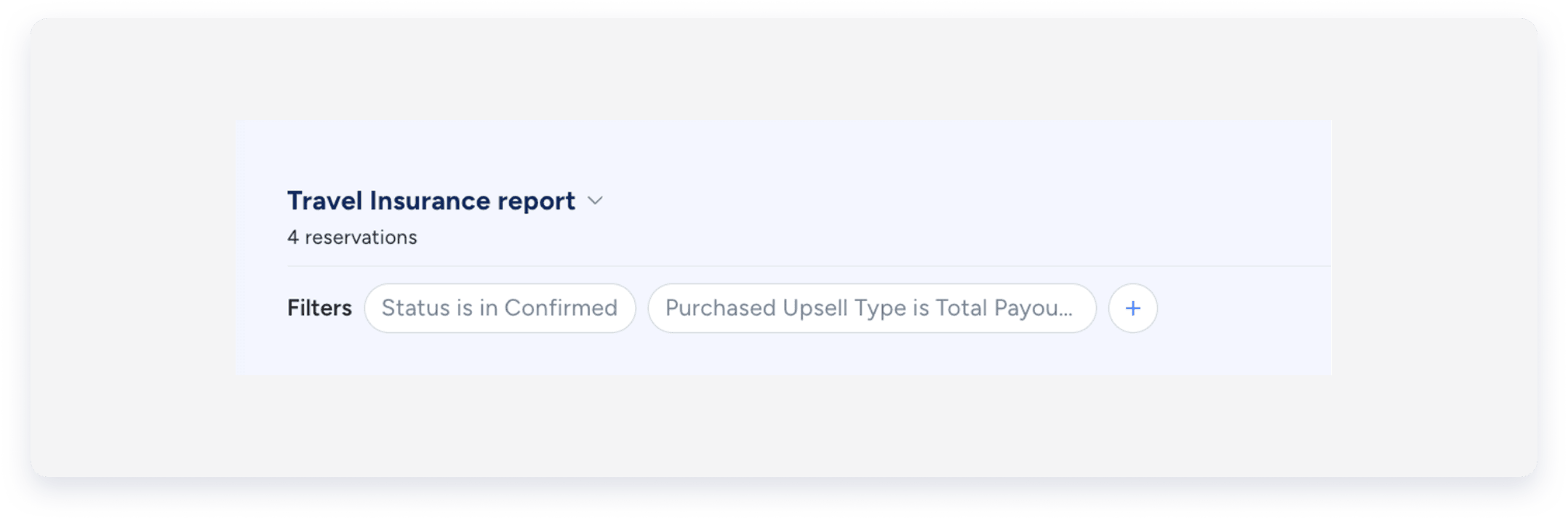
Nehmen Sie diese Spalten in Ihren Bericht auf:
| Spaltenkategorie | Spaltenname | Hinweise |
|---|---|---|
| Gast | „Name des Gastes“ | |
| Gast | „Straße des Gastes“, „Stadt des Gastes“, „Bundesland des Gastes“, „Postleitzahl des Gastes“, „Land des Gastes“, „E-Mail des Gastes“, „Telefon des Gastes“ | |
| Reservierung | „Bestätigungscode“ | |
| Reservierung | „Bestätigungsdatum“ | |
| Reservierung | „Check-in-Datum“, „Check-out-Datum“ | |
| Finanzen | „Gesamtauszahlung“ | |
| „Gesamtauszahlungsbasierte Gebühr“ | Verwenden Sie die Werte in diesen Spalten, um die Differenz zwischen dem ursprünglichen Wert der Reiseversicherungsgebühr und dem angepassten Wert zu berechnen (falls die Reservierung geändert wurde) | |
| „Gesamtauszahlungsbasierte Gebühr gekauft“* | ||
| „Gesamtauszahlungsbasierte Gebühr aktualisiert am“ | Datum der letzten Anpassung der gesamtauszahlungsbasierten Gebühr | |
| „Gesamtauszahlungsbasierte Gebühr gekauft am“ | Erstellungsdatum der Reservierung, wenn die Gebühr automatisch hinzugefügt wurde, oder das erste Erstellungsdatum, wenn die Gebühr manuell hinzugefügt wurde. | |
| „Gesamtauszahlungsbasierte Gebühr gekauft“ | Der ursprüngliche Gebührenbetrag zum Erstellungsdatum, in der Zeitzone des Inserats |
Senden Sie den Bericht per E-Mail an die von Red Sky angegebene Adresse.
Umgang mit manuellen Anpassungen
Die Gebühr Gesamtauszahlungsbasiert ist eine manuelle Gebühr und wird für OTAs (Online-Reiseportale) nicht unterstützt. Diese Gebühr wird nicht automatisch neu berechnet, wenn sich eine Reservierung ändert.
Änderungen an Reservierungen: Wenn sich Daten, Preise oder Gebühren ändern, berechnen Sie die Differenz zwischen dem ursprünglichen Wert in „Gesamtauszahlungsbasierte Gebühr gekauft“ und dem Wert in „Gesamtauszahlungsbasierte Gebühr“. Nehmen Sie diese Differenz manuell in die Spalte „Plankosten“ Ihres nächsten Monatsberichts auf..
Berichte fertigstellen: Geben Sie nach dem Anpassen der Spalten die Werte für das Feld „An Red Sky fällige Netto-Plankosten“ gemäß Ihrer Vereinbarung ein. Senden Sie den Bericht per E-Mail an die von Red Sky angegebene Adresse.
-
Die Gebühr Gesamtauszahlungsbasiert wird nicht automatisch neu berechnet, wenn sich eine Reservierung ändert.
Passen Sie die Gebühr manuell an, nachdem der Gast die Änderung bestätigt hat.
Folgen Sie den Schritten in diesen Artikeln, um einen Folio-Posten anzupassen:
Accounting-Benutzer: Gästefolio einer Reservierung anpassen
Nicht-Accounting-Benutzer: Gästefolio einer Reservierung anpassen
Zahlungen einziehen
Richten Sie eine Regel für automatische Zahlungen ein, um die Versicherungsgebühr zum Zeitpunkt des Kaufs einzuziehen.
Die Versicherungsgebühr muss zum Zeitpunkt des Kaufs vollständig eingezogen werden.
Konfigurieren Sie diese Regel für jedes Inserat, das im Versicherungsplan inbegriffen ist.