Steigern Sie Ihre Einnahmen, indem Sie Gästen optionale Services und Erlebnisse anbieten, die ihren Aufenthalt bereichern. Zusätzliche Gebühren sind in der Regel Teil der Preisaufschlüsselung des Aufenthalts. Mit Upsells dagegen haben Gäste die Wahl, ihr Erlebnis aufzuwerten. So holen Sie aus jeder Unterkunft den größtmöglichen Wert heraus.
Als Erstes erstellen Sie eine Guest App in Guesty. Dann aktivieren Sie Upsells und richten sie ein. Zum Schluss verbinden Sie sie mit der Guest App, damit Gäste sie direkt ansehen und kaufen können.
Tipp:
Erfahren Sie mehr über Rechnungsstellung und Zahlungseinzug für Upsells in der Guest App und darüber, wie Sie Angebote mit unseren KI-Tools automatisieren.
Sobald das Zusatzangebot angewendet wird, wird die Reservierung automatisch aktualisiert. Wenn ein Gast das Zusatzangebot „Früher Check-in“ oder „Später Check-out“ kauft, wird die Check-in- bzw. Check-out-Zeit der Reservierung automatisch entsprechend dem gekauften Zusatzangebot aktualisiert.
| Wenn ein Gast beispielsweise einen frühen Check-in für 14:00 Uhr kauft und die ursprüngliche Check-in-Zeit der Reservierung 16:00 Uhr ist, ändert sich die Check-in-Zeit der Reservierung automatisch auf 14:00 Uhr. Kauft ein Gast entsprechend einen späten Check-out, der die Check-out-Zeit auf 12:00 Uhr verlängert, wird die Check-out-Zeit der Reservierung automatisch auf 12:00 Uhr aktualisiert. |
Wenn Sie automatische Nachrichten zu Upsells senden, fügen Sie die passende Variable der Guest App in die Nachricht ein, damit Gäste einfach darauf zugreifen können.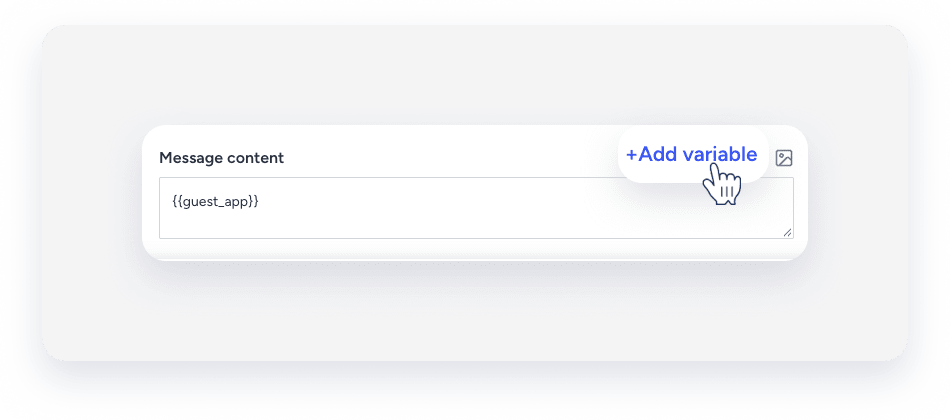
Verfügbare Gast-Upsells prüfen
Sehen Sie sich unten die Gast-Upsell-Vorlagen von Guesty an.
- Früher Check-in – Füllen Sie Lücken beim Gastwechsel, indem Sie ungenutzte Zeit zwischen Aufenthalten verkaufen.
- Später Check-out – Bieten Sie Gästen einen späten Check-out für einen entspannten Abschluss ihres Aufenthalts an.
- Willkommenskorb – Begeistern Sie Gäste mit einem sorgfältig zusammengestellten Willkommenskorb voller Snacks und Artikel des täglichen Bedarfs.
- Babybett – Sorgen Sie mit einem sicheren, sofort nutzbaren Kinderbett dafür, dass Familien entspannt schlafen können.
- Clubkarte – Bieten Sie Gästen Zugang zu exklusiven Clubeinrichtungen.
- Zusatzbett – Bringen Sie zusätzliche Gäste unter und verdienen Sie mehr pro Aufenthalt.
- Golfwagen – Ermöglichen Sie Ihren Gästen, die Umgebung mit einem praktischen Golfwagen oder Club Car für kurze Fahrten vor Ort mühelos zu erkunden.
- Zwischenreinigung – Planen Sie während des Aufenthalts Ihrer Gäste professionelle Reinigungen ein, damit Ihre Unterkunft frisch und ordentlich bleibt.
- Küchenauffüllung – Füllen Sie während des Aufenthalts Ihrer Gäste die Küche mit leckeren Lebensmitteln und mehr auf.
- Frühstück – Servieren Sie ein frisches Frühstück, damit Ihre Gäste dem morgendlichen Stress entgehen.
Upsells aktivieren
Führen Sie die folgenden Schritte aus, um Upsells zum ersten Mal zu aktivieren.
Schritt für Schritt:
- Melden Sie sich bei Ihrem Guesty-Konto an.
- Klicken Sie im seitlichen Navigationsmenü auf
 Integrationen, um das Dropdown-Menü zu öffnen.
- Wählen Sie Guesty-Add-ons aus.
- Klicken Sie auf Upsells aktivieren.
- Klicken Sie auf Jetzt aktivieren.
- Aktivieren Sie im Pop-up das Kontrollkästchen „AGB“ und klicken Sie auf Abonnement aktivieren.
Klicken Sie auf Erstes Zusatzangebot hinzufügen, um ein Zusatzangebot einzurichten.
Upsells in Guesty einrichten
Führen Sie die folgenden Schritte aus, um Ihre Angebote zu konfigurieren.
Schritt für Schritt:
- Melden Sie sich bei Ihrem Guesty-Konto an.
- Klicken Sie im seitlichen Navigationsmenü auf
 Operations, um das Dropdown-Menü zu öffnen.
- Wählen Sie unter Rezeption die Option Upsells aus.
- Klicken Sie auf Zusatzangebot hinzufügen.
- Wählen Sie eine Vorlage aus den vorgestellten Optionen aus.
- Geben Sie einen internen Namen ein. Dieser Name dient Ihrer eigenen Übersicht und ist für Gäste nicht sichtbar.
-
Legen Sie den Preis für das Angebot fest, entweder pro Aufenthalt oder pro Nacht. Einige Vorlagen erfordern eine zusätzliche Konfiguration:
Früher Check-in und später Check-out- Legen Sie die früheste Check-in-Zeit bzw. die späteste Check-out-Zeit fest.
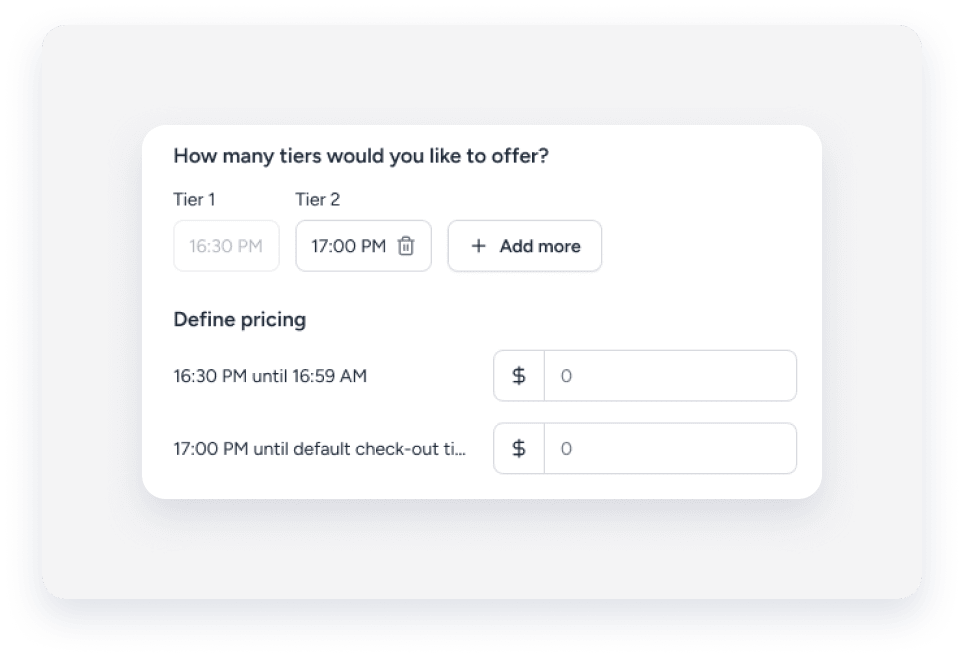
- Legen Sie den Zeitrahmen für die verschiedenen Stufen fest und definieren Sie jeweils den Preis. Legen Sie beispielsweise Stufe 1 auf 16:30 Uhr und Stufe 2 auf 17:00 Uhr fest. Geben Sie dann einen Preis für 16:30 bis 16:59 Uhr und einen separaten Preis für 17:00 Uhr bis zur standardmäßigen Check-in-Zeit ein.
- Klicken Sie auf Weiter.
Zwischenreinigung- Klicken Sie unter „Reinigungsarten“ auf Typ hinzufügen.
- Geben Sie in der rechten Leiste einen Namen, eine Beschreibung und einen Preis für den Service ein. Sie können auch ein Bild hochladen, das Gäste sehen können.
-
Klicken Sie unten rechts auf Speichern.
Sie können mehrere Reinigungsarten hinzufügen.
Küchenauffüllung- Klicken Sie unter „Pakete“ auf Paket hinzufügen.
- Geben Sie in der rechten Leiste einen Namen, eine Beschreibung und einen Preis für das Paket ein. Sie können auch ein Bild hochladen, das Gäste sehen.
-
Klicken Sie unten rechts auf Speichern.
Sie können mehrere Pakete hinzufügen.
Hinweis:
- Die Finanzeinstellungen richten sich nach den Standardbuchhaltungsregeln des Kontos.
- Gäste sehen den Preis in der festgelegten Währung, die endgültige Abbuchung erfolgt jedoch in USD. Der Endbetrag kann aufgrund des Wechselkurses zum Zeitpunkt der Zahlung leicht von der ursprünglichen Schätzung abweichen.
- Klicken Sie auf Unterkünfte auswählen, um die Unterkünfte zuzuweisen, für die das Zusatzangebot relevant ist.
- Wählen Sie Alle aus, um alle bestehenden und zukünftigen Unterkünfte einzubeziehen. Klicken Sie auf „Unterkünfte ausschließen“, um bestimmte Unterkünfte zu entfernen. Klicken Sie auf Option auswählen, um die auszuschließenden Unterkünfte auszuwählen.
- Wählen Sie Nach Regel aus, um Reservierungen in Unterkünften einzubeziehen, die mit einer bestimmten Stadt oder einem bestimmten Tag übereinstimmen. Wenn Sie beides auswählen, gilt die Automatisierung nur für Unterkünfte, die beide Bedingungen erfüllen.
- Wählen Sie Bestimmte aus, um bestimmte Unterkünfte auszuwählen. Die Liste enthält nicht gelistete Unterkünfte, aber keine inaktiven.
- Klicken Sie auf Weiter.
- Wählen Sie die Guest Apps für diese Empfehlungen aus. Standardmäßig gilt dies für alle Apps.
- Klicken Sie auf Weiter.
- Legen Sie fest, wie das Angebot für Gäste angezeigt wird, einschließlich Bildern, Namen und Beschreibungen.
- Klicken Sie auf Zusatzangebot erstellen und aktivieren.
- Klicken Sie im Pop-up auf Fertig.
Vorschau der Angebote in der Guest App
Nach der Einrichtung werden Gast-Upsells in der Guest App als Upgrades angezeigt. Gäste können unten auf der Registerkarte Start durch die Angebote blättern oder auf die Registerkarte Upgrades tippen, um alle verfügbaren Angebote anzuzeigen.
Um das Gästeerlebnis in der Vorschau anzusehen, erstellen Sie eine Testreservierung und öffnen Sie die Guest App.
Anfragen zu Zusatzangeboten verwalten
Um den Status aller Anfragen zu sehen, wählen Sie im linken Menü die Registerkarte Aktivitäten aus. Sie können die Aktivitäten nach Status, Inserat oder Name filtern.
Klicken Sie auf eine Anfrage, um sie zu prüfen. Klicken Sie bei ausstehenden Anfragen unten rechts auf Genehmigen oder Ablehnen. Mit der Genehmigung wird der Betrag dem Gast belastet. Klicken Sie auf Nachricht an Gast, um den Gast zu kontaktieren. 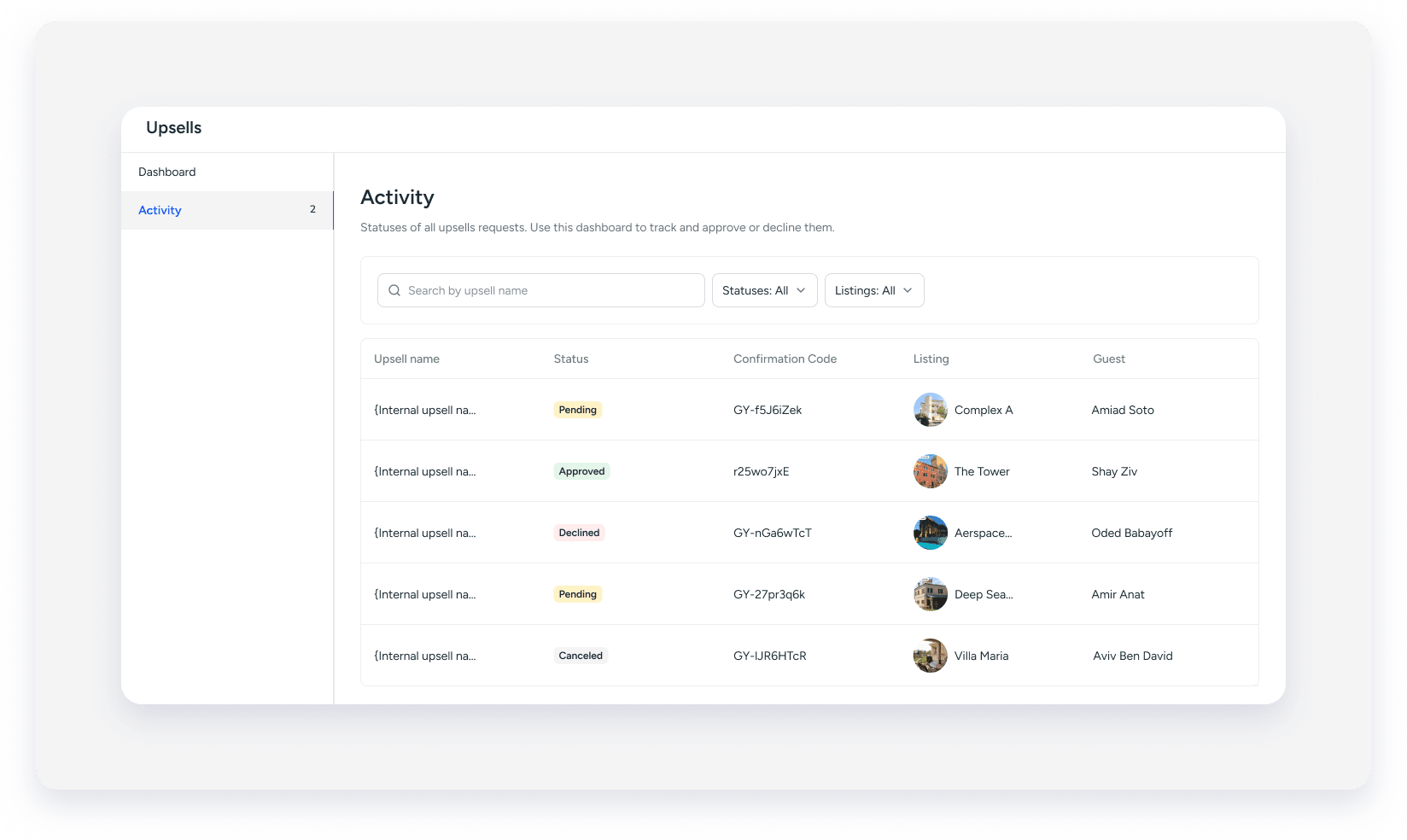
Zusatzangebote in einer Reservierung anzeigen
Gebuchte Zusatzangebote werden in einer separaten Registerkarte Upsells auf der Reservierungsseite angezeigt: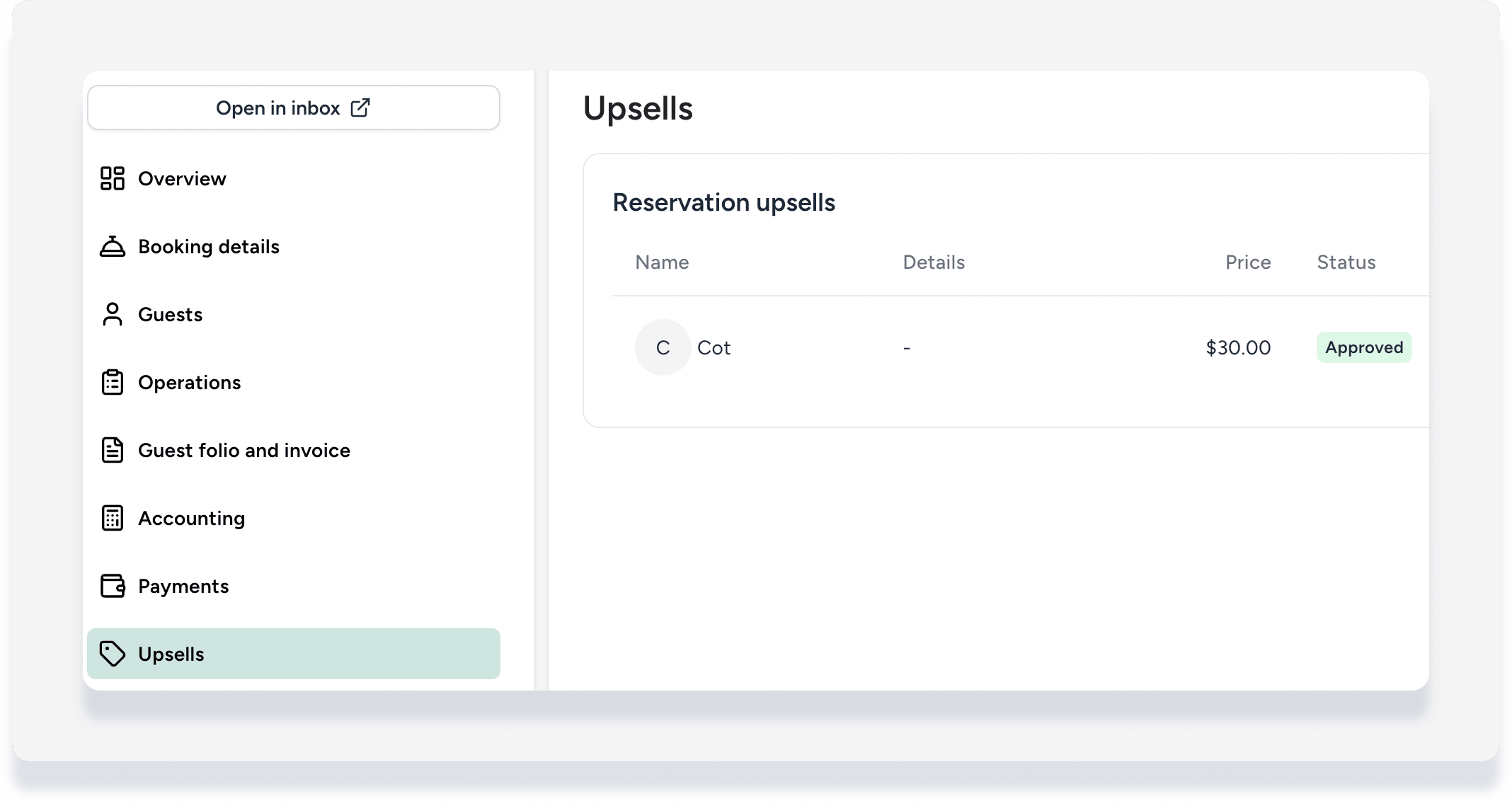
Zusatzangebote werden auch im Gästefolio und im Buchhaltungsfolio angezeigt und können wie andere Positionen angepasst werden.
Tipp:
Erfahren Sie, wie Sie mit Guesty Copilot wichtige Daten und Erkenntnisse zu Ihren Gast-Upsells abrufen.
