Tipp:
Besuchen Sie die Guesty Academy für interaktive Kurse und Schritt-für-Schritt-Videoanleitungen zu diesen laufenden Aufgaben und den Aufgaben zum Monatsabschluss.
Um das Buchhaltungsmodul optimal zu nutzen und sicherzustellen, dass Ihre Finanzdaten korrekt, aktuell und einsatzbereit sind, ist es wichtig, einen einheitlichen Arbeitsablauf einzuhalten.
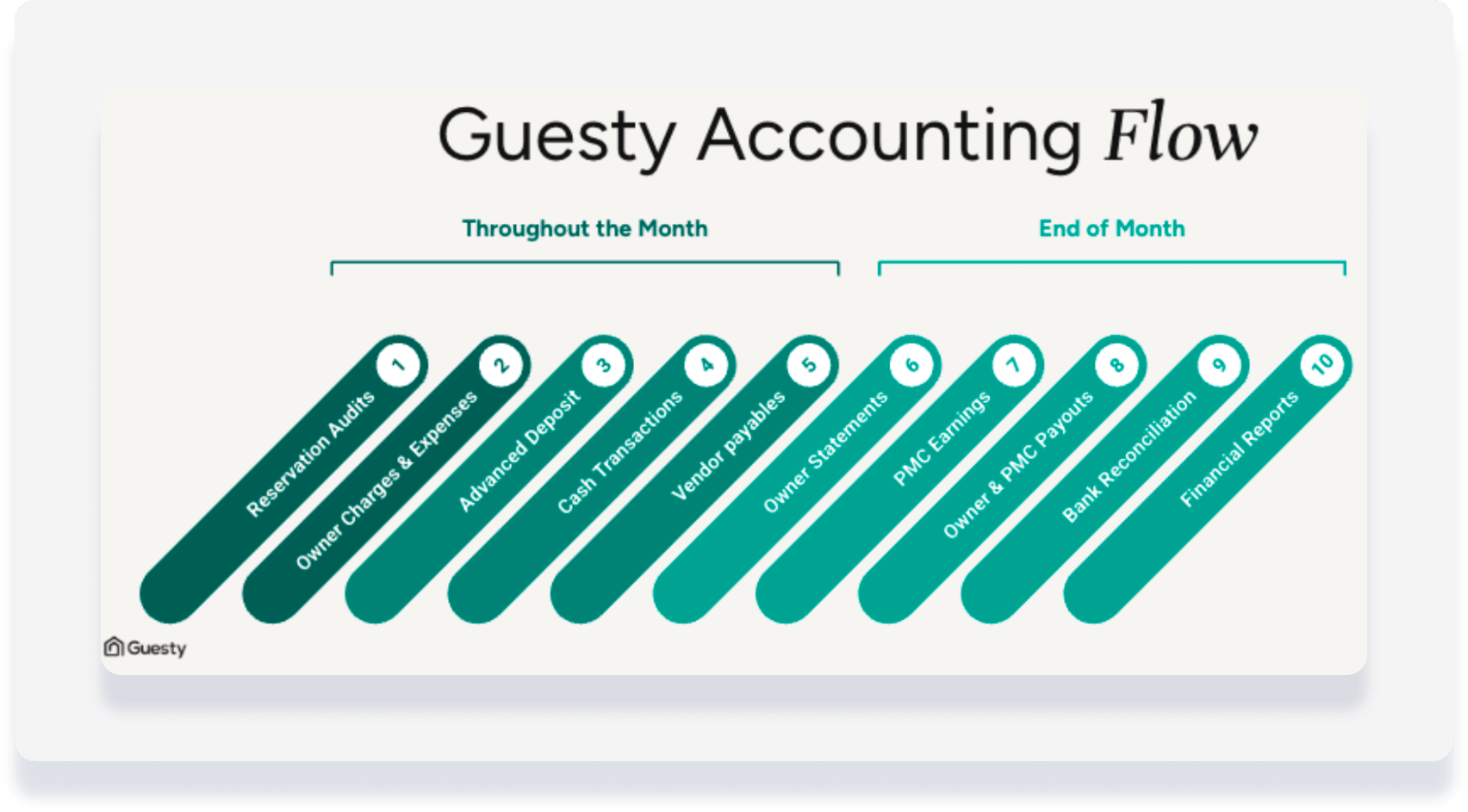
Im Folgenden finden Sie Aufgaben, die Sie unserer Empfehlung nach regelmäßig im Laufe des Monats erledigen sollten – wöchentlich, täglich oder so oft, wie es Ihr Unternehmen erfordert. Die Aufgaben zum Monatsabschluss finden Sie hier.
Reservierungsanpassungen prüfen
Zweck: Prüfen, ob das Buchhaltungsfolio alle Anpassungen an einer Reservierung (Änderung der Reisedaten, des Preises usw.) widerspiegelt, damit die Finanzdaten korrekt sind.
Beispiel: Ein Gast hat ursprünglich einen Aufenthalt von 5 Nächten gebucht, möchte die Reservierung später aber um 2 Nächte verlängern. Außerdem möchte er gegen eine zusätzliche Gebühr einen Frühstücksservice hinzufügen. Nach der Aktualisierung der Reservierung:
- Stellen Sie sicher, dass der neue Gesamtpreis 7 Nächte statt 5 umfasst
- Bestätigen Sie, dass die Frühstücksgebühr hinzugefügt und richtig kategorisiert wurde
- Prüfen Sie, ob das Realisierungsdatum beider Änderungen mit dem Zeitpunkt übereinstimmt, zu dem der Gast die Aktualisierung bestätigt hat
- Vergewissern Sie sich vor dem Monatsabschlussbericht, dass das Buchhaltungsfolio mit den neuen Reservierungsdetails übereinstimmt
Tipp:
Führen Sie eine Liste aller Reservierungen mit Anpassungen, damit Sie leicht darauf zugreifen und die Finanzdaten noch einmal überprüfen können.
Tipp:
Sie können einen benutzerdefinierten Bericht mit den folgenden Schritten oder mithilfe von Prompts erstellen und speichern.
- Navigieren Sie zur Reservierungsseite und öffnen Sie das Buchhaltungsfolio, um alle mit dieser Buchung verknüpften Finanztransaktionen zu prüfen.
- Stellen Sie sicher, dass der Unterkunftspreis dem erwarteten Betrag gemäß den Reservierungsdetails und Preisregeln entspricht.
- Prüfen Sie, ob fehlerhafte Preisänderungen oder Abweichungen vorliegen.
- Überprüfen Sie alle zusätzlichen Gebühren (Reinigungsgebühr, Haustiergebühr, Servicegebühren usw.), um sicherzustellen, dass sie korrekt angewendet und kategorisiert sind.
- Vergewissern Sie sich, dass die Steuerbeträge korrekt sind und ordnungsgemäß im System erfasst wurden.
- Stellen Sie sicher, dass das Realisierungsdatum aller vorgenommenen Anpassungen korrekt ist, da es sich auf die Umsatzerfassung und die Eigentümerabrechnungen auswirkt.
- Stellen Sie sicher, dass der Unterkunftspreis dem erwarteten Betrag gemäß den Reservierungsdetails und Preisregeln entspricht.
Unbezahlte Reservierungen überprüfen (außer Airbnb)
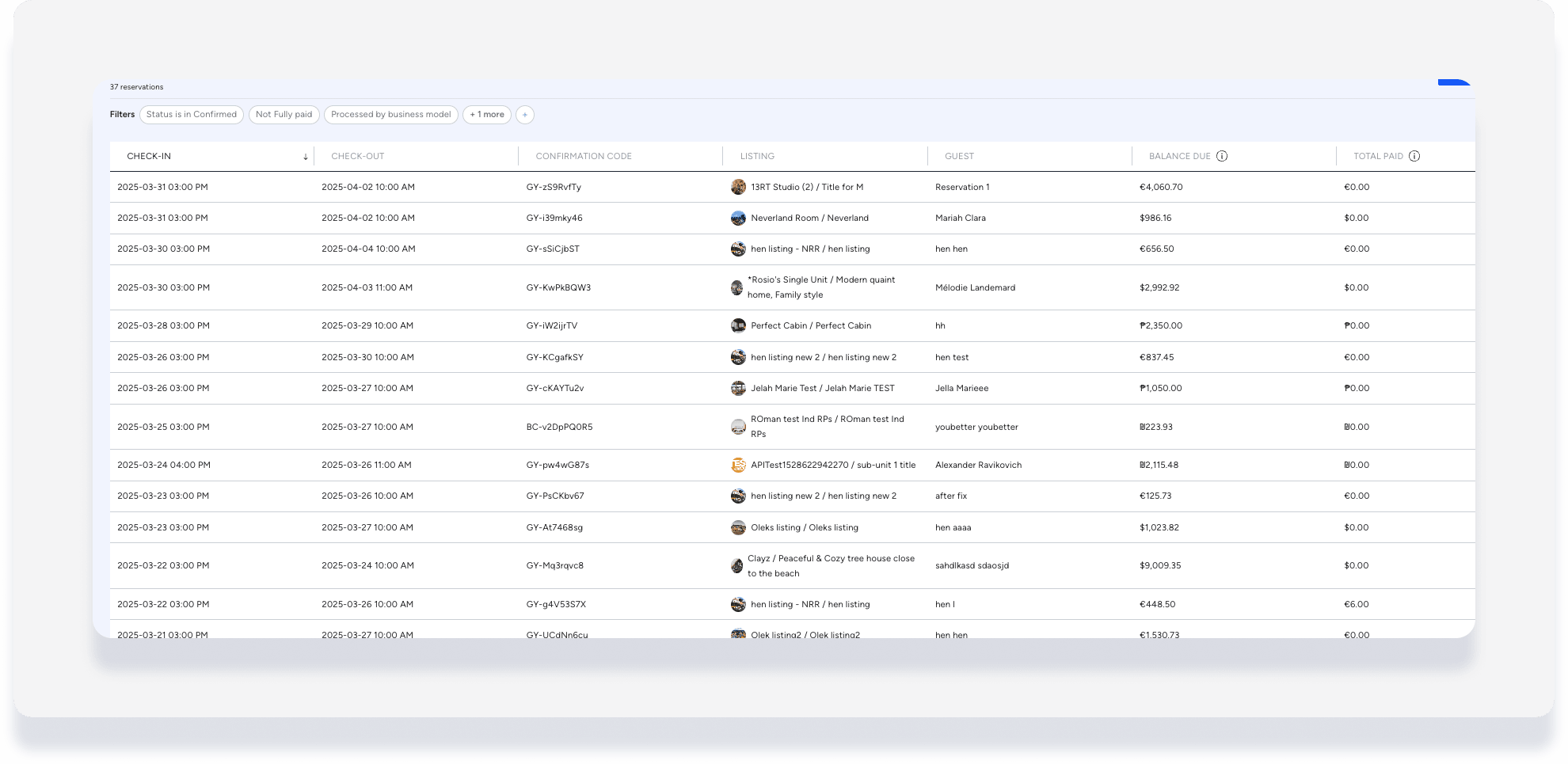
Zweck: Prüfen Sie durch einen Abgleich mit den Zahlungsunterlagen, ob unbezahlte Reservierungen die richtigen Salden aufweisen. Gehen Sie Abweichungen oder nicht erfassten Zahlungen nach.
Beispielbericht:
Tipp:
Sie können einen benutzerdefinierten Bericht mit den folgenden Schritten oder mithilfe von Prompts erstellen und speichern.
- Gehen Sie zu Reservierungen. Erstellen Sie einen Bericht, um unbezahlte Reservierungen nachzuverfolgen und offene Beträge zu ermitteln, die eine Nachbearbeitung erfordern.
- Filter hinzufügen:
- Suchen Sie nach „Vollständig bezahlt“ und stellen Sie den Schalter auf Nein.
- Suchen Sie nach „Quelle“ und wählen Sie alle Quellen außer „airbnb2“ aus.
- Offene Beträge überprüfen:
- Prüfen Sie die Reservierungsdetails, um sicherzustellen, dass der fällige Betrag korrekt ist.
- Gleichen Sie die Angaben mit den Zahlungsunterlagen ab, um festzustellen, ob Zahlungen eingegangen, aber noch nicht erfasst sind.
- Unbezahlte Beträge nachverfolgen:
- Wenden Sie sich an die Gäste oder das zuständige Team, um offene Beträge zu klären.
- Sorgen Sie für eine ordnungsgemäße Dokumentation von Zahlungserinnerungen und allen Vereinbarungen zu verspäteten Zahlungen.
Weitere Informationen: Finanzbegriffe im Reservierungsbericht verstehen
Stornierte Reservierungen überprüfen
Zweck: Stellen Sie sicher, dass alle stornierten Reservierungen ordnungsgemäß dokumentiert, (falls zutreffend) erstattet und in den Finanzberichten korrekt abgebildet sind.
Tipp:
Sie können einen benutzerdefinierten Bericht mit den folgenden Schritten oder mithilfe von Prompts erstellen und speichern.
- Gehen Sie zu Reservierungen. Erstellen Sie einen Bericht für stornierte Reservierungen.
- Spalte hinzufügen:
- Klicken Sie auf Spalten und dann auf Buchhaltung.
- Aktivieren Sie Verarbeitet nach Geschäftsmodell.
- Filter hinzufügen:
- Suchen Sie nach „Status“ und wählen Sie dann Storniert.
- Weitere nützliche Filteroptionen:
- Storniert von: Ermitteln Sie, ob die Stornierung vom Gast, vom Gastgeber oder von der Plattform vorgenommen wurde.
- Stornierungsdatum: Filtern Sie nach einem bestimmten Zeitraum (Vor/Nach/Zwischen bestimmten Daten).
- Stornierungsanfrage genehmigt: Wählen Sie Ja/Nein, um zu prüfen, ob die Stornierung abgeschlossen ist.
- Berücksichtigen Sie das erwartete Verhalten, je nachdem, wann die Reservierung storniert wurde:
- Vor dem Check-in storniert: Die Stornogebühr wird gemäß der Stornierungsrichtlinie des Inserats erhoben und variiert je nach Kanal. Die Provisionsaufteilung zwischen Immobilienverwaltung und Eigentümer für die Stornogebühr wird im Geschäftsmodell unter „Treuhandkontoeinnahmen“ festgelegt.
- Nach dem Check-in storniert: Die Provisionsaufteilung für stornierte Reservierungen wird im Geschäftsmodell unter „PMC-Provisionsbetrag“ festgelegt.
- Rückerstattungen und Anpassungen überprüfen:
- Stellen Sie sicher, dass alle erforderlichen Rückerstattungen korrekt verarbeitet wurden.
- Gleichen Sie die Angaben mit dem Buchhaltungsfolio ab, um zu bestätigen, dass Anpassungen für Kautionen, Stornogebühren oder Rückerstattungen ordnungsgemäß erfasst wurden.
- Abweichungen klären:
- Wenn eine Stornierung fehlerhaft erscheint, klären Sie dies mit dem Reservierungsteam.
- Nehmen Sie Korrekturen vor, bevor Sie Eigentümerabrechnungen erstellen.
Zahlungen von Booking.com bestätigen
Zweck: Bei Konten mit periodengerechter Buchführung sollten Zahlungen wöchentlich bestätigt werden. So stellen Sie sicher, dass alle Zahlungen eingegangen und korrekt erfasst sind.
- Rufen Sie die betreffende Reservierung in Guesty auf und bestätigen Sie den Eingang der Zahlungen von Payments by Booking.com.
- Stellen Sie sicher, dass der Zahlungsstatus als „Erhalten“ markiert ist, und prüfen Sie, ob der Zahlungsbetrag von den Reservierungsdetails abweicht.
- Vergleichen Sie die Zahlungsdaten in Booking.com mit den Informationen in Guesty, um sicherzustellen, dass an beiden Stellen der korrekte Betrag angezeigt wird.
- Stellen Sie nach der Bestätigung der Zahlung sicher, dass die Zahlung im Buchhaltungsfolio der betreffenden Reservierung korrekt erfasst ist.
- Wenn das System und die tatsächliche Zahlung voneinander abweichen, klären Sie dies mit dem Kundensupport von Booking.com oder dem zuständigen Team, damit die Zahlung korrekt erfasst wird.
Anpassungen im Airbnb-Lösungscenter prüfen
Zweck: Stellen Sie sicher, dass Anpassungen im Airbnb-Lösungscenter (ARC) korrekt erfasst und bei Bedarf richtig zwischen Immobilienverwaltung, Eigentümer und Anbieter aufgeteilt werden. Da Guesty 100 % des Erstattungsbetrags automatisch der Immobilienverwaltung zuweist, können für die Aufteilung von Einnahmen/Aufwendungen manuelle Journalbuchungen erforderlich sein.
Tipp:
Sie können einen benutzerdefinierten Bericht mit den folgenden Schritten oder mithilfe von Prompts erstellen und speichern.
- Navigieren Sie zu Reservierungen. Erstellen Sie einen Bericht, um Reservierungen mit ARC-Anpassungen zu ermitteln.
- Spalte hinzufügen:
- Klicken Sie auf Spalten und dann auf Finanzen.
- Scrollen Sie nach unten und aktivieren Sie Airbnb-Lösungscenter.
- Machen Sie sich mit den Standardbuchungssätzen in Guesty vertraut. Wenn Airbnb eine Anpassung über das Lösungscenter verarbeitet, erfasst Guesty Folgendes:
- Wenn Airbnb der Immobilienverwaltung eine Rückerstattung gewährt:
- Soll: Vorauszahlung
- Haben: Verbindlichkeiten Immobilienverwaltung (100 % an die Immobilienverwaltung)
- Wenn Airbnb eine Zahlung an den Gast leistet:
- Soll: Verbindlichkeiten Immobilienverwaltung (100 % von der Immobilienverwaltung)
- Haben: Vorauszahlung
- Wenn Airbnb der Immobilienverwaltung eine Rückerstattung gewährt:
- Prüfen Sie, ob Einnahmen/Aufwand aufgeteilt werden müssen:
- Standardmäßig wird die gesamte Anpassung der Immobilienverwaltung zugeordnet.
- Wenn ein Teil dem Eigentümer oder Anbieter zugeordnet werden soll (z. B. 70 % Immobilienverwaltung, 30 % Eigentümer), ist eine manuelle Journalbuchung erforderlich.
- Erstellen Sie einen Buchungssatz für die Aufteilung:
- Navigieren Sie zum Buchhaltungsfolio der betroffenen Reservierung.
- Erfassen Sie eine manuelle Journalbuchung, um die Zuordnung der Einnahmen oder Aufwendungen anzupassen.
- Prüfen Sie, ob die Zuordnung zur Immobilienverwaltung, zum Eigentümer oder zum Anbieter korrekt ist und wie erwartet im Hauptbuch erscheint.
Einmalige Eigentümerbelastungen und -aufwendungen hinzufügen
Zweck: Eine Eigentümerbelastung ist eine Transaktion, die einem Eigentümer zu einem bestimmten Datum in Rechnung gestellt wird. Die Einnahmen aus diesen Belastungen werden in der Regel zwischen der Immobilienverwaltung und einem Anbieter aufgeteilt. Eine Eigentümeraufwendung sind Kosten, die an einen Anbieter gezahlt und entweder der Immobilienverwaltung oder dem Eigentümer in Rechnung gestellt werden. Diese Transaktionen werden in der Regel wöchentlich freitags hinzugefügt, damit die Daten korrekt bleiben.
Beispiel: Am Ende der Woche prüfen Sie alle eigentümerbezogenen Aufwendungen für die Unterkunft „Seaside Villa“. Sie fügen dem Eigentümerkonto die folgenden Transaktionen hinzu:
- Rechnung über 200 $ für eine dringende Sanitärreparatur unter der Woche
- Monatliche Marketinggebühr von 150 $ für digitale Werbeanzeigen
- 75 $ für das Auffüllen von Reinigungsmitteln
Wie Sie diese Transaktionen hinzufügen, hängt davon ab, wo Sie Aufwendungen erfassen: unter Finanzen oder unter Buchhaltung > Geschäftsmodelle. Erfahren Sie, wie Sie ermitteln, welche Aufwandsansicht Sie nutzen, und führen Sie dann die entsprechenden Schritte unten aus.
- Fügen Sie Transaktionen hinzu. Dies ist entweder über das Buchungsjournal oder direkt auf der Reservierungsseite möglich, wenn die Belastung mit einer bestimmten Buchung verknüpft ist.
- Nutzen Sie bei mehreren Transaktionen bei Bedarf den Massen-Upload, um Zeit zu sparen.
- Validierungs- und Genauigkeitsprüfungen:
- Prüfen Sie genau, ob die Transaktionen dem richtigen Eigentümerkonto, der richtigen Unterkunft und der richtigen Kategorie (z. B. Wartungsgebühren, Servicegebühren usw.) zugewiesen sind.
- Gleichen Sie die Daten bei Bedarf mit Reservierungs- oder Buchhaltungsberichten ab, um ihre Richtigkeit zu bestätigen.
- Klicken Sie in der oberen Navigationsleiste auf
 . Wählen Sie Neuer Aufwand und geben Sie die Details ein.
- Nutzen Sie bei mehreren Transaktionen bei Bedarf den Massen-Upload, um Zeit zu sparen.
- Validierungs- und Genauigkeitsprüfungen:
- Prüfen Sie genau, ob die Transaktionen dem richtigen Eigentümerkonto, der richtigen Unterkunft und der richtigen Kategorie (z. B. Wartungsgebühren, Servicegebühren usw.) zugewiesen sind.
- Gleichen Sie die Daten bei Bedarf mit Reservierungs- oder Buchhaltungsberichten ab, um ihre Richtigkeit zu bestätigen.
Vorauszahlungsbericht prüfen
Zweck: Der Vorauszahlungsbericht zeigt das Geld, das der Gast auf das Treuhandkonto gezahlt hat und das noch nicht auf die anderen Konten (Eigentümer, Anbieter, Immobilienverwaltung, Steuer) verteilt wurde. Erstellen Sie diesen Bericht monatlich, um sicherzustellen, dass Vorauszahlungen korrekt erfasst und nach dem Check-out des Gastes auf null ausgeglichen werden. Wenn Sie vergangene Reservierungen mit einem Saldo finden, prüfen Sie die Konten dieser Reservierung und gleichen Sie sie bei Bedarf ab.
Das bietet folgende Vorteile:
- Verbesserte Prüfungsbereitschaft durch einen wichtigen Bericht, den Wirtschaftsprüfer benötigen.
- Optimierte Treuhandkontoverwaltung durch klare Transparenz über die Vorauszahlungssalden auf Reservierungsebene für eine genaue Nachverfolgung und Abstimmung.
- Geringeres Fehlerrisiko durch proaktives Erkennen und Beheben von Abweichungen.
- Navigieren Sie zu Buchhaltung → Hauptbuch → Vorkonfigurierte Berichte → Vorauszahlung.
- Wählen Sie einen Filter aus:
- Datum der Vorauszahlung: Erhaltene Vorauszahlungen anzeigen
- Check-out-Datum der Reservierung: Abstimmung bestätigen
- Legen Sie Ihren Datumsbereich fest und klicken Sie auf Als CSV exportieren.
- Prüfen Sie den Bericht, um sicherzustellen, dass die Salden nach dem Check-out auf null ausgeglichen sind, und gehen Sie etwaigen Abweichungen nach.
Liquidität für die Bankabstimmung verwalten
Zweck: Wenn Sie die folgenden manuellen Pflegearbeiten regelmäßig durchführen, optimieren Sie den Bankabstimmungsprozess und stellen korrekte Aufzeichnungen sicher:
Transaktionen gruppieren, damit sie mit Ihren Bankabrechnungen übereinstimmen
Transaktionen vom Standardkassenkonto auf ein anderes Konto verschieben (falls zutreffend)
Gebühren und Rücklagen von Zahlungsabwicklern erfassen
Provisionszahlungen an Kanäle erfassen
Bankgebühren und Zinsen erfassen
- Navigieren Sie zu Buchhaltung → Liquiditätsmanagement → Scheckregister.
- Verwenden Sie die Filter und fügen Sie Spalten hinzu, um Transaktionen leichter zu finden.
- Aktivieren Sie das Kontrollkästchen, um die zu gruppierenden Transaktionen auszuwählen.
- Klicken Sie in der rechten Seitenleiste auf Gruppe erstellen.
- Geben Sie im Pop-up das Gruppendatum und eine Beschreibung ein.
- Aktivieren Sie Gruppensumme nachverfolgen und geben Sie einen Betrag ein, um ein Einzahlungsziel festzulegen. Die Differenz zwischen der Gruppensumme und der Banktransaktion sollte 0 $ betragen.
- Klicken Sie auf Gruppe erstellen.
Wie Sie Gruppen bearbeiten, löschen, Gruppendetails anzeigen und vieles mehr, erfahren Sie unter Gruppentransaktionen verwalten.
Auszahlungen an Anbieter erfassen
Zweck: Pünktliche und korrekte Auszahlungen an Anbieter sind für einen effizienten Betrieb unerlässlich. Wenn Sie Auszahlungen regelmäßig prüfen und verarbeiten, stellen Sie sicher, dass alle offenen Beträge gegenüber Anbietern beglichen werden. So vermeiden Sie Verzögerungen im Betrieb und finanzielle Ungenauigkeiten.
- Navigieren Sie zu Buchhaltung → Hauptbuch → Salden.
- Wählen Sie den Bericht „Dienstleistersaldo zum heutigen Datum“ aus.
- Fügen Sie einen Filter hinzu, um Anbieter zu ermitteln, die bezahlt werden müssen oder ausstehende Zahlungen haben:
- Wählen Sie Offener Betrag aus.
- Wählen Sie „Ist ungleich“ aus und geben Sie „0“ ein.
-
Erstellen Sie Auszahlungen für Anbieter:
- Aktivieren Sie die Kontrollkästchen, um ein oder mehrere Elemente auszuwählen.
- Klicken Sie in der grauen Kopfzeile, die angezeigt wird, auf Bezahlen.
- Klicken Sie auf das Bearbeitungssymbol (Stift), um bestimmte Transaktionen dieses Anbieters vollständig oder teilweise zu bezahlen.
- Erfassen Sie die Zahlung oder Teilzahlung:
- Stellen Sie sicher, dass die Zahlungen für jede einzelne Transaktion korrekt erfasst werden.
- Wenn Sie nur eine Teilzahlung leisten, achten Sie darauf, dass jeder Transaktion der richtige Betrag zugeordnet wird.
- Prüfen und bestätigen Sie die Zahlung:
- Prüfen Sie den Zahlungsbetrag genau, um sicherzustellen, dass er dem offenen Betrag und den mit dem Anbieter vereinbarten Zahlungsbedingungen entspricht.
- Vergewissern Sie sich, dass die Auszahlung erfolgreich erfasst wurde.
