Tipp:
In der Guesty Academy finden Sie interaktive Kurse und Schritt-für-Schritt-Videoanleitungen zu diesen Buchhaltungsaufgaben für das Monatsende und den laufenden Betrieb.
Um das Buchhaltungsmodul optimal zu nutzen und sicherzustellen, dass Ihre Finanzdaten korrekt, aktuell und einsatzbereit sind, ist es wichtig, einen einheitlichen Arbeitsablauf einzuhalten.
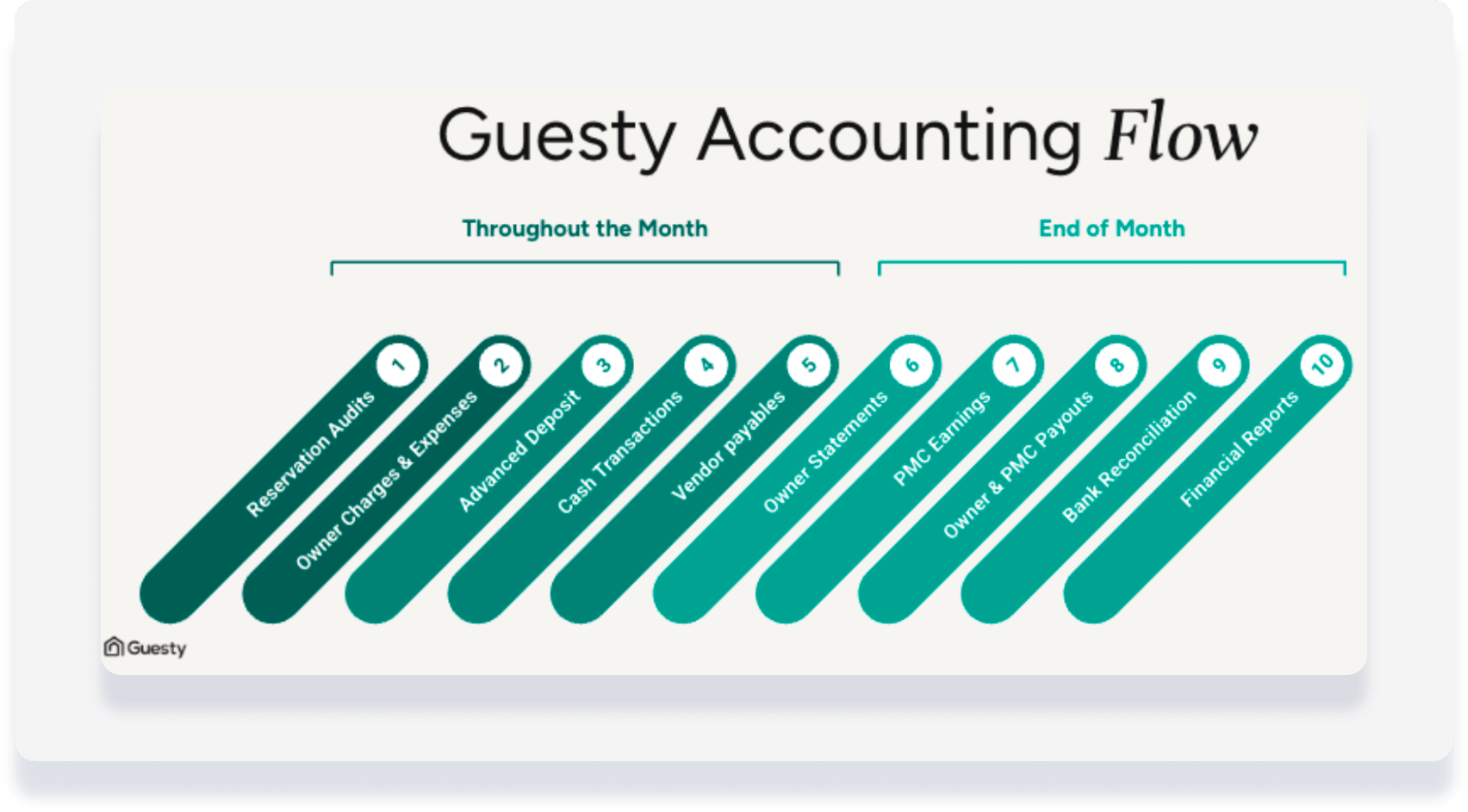
Im Folgenden finden Sie Aufgaben, die wir zum Ende jedes Monats empfehlen. Unsere empfohlenen laufenden Aufgaben finden Sie hier.
Prüfen Sie, ob alle Inserate einem Geschäftsmodell zugewiesen sind
Zweck: Wenn Sie Inserate dem richtigen Geschäftsmodell zuweisen, werden Reservierungen für die Finanzberichterstattung und die Verteilung der Einnahmen korrekt kategorisiert.
Tipp:
Unter Buchhaltung > Geschäftsmodelle zeigt ein Hinweis an, ob Sie nicht zugewiesene Inserate haben. 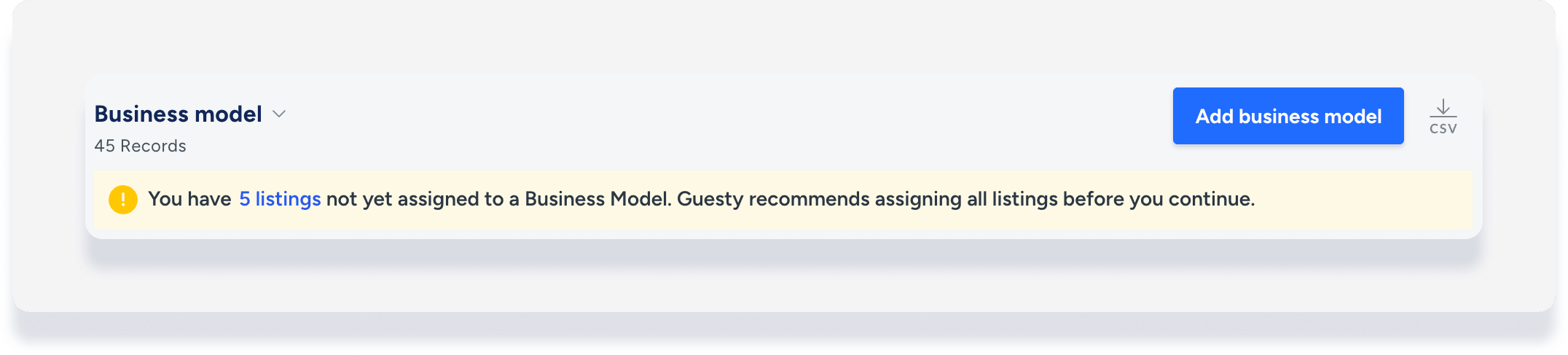
- Navigieren Sie zu Unterkünfte.
- Fügen Sie den Filter „Geschäftsmodell vorhanden“ hinzu und setzen Sie ihn auf „Nein“.
- Weisen Sie jedes angezeigte Inserat einem Geschäftsmodell zu und verarbeiten Sie seine Reservierungen erneut.
Prüfen Sie Eigentümerbelastungen und Eigentümeraktivität
Zweck: Korrekte Eigentümerbelastungen und eine korrekte Eigentümeraktivität sind unerlässlich für transparente Finanzunterlagen. Diese Prüfung stellt sicher, dass alle mit Eigentümern verbundenen Soll- und Habenbuchungen korrekt erfasst sind, und deckt Abweichungen auf, bevor Berichte finalisiert werden.
- Navigieren Sie zu Buchhaltung → Hauptbuch → Vorkonfigurierte Berichte.
- Klicken Sie auf Eigentümerbelastungen.
- Prüfen Sie den Bericht, um die Richtigkeit aller den Eigentümern belasteten Ausgaben für den aktuellen Monat zu bestätigen.
- Vergleichen Sie ihn mit dem Bericht des Vormonats, um Abweichungen oder Unstimmigkeiten zu erkennen.
- Klicken Sie auf Eigentümeraktivität.
- Laden Sie den Bericht herunter, der alle Soll- und Habenbuchungen jedes Eigentümers dokumentiert.
- Gleichen Sie die Transaktionen ab und prüfen Sie sie auf Richtigkeit und Vollständigkeit.
- Klicken Sie auf Eigentümerbelastungen.
- Ermitteln Sie fehlende Eigentümerbelastungen und fügen Sie sie hinzu:
Fügen Sie bei Bedarf fehlende Eigentümerbelastungen oder Journaleinträge für den aktuellen Berichtszeitraum hinzu. - Validieren und abschließen:
- Stellen Sie sicher, dass alle Aktualisierungen korrekt in den Eigentümerberichten abgebildet sind, bevor Sie die Abrechnungen finalisieren.
- Bestätigen Sie, dass die Eigentümertransaktionen mit den erwarteten Belastungen und der zuvor erfassten Aktivität übereinstimmen.
Prüfen Sie generierte Eigentümerabrechnungen
Zweck: Bevor Sie die Abrechnungen mit Eigentümern teilen, ist es unerlässlich, sie auf Richtigkeit zu prüfen und sicherzustellen, dass alle erforderlichen Anpassungen vorgenommen wurden. Wenn Änderungen erforderlich sind, sollte die Abrechnung nach den Aktualisierungen neu generiert werden.
- Navigieren Sie zu Buchhaltung → Eigentümerbuchhaltung → Eigentümerabrechnungen.
- Wählen Sie den entsprechenden Monat aus und prüfen Sie die generierte Abrechnung.
- Überprüfen Sie die Richtigkeit der Daten. Stellen Sie sicher, dass Einnahmen, Managementgebühr und Belastungen mit Ihren internen Unterlagen übereinstimmen.
- Ermitteln Sie erforderliche Anpassungen und nehmen Sie sie vor. Wenn Sie Abweichungen feststellen, markieren Sie die Eigentümerabrechnung und fahren Sie mit der nächsten Aufgabe fort: dem Buchen von Journalanpassungen.
- Fehlerbehebung bei fehlenden Abrechnungen. Wenn eine erwartete Eigentümerabrechnung nicht generiert wurde, ermitteln Sie die Ursache mithilfe der Schritte zur Fehlerbehebung.
- Passen Sie die Abrechnung bei Bedarf an. Ändern Sie die Vorlage für Eigentümerabrechnungen entsprechend Ihren spezifischen Berichtsanforderungen.
- Falls erforderlich, generieren Sie die Abrechnungen neu, nachdem Sie Anpassungen vorgenommen haben.
Prüfen Sie den PMC-Ertragsbericht
Zweck: Der PMC-Ertragsbericht enthält eine detaillierte Aufschlüsselung aller Einnahmen, die der Immobilienverwaltung aus dem Treuhandkonto zustehen.
Hinweis:
Diese Aufgabe wird zwar zum Monatsende empfohlen, die Häufigkeit sollte sich jedoch danach richten, wie Auszahlungen in Ihrem operativen Buchhaltungssystem abgewickelt werden.
- Navigieren Sie zu Buchhaltung → Hauptbuch → Buchungsjournal. Klicken Sie auf PMC-Ertragsbericht.
- Überprüfen Sie die Gesamterträge und bestätigen Sie, dass sie mit den erwarteten Auszahlungen übereinstimmen.
Buchen Sie Journalanpassungen
Zweck: Bevor Sie Eigentümerabrechnungen finalisieren und neu generieren, ist es entscheidend, fehlende Transaktionen oder Journaleinträge zu prüfen und hinzuzufügen, um eine korrekte Finanzberichterstattung sicherzustellen. Dieser Schritt stellt sicher, dass alle Einnahmen, Ausgaben und Anpassungen ordnungsgemäß verbucht sind, bevor die Abrechnungen mit den Eigentümern geteilt werden.
- Fügen Sie einen Journaleintrag über das Buchungsjournal für allgemeine Ausgaben und Eigentümerbelastungen hinzu. Wenn ein Eintrag mit einer bestimmten Reservierung verknüpft ist, können Sie ihn direkt auf der Reservierungsseite hinzufügen.
- Nutzen Sie bei Bedarf den Massen-Upload, um mehrere Transaktionen effizient zu erfassen. Achten Sie darauf, die richtige Vorlage für Eigentümerbelastungen/Ausgaben zu verwenden, die Sie hier finden.
- Beim Hinzufügen von Journalbuchungen/Transaktionen:
- Für Anpassungen sollten Journaleinträge erstellt werden.
- Stellen Sie sicher, dass sie korrekt dem jeweiligen Eigentümer-, Immobilienverwaltungs- oder Anbieterkonto zugeordnet sind. Geben Sie beim Hinzufügen eines Journaleintrags unbedingt die Reservierungsnummer an.
- Falls erforderlich, generieren Sie die Abrechnungen neu, nachdem Sie Anpassungen vorgenommen haben und bevor Sie sie an die Eigentümer senden.
Genehmigen und teilen Sie Eigentümerabrechnungen
Zweck: Nachdem Sie die Eigentümerabrechnungen geprüft und finalisiert haben, genehmigen Sie sie im nächsten Schritt und senden sie an die Eigentümer.
- Navigieren Sie zu Buchhaltung → Eigentümerbuchhaltung → Eigentümerabrechnungen.
-
Genehmigen Sie Eigentümerabrechnungen:
- Aktivieren Sie die Kontrollkästchen, um eine oder mehrere Eigentümerabrechnungen auszuwählen.
- Klicken Sie in der eingeblendeten grauen Kopfzeile auf Status ändern und wählen Sie dann Genehmigen aus.
-
Senden Sie Eigentümerabrechnungen:
- Aktivieren Sie die Kontrollkästchen, um eine oder mehrere Eigentümerabrechnungen auszuwählen.
- Klicken Sie in der eingeblendeten grauen Kopfzeile auf Teilen.
- Wählen Sie, ob Sie die Abrechnungen über das Eigentümer-Portal, per E-Mail oder auf beiden Wegen senden möchten.
Zahlungen erfassen
Zweck: Um genaue Finanzunterlagen und eine ordnungsgemäße Abstimmung sicherzustellen, müssen alle Zahlungen an Eigentümer, die Immobilienverwaltung, OTA-Kanäle und Anbieter sowie alle Steuerzahlungen erfasst werden. Dies ist eine monatliche Aufgabe für alle Zahlungen, die nicht wöchentlich erfasst werden.
- Navigieren Sie zu Buchhaltung → Hauptbuch → Salden.
- Fügen Sie den entsprechenden Filter hinzu:
- Eigentümer
- Verbindlichkeiten (Anbieter)
- Verbindlichkeiten (Immobilienverwaltung)
- Verbindlichkeiten (Steuern und MwSt.)
- Verbindlichkeiten (Kanäle)
- Optional: Klicken Sie auf den Filter Saldodatum, um „Heute“ in ein bestimmtes Datum zu ändern.
- Fügen Sie die Spalte „Offener Betrag“ hinzu.
- Erstellen Sie einen neuen Auszahlungsdatensatz:
- Aktivieren Sie die Kontrollkästchen, um einen oder mehrere Einträge auszuwählen.
- Klicken Sie in der eingeblendeten grauen Kopfzeile auf Bezahlen.
- Geben Sie die Zahlungsdetails ein:
- Geben Sie den Namen der Auszahlung, die Beschreibung, die Zahlungsmethode, das Auszahlungsdatum und die Referenznummer ein.
- Wenn Sie einen Betrag nur teilweise bezahlen, bearbeiten Sie den Auszahlungsbetrag.
- Klicken Sie auf Auszahlung.
- Fügen Sie den entsprechenden Filter hinzu:
- (Bei Bedarf) Wenn eine Eigentümerzahlung für einen Vormonat erfasst wurde, nachdem die Abrechnungen erstellt wurden, muss die Eigentümerabrechnung neu erstellt werden, damit sie den aktualisierten Saldo widerspiegelt.
Monatlichen Finanzbericht prüfen
Zweck: Durch die Prüfung wichtiger Finanzberichte stellen Sie sicher, dass alle Reservierungen korrekt verarbeitet werden, die Finanzdaten korrekt sind und steuerliche Pflichten erfüllt werden. Jeder Bericht liefert wichtige Einblicke in die Umsatzerfassung, ausstehende Folios, die Steuerabführung und die Abstimmung von Einzahlungen.
Hinweis:
Der Steuerabführungsbericht ist nur relevant, wenn Sie Steuern abführen und die Umsatzerfassung nach Check-in/Check-out verwenden.
Tipp:
Sie können einen benutzerdefinierten Bericht anhand der folgenden Schritte oder mithilfe von Prompts erstellen und speichern.
- Navigieren Sie zu Reservierungen. Erstellen Sie Finanzberichte für die monatlichen Einnahmen, für Folios mit ausstehender Überprüfung und für die Steuerabführung und führen Sie sie aus.
- Fügen Sie eine Spalte hinzu:
- Klicken Sie auf Spalten und dann auf Buchhaltung.
- Aktivieren Sie Verarbeitet nach Geschäftsmodell.
- Filtern Sie nach den folgenden Berichten und prüfen Sie sie:
-
Monatlicher Umsatzbericht
- Suchen Sie nach „Check-in“ und wählen Sie dann Zwischen aus.
- Wählen Sie das Start- und Enddatum entsprechend der Methode der Umsatzerfassung aus.
- Prüfen Sie die Einnahmenverteilung und stellen Sie sicher, dass sie mit den Finanzunterlagen übereinstimmt.
-
Folios mit ausstehender Überprüfung
- Suchen Sie nach „Folio-Status“ und wählen Sie dann Überprüfung ausstehend aus.
- Navigieren Sie zum Reservierungsfolio und beheben Sie alle Probleme, bevor Sie den Status aktualisieren.
-
Steuerabführungsbericht
- Klicken Sie auf den Berichtsnamen und wählen Sie dann unter den gespeicherten Berichten TaxRemittance aus.
- Passen Sie Filter und Spalten bei Bedarf an Ihre Steuereinstellungen an.
- Prüfen Sie, ob die Steuerbeträge korrekt berechnet wurden und mit den geltenden Steuereinstellungen übereinstimmen.
-
Monatlicher Umsatzbericht
Bilanzbericht prüfen
Zweck: Der Bilanzbericht bietet eine Momentaufnahme dessen, was Sie besitzen (Aktiva) und was Sie schulden (Passiva). Erstellen Sie einen Bilanzbericht, um festzustellen, ob Ihr Treuhandkonto ausgeglichen ist, und um die Aufschlüsselung der Aktiva nach Sachkonten zu sehen.
- Navigieren Sie zu Buchhaltung → Hauptbuch → Vorkonfigurierte Berichte → Salden.
- Wählen Sie unter „Bilanz“ das Saldodatum aus.
- Klicken Sie auf Als PDF exportieren.
- Überprüfen Sie, ob die Aktiva den Passiva entsprechen und ob Sie wissen, welchen Beteiligten die auf dem Kassenkonto gehaltenen Mittel gehören. Falls nicht, untersuchen Sie das betreffende Sachkonto.
Bankkonto abstimmen
Zweck: Eine regelmäßige Bankabstimmung ist unerlässlich, um die Integrität von Treuhandkonten zu wahren und die regulatorischen Anforderungen in der Ferienvermietungsbranche zu erfüllen. Beim Abstimmungsprozess werden die in Guesty erfassten Einnahmen und Ausgaben mit Ihrem Kontoauszug abgeglichen.
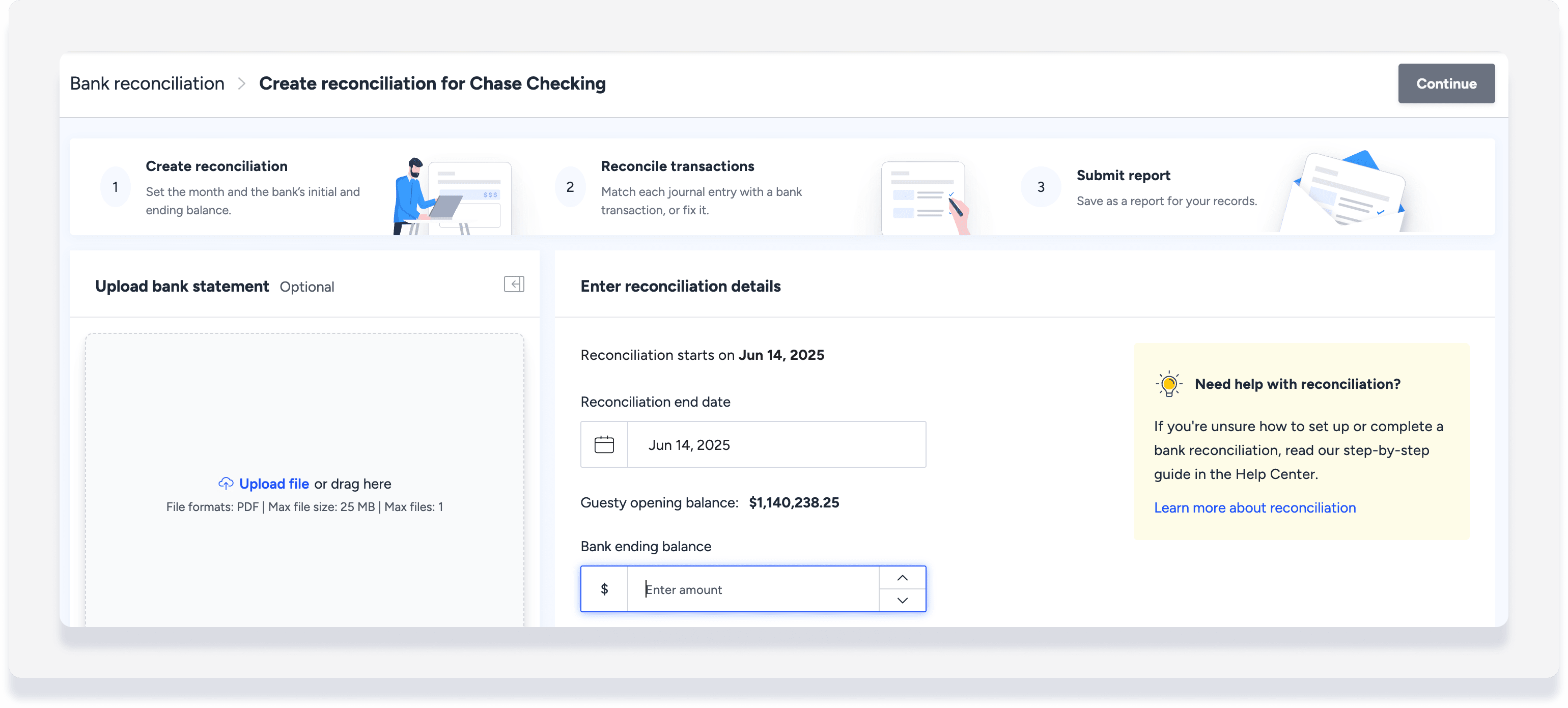
- Navigieren Sie zu Buchhaltung → Liquiditätsmanagement → Bankabstimmung.
- Klicken Sie oben rechts auf Neue Abstimmung.
- Geben Sie für die Abstimmung das Enddatum ein.
- Prüfen Sie den Betrag unter „Anfangssaldo laut Guesty“, um sicherzustellen, dass er mit Ihrem Bankkonto übereinstimmt.
- Geben Sie den Betrag für Endsaldo laut Bank ein.
- (Optional) Klicken Sie auf Datei hochladen, um Ihren Kontoauszug hochzuladen.
- Klicken Sie oben rechts auf Weiter.
- Prüfen Sie jede Transaktion und kontrollieren Sie, ob sie auf Ihrem Kontoauszug verbucht ist:
- Wenn die Auszahlung korrekt ist und es auf Ihrem Bankkonto eine entsprechende Buchung gibt, aktivieren Sie das Kontrollkästchen des Eintrags, um ihn abzugleichen.
- Wenn Sie die Auszahlung nicht abgleichen möchten, klicken Sie auf Bearbeiten und wählen Sie In nächste Periode verschieben aus.
- Wenn alle Transaktionen geprüft sind und die Differenz zwischen den abgeglichenen Transaktionen und dem Endsaldo laut Bank null beträgt, klicken Sie auf Abstimmung einreichen. Alternativ klicken Sie auf Als Entwurf speichern, um die Abstimmung später abzuschließen.
Um Abstimmungen für mehrere Konten zu erstellen, führen Sie einfach dieselben Schritte für ein anderes Bankkonto aus. Mehr erfahren: Bankabstimmungen verwalten.
Tipp:
Für einen sicheren Monatsabschluss in der Buchhaltung besuchen Sie die Guesty Academy. Dort finden Sie interaktive Kurse und Schritt-für-Schritt-Videoanleitungen.
