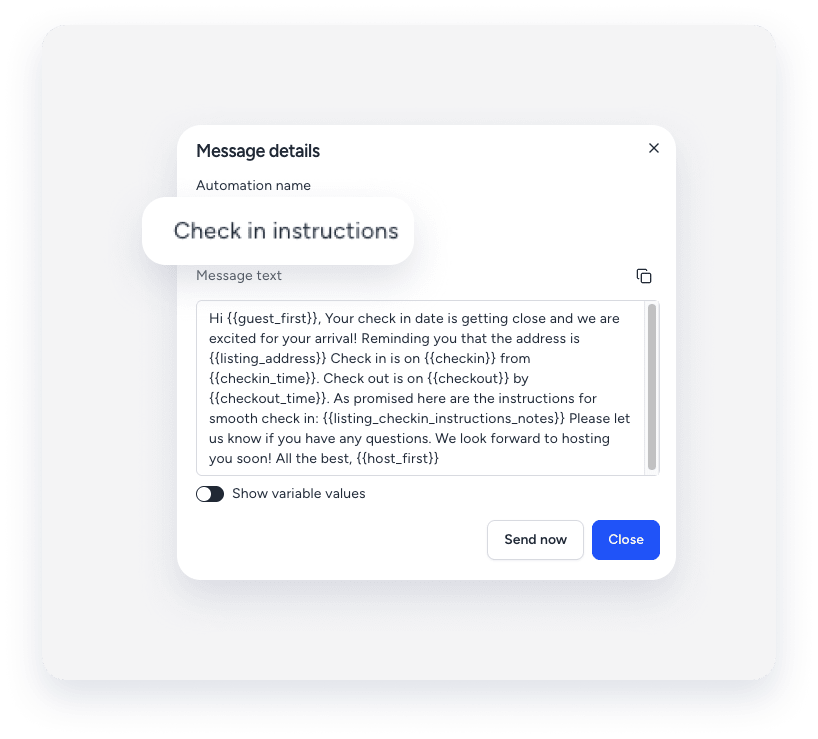
Wenn Sie ein neues Inserat erstellen, stellen Sie möglicherweise fest, dass Ihre bestehenden Nachrichtenautomatisierungen nicht ausgelöst werden. Das liegt meist daran, dass in Ihren Automatisierungsbedingungen nur bestimmte Unterkünfte ausgewählt sind statt der Option all für alle Unterkünfte. Daher werden die Nachrichtenautomatisierungen nicht automatisch auf Ihr neues Inserat angewendet.
Um das Problem zu beheben, müssen Sie die Einstellungen Ihrer Automatisierungen aktualisieren.
Automatisierungseinstellungen aktualisieren
Gehen Sie wie folgt vor, damit Ihre Automatisierungen auf Ihr neues Inserat angewendet werden:
Schritt für Schritt:
- Melden Sie sich bei Ihrem Guesty-Konto an.
- Klicken Sie im seitlichen Navigationsmenü auf
 Operations, um das Dropdown-Menü zu öffnen.
- Wählen Sie unter Rezeption die Option Nachrichtenautomatisierung aus.
- Klicken Sie neben der betreffenden Nachrichtenautomatisierung auf
 und wählen Sie dann Bearbeiten aus.
- Prüfen Sie im linken Menü unter „Workflow-Bedingungen auswählen“, ob „Unterkünfte“ auf all gesetzt ist.
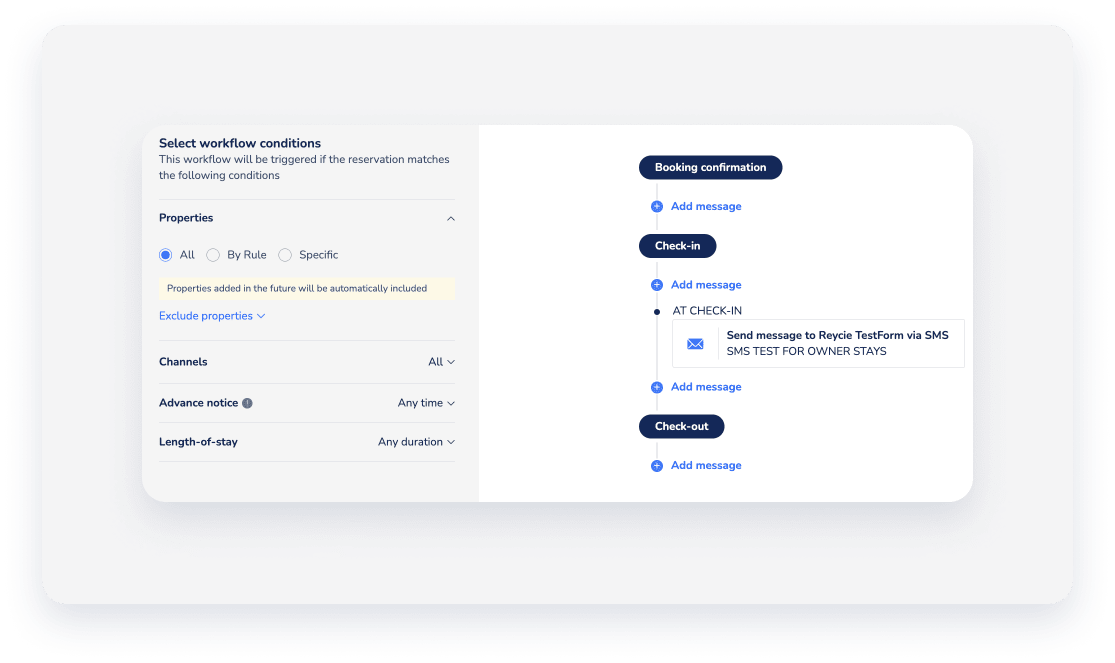
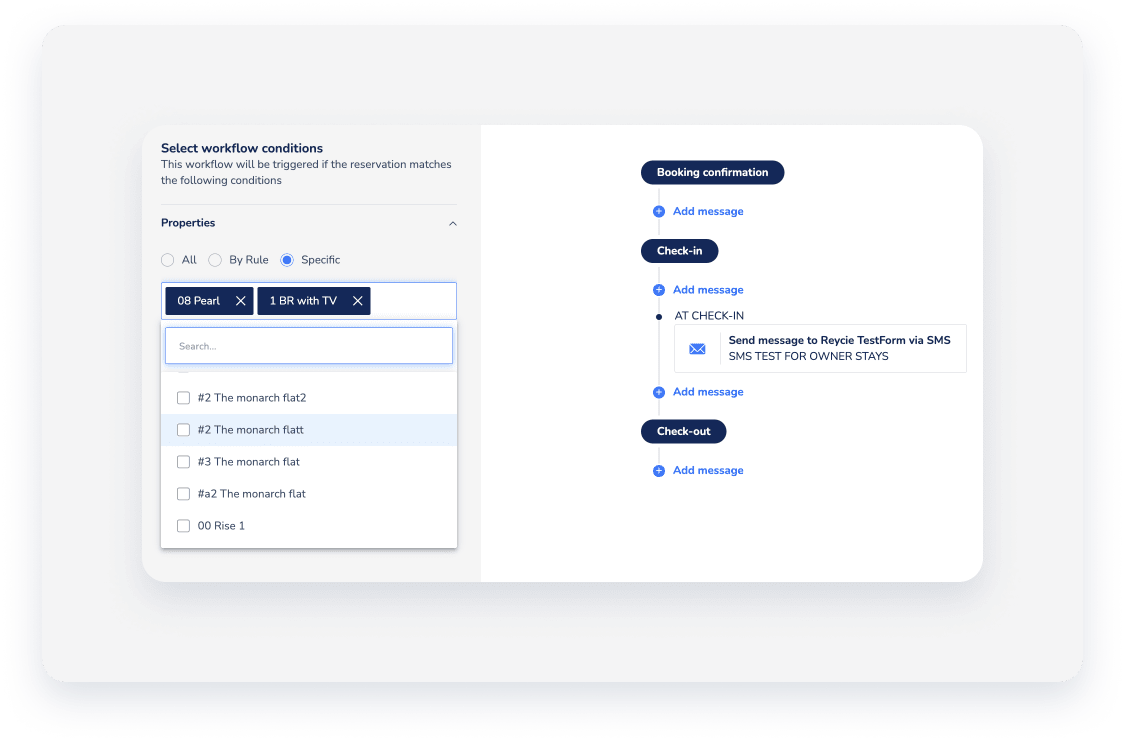
- Wenn die Option auf bestimmte gesetzt ist, geben Sie den Namen Ihres Inserats in das Freitextfeld ein und wählen Sie es im Dropdown-Menü aus.
- Klicken Sie auf Fertig.
Angaben für die Kontaktaufnahme mit dem Kundensupport finden
Wenn Sie sich vergewissert haben, dass die Konfiguration korrekt ist, und das Problem weiterhin besteht, kontaktieren Sie uns, um mit der Fehlerbehebung zu beginnen.
Damit wir das Problem schnell und genau einordnen können, geben Sie bitte die folgenden Angaben zusammen mit einem Screenshot aller Fehlermeldungen an:
Der Reservierungscode ist eine eindeutige Kennung, die jeder Buchung zugewiesen wird. Das Format des Codes hängt vom Buchungskanal ab.
Codeformate
- Airbnb: Beginnt mit „H“ (z. B. HMEXF9BKQ4).
- Booking.com: Beginnt mit „BC“ (z. B. BC-1000gAmP).
- Vrbo: Beginnt mit „HA“ (z. B. HA-8XTV36).
- Manuelle/direkte Buchungen: Haben ein eigenes Format.
Fundort
-
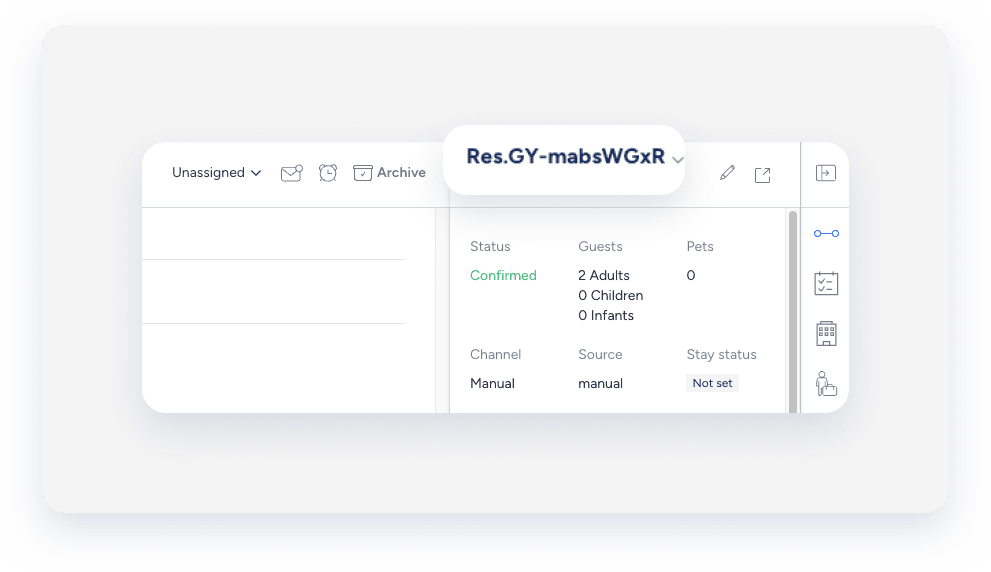
Auf der Reservierungsseite: Wählen Sie die betreffende Reservierung aus. Der Reservierungscode wird oben links auf der Reservierungskarte angezeigt.

-
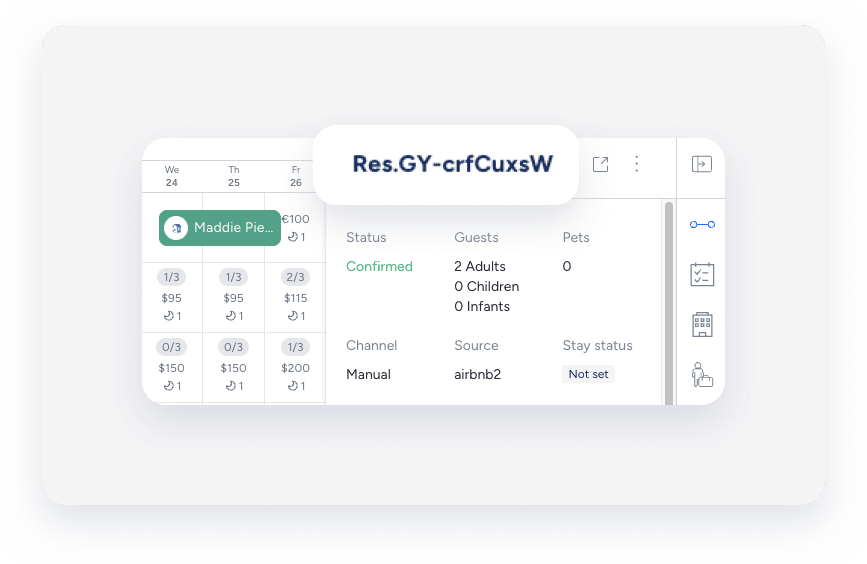
Im Multi-Kalender: Klicken Sie im Multi-Kalender auf eine Reservierung, um ihre Details aufzurufen. Der Reservierungscode wird in der Seitenleiste angezeigt.
-
In der Guesty-Inbox: Der Reservierungscode wird im Posteingangs-Widget „Reservierung“ der betreffenden Unterhaltung angezeigt.
Die Bezeichnung, die Sie vergeben, um eine bestimmte Nachricht in Ihrem Workflow zur Nachrichtenautomatisierung zu identifizieren. Der Name dient nur zur Identifizierung durch Benutzer und ist für Gäste nicht sichtbar.
Fundort
-
Auf der Seite „Nachrichtenautomatisierung“: Klicken Sie im seitlichen Navigationsmenü auf Operations und wählen Sie unter Rezeption Folgendes aus: Nachrichtenautomatisierung. Klicken Sie auf die betreffende Automatisierung. Der Name der automatischen Nachricht wird in der Automatisierungsliste angezeigt.

-
In der Guesty-Inbox: (für geplante oder gesendete Nachrichten): Wählen Sie die betreffende Unterhaltung aus. Klicken Sie in der rechten Seitenleiste auf Automatische Nachrichten. Der Name der automatischen Nachricht für gesendete oder geplante Nachrichten wird auf der Registerkarte Verlauf angezeigt.

Tipp:
Verwenden Sie eine einheitliche Namenskonvention (z. B. Kanal + Zweck + Auslöser), damit Sie Automatisierungen auch mit Teilsuchen leicht finden.
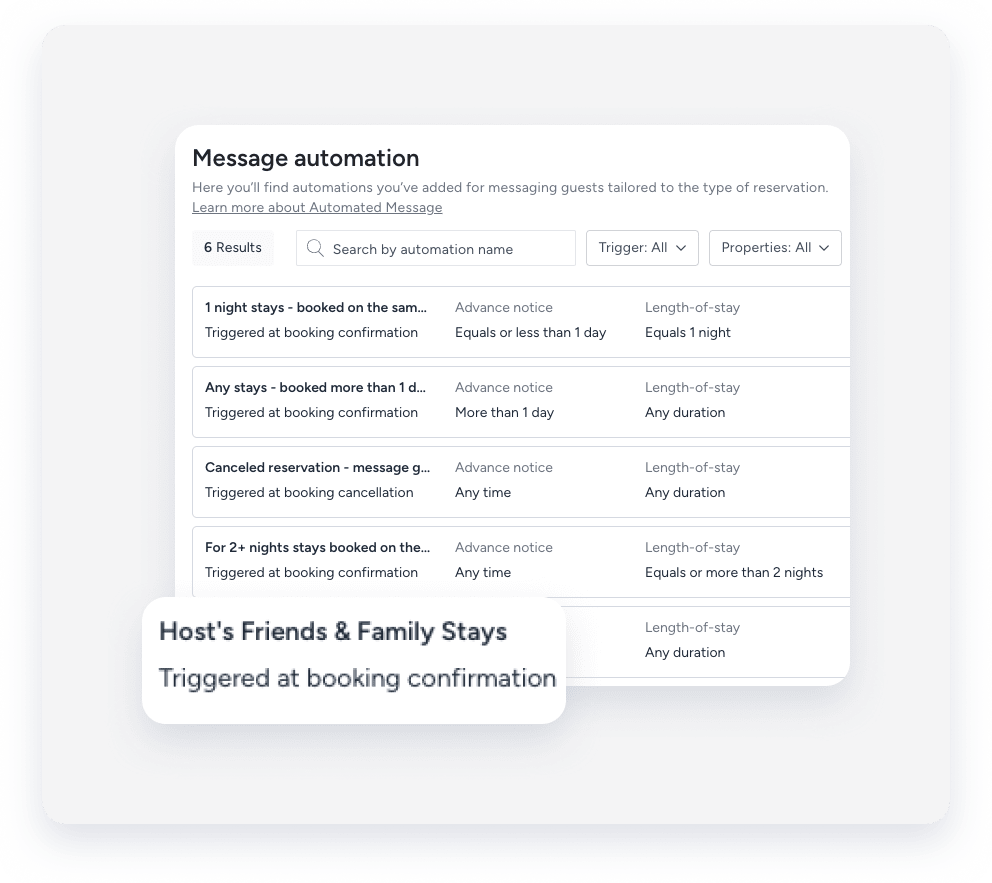
Eine Nachrichtenautomatisierung, manchmal auch als Workflow bezeichnet, ist das visuelle Framework, mit dem Sie die automatisierte Kommunikation mit Gästen anhand des Reservierungslebenszyklus einrichten. Der Name der Automatisierung ist nur für den internen Gebrauch bestimmt und für Gäste nicht sichtbar.
Fundort
-
Auf der Seite „Nachrichtenautomatisierung“: Klicken Sie im seitlichen Navigationsmenü auf Operations und wählen Sie unter Rezeption Folgendes aus: Nachrichtenautomatisierung. Der Name der Nachrichtenautomatisierung wird in der Automatisierungsliste angezeigt. Um nach einer bestimmten Automatisierung zu suchen, verwenden Sie die Suchleiste oben auf der Seite: Geben Sie den vollständigen Namen oder einen Teil davon ein, um sie schnell zu finden.
-
In der Guesty-Inbox: (für geplante oder gesendete Nachrichten): Wählen Sie die entsprechende Unterhaltung aus. Klicken Sie in der rechten Leiste auf Automatische Nachrichten. Wählen Sie den Tab Geplant oder Verlauf aus. Klicken Sie unter der entsprechenden Automatisierung auf Mehr anzeigen. Der Name der Nachrichtenautomatisierung wird im Pop-up angezeigt.