Mit Nachrichtenautomatisierungen sparen Sie Zeit und sorgen für eine einheitliche Kommunikation mit Ihren Gästen, Eigentümern und Teammitgliedern. Erstellen Sie einen Kommunikationszeitplan, der auf den Ablauf Ihrer Reservierungen abgestimmt ist. So senden Sie automatisch die richtige Nachricht zum perfekten Zeitpunkt an den richtigen Empfänger.
Terminologie
- Nachrichtenautomatisierung: Der visuelle Zeitplan bzw. das Framework, mit dem Sie die automatisierte Kommunikation einrichten. Reservierungsbedingungen legen fest, welche Reservierungen in den Ablauf aufgenommen werden.
- Automatische Nachrichten: Die einzelnen Nachrichten, aus denen die Nachrichtenautomatisierung besteht. Nachrichtenbedingungen legen fest, ob und wann eine einzelne Nachricht gesendet wird.
- Reservierungs- und Nachrichtenbedingungen: Zusammen funktionieren sie wie ein zweistufiger Filter. Reservierungsbedingungen legen fest, welche Reservierungen in die Automatisierung aufgenommen werden. Nachrichtenbedingungen legen fest, welche Nachrichten innerhalb dieser Automatisierung gesendet werden und wann.
|
Zum Beispiel: Sie erstellen eine Nachrichtenautomatisierung für das Inserat „Seaside Villa“ und setzen die Bedingung „Kanäle und Quellen“ auf „Airbnb“. Reservierungsbedingungen: Die Buchungsquelle muss Airbnb sein und das Inserat muss „Seaside Villa“ sein. Eine Reservierung über Booking.com löst die Automatisierung nicht aus. Nachrichtenbedingungen: Legen fest, ob eine bestimmte Nachricht innerhalb der Automatisierung gesendet wird.
|
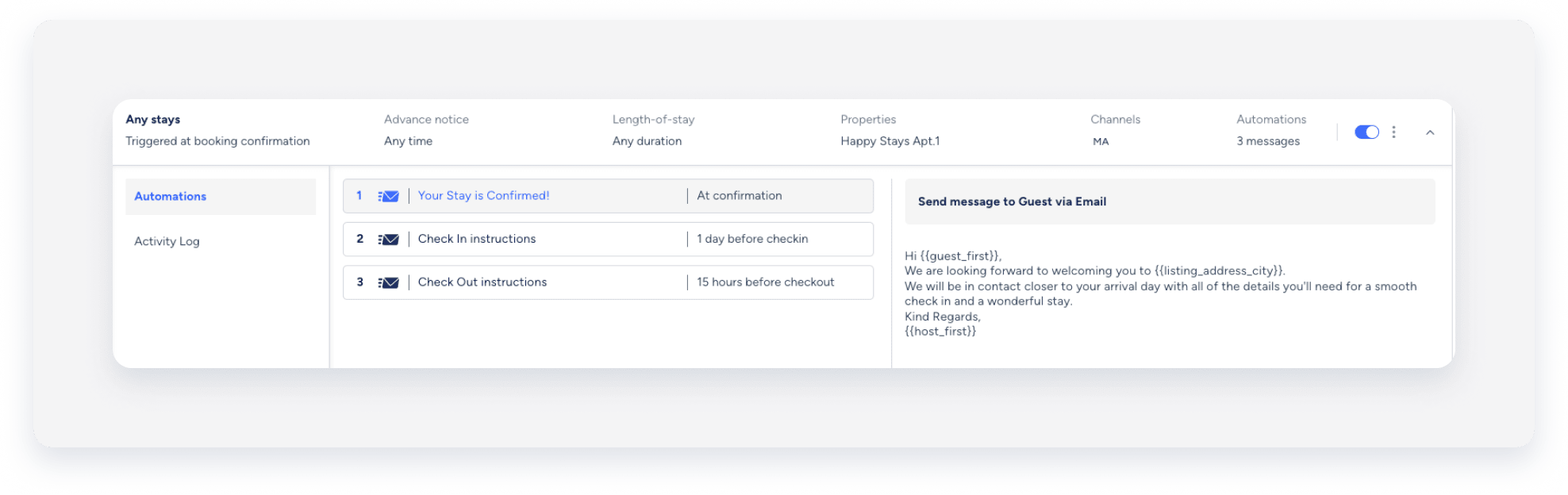
Nachrichtenplanung und Ablauf von Nachrichten verstehen
Nachrichtenautomatisierungen werden Reservierungen bei der Bestätigung hinzugefügt. Wird eine Reservierung erst nach dem geplanten Zeitpunkt einer Nachricht bestätigt, wird die Nachricht sofort bei der Bestätigung gesendet.
|
Zum Beispiel: Eine Nachricht ist für 1 Tag vor dem Check-in geplant. Bucht der Gast 8 Stunden vor dem Check-in, wird die Nachricht sofort gesendet. |
Automatische Nachrichten an Benutzer, Kontakte oder Reinigungskräfte werden nicht im Posteingang angezeigt. Alle Änderungen an Ihren Nachrichtenautomatisierungen können Sie im Aktivitätsprotokoll nachverfolgen.
Nachrichtenplanung
Guesty plant automatische Nachrichten anhand der Check-in- und Check-out-Zeiten der Reservierung. Wenn Sie für eine Reservierung eine geschätzte Ankunftszeit oder geschätzte Abreisezeit festlegen, plant Guesty die Nachrichten anhand dieser Zeiten. Ist keine geschätzte Ankunfts- oder Abreisezeit vorhanden, verwendet Guesty die Standard-Check-in- oder Check-out-Zeit des Inserats.
Ändert sich die Check-in- oder Check-out-Zeit der Reservierung, plant Guesty die Nachrichten automatisch entsprechend neu.
Hinweis:
Auch Airbnb-Reservierungen richten sich nach den Check-in- und Check-out-Zeiten der Reservierung, einschließlich Änderungen der geschätzten Ankunfts- und Abreisezeit. Eine eingehende Aktualisierung von Airbnb kann jedoch eine festgelegte geschätzte Ankunftszeit überschreiben und sie auf die Standard-Check-in-Zeit des Inserats zurücksetzen. Daher plant Guesty automatische Nachrichten möglicherweise anhand der aktualisierten Reservierungszeit neu.
Wenn Sie eine neue Automatisierung aktivieren, plant Guesty Nachrichten für alle passenden Reservierungen, auch für bereits früher erstellte. Guesty löst Nachrichten nur aus, wenn der geplante Zeitpunkt in der Zukunft liegt. Ist ein Zeitpunkt bereits verstrichen, wird die Nachricht übersprungen.
Zum Beispiel: Ist eine Nachricht auf „Bei Buchungsbestätigung“ eingestellt und Sie aktivieren die Automatisierung heute für eine Reservierung, die gestern bestätigt wurde, wird diese Nachricht übersprungen.
Automatische Nachrichten werden auch für Reservierungen gesendet, die vor der Verbindung mit Guesty gebucht wurden.
Ablauf von Nachrichten
Wenn Sie eine automatische Nachricht vor ihrem geplanten Sendezeitpunkt deaktivieren, läuft sie ab, sobald dieser Zeitpunkt verstrichen ist. Abgelaufene Nachrichten finden Sie im Widget „Automatische Nachrichten“ im Posteingang unter „Verlauf“.
Nachrichtenautomatisierung erstellen
Folgen Sie der Anleitung, um eine Nachrichtenautomatisierung zu erstellen, zu bearbeiten oder zu löschen.
Erfahren Sie, wie Sie Eigentümer als Empfänger einer automatischen Nachricht hinzufügen und eine Nachrichtenautomatisierung ausschließlich für Eigentümerreservierungen erstellen.
Schritt für Schritt:
- Melden Sie sich bei Ihrem Guesty-Konto an.
- Klicken Sie im seitlichen Navigationsmenü auf
 Operations, um das Dropdown-Menü zu öffnen.
- Wählen Sie unter Rezeption die Option Nachrichtenautomatisierung aus.
- Klicken Sie oben rechts auf Nachrichtenautomatisierung hinzufügen.
- Wählen Sie aus, wie Sie Ihre Automatisierung erstellen möchten:
-
Um eine Vorlage für Nachrichtenautomatisierungen zu nutzen, klicken Sie neben der entsprechenden Automatisierung auf Vorlage verwenden.
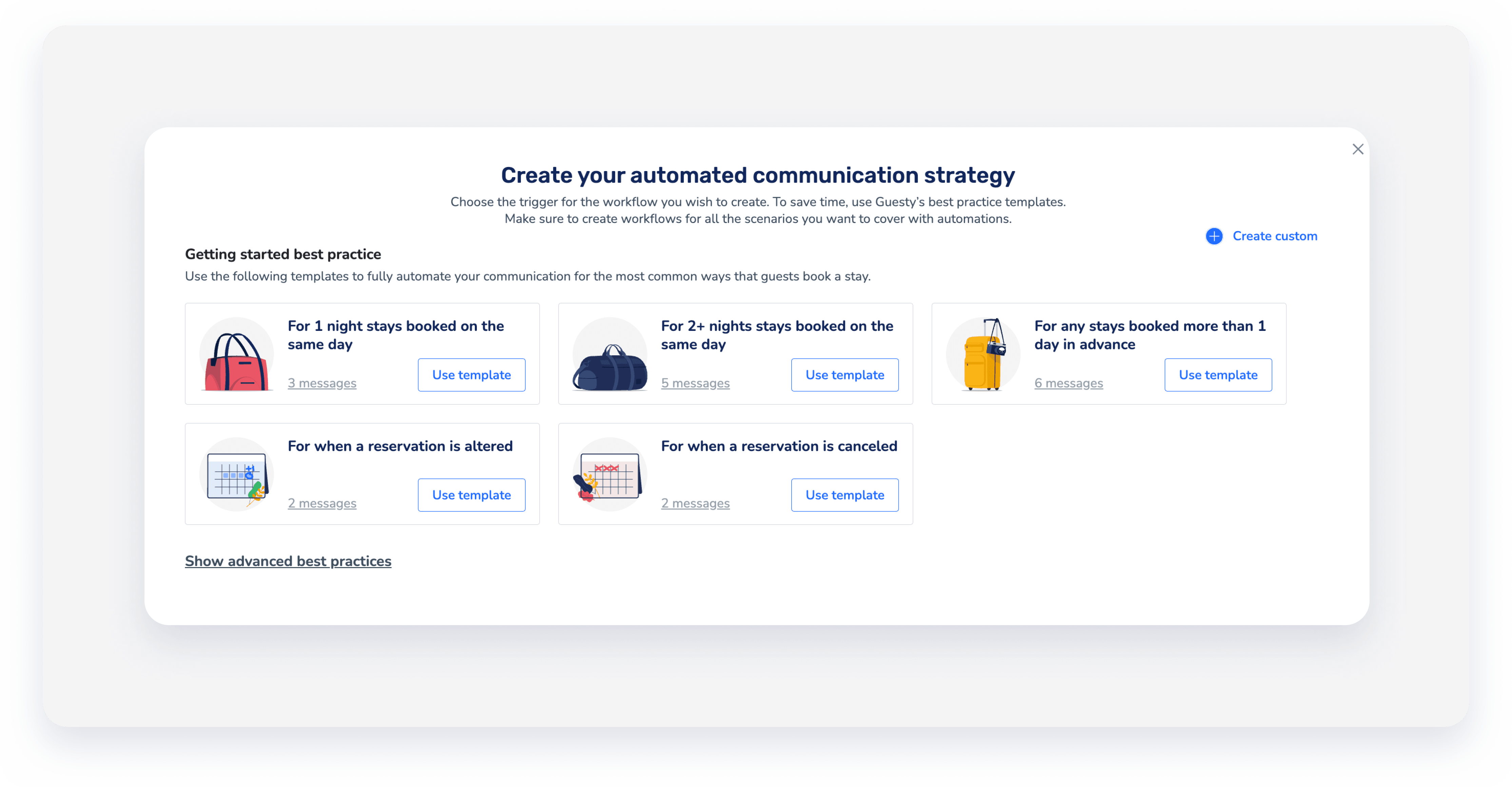
- Um eine neue Vorlage für Nachrichtenautomatisierungen zu erstellen, klicken Sie oben rechts auf Benutzerdefiniert erstellen und wählen Sie die entsprechende Option aus.
- Wählen Sie Neue Anfrage wird erstellt aus, um eine Automatisierung ausschließlich für neue Anfragen zu erstellen. So reagieren Sie schneller und wandeln Anfragen in bestätigte Reservierungen um.
-
- Klicken Sie oben links auf
 , um den Namen der Nachrichtenautomatisierung zu ändern. Sie können sie jederzeit umbenennen.
-
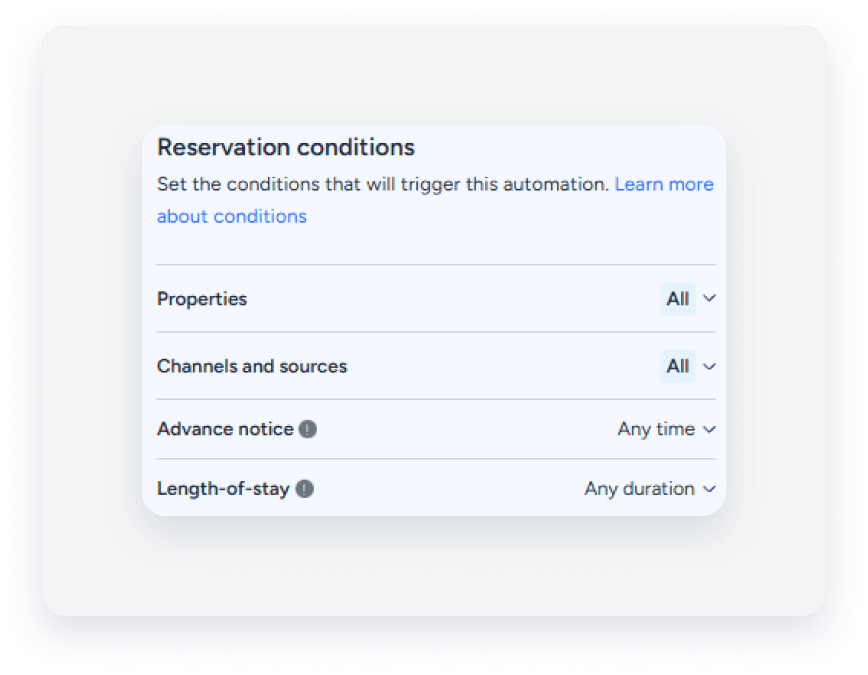
Legen Sie unter „Reservierungsbedingungen“ die Reservierungsbedingungen fest, die die Nachrichtenautomatisierung auslösen.
- Um eine Nachricht zu erstellen, klicken Sie unter „Nachrichtenzeitplan“ auf + Nachricht hinzufügen.
-
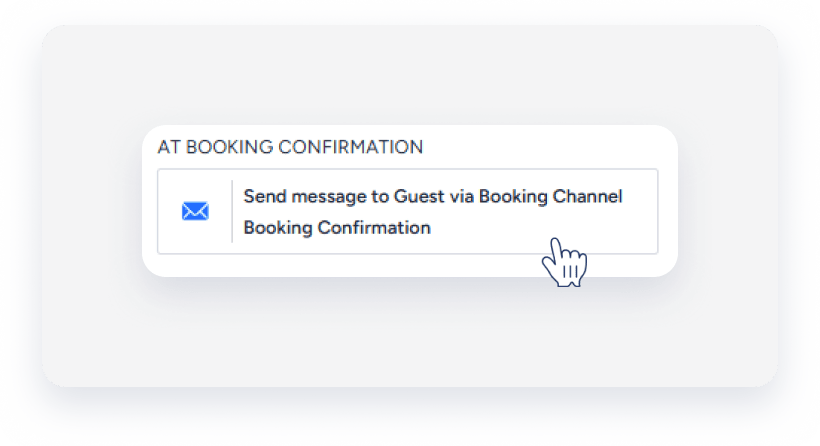
Um eine Nachricht zu bearbeiten, klicken Sie auf die entsprechende Nachricht.
-
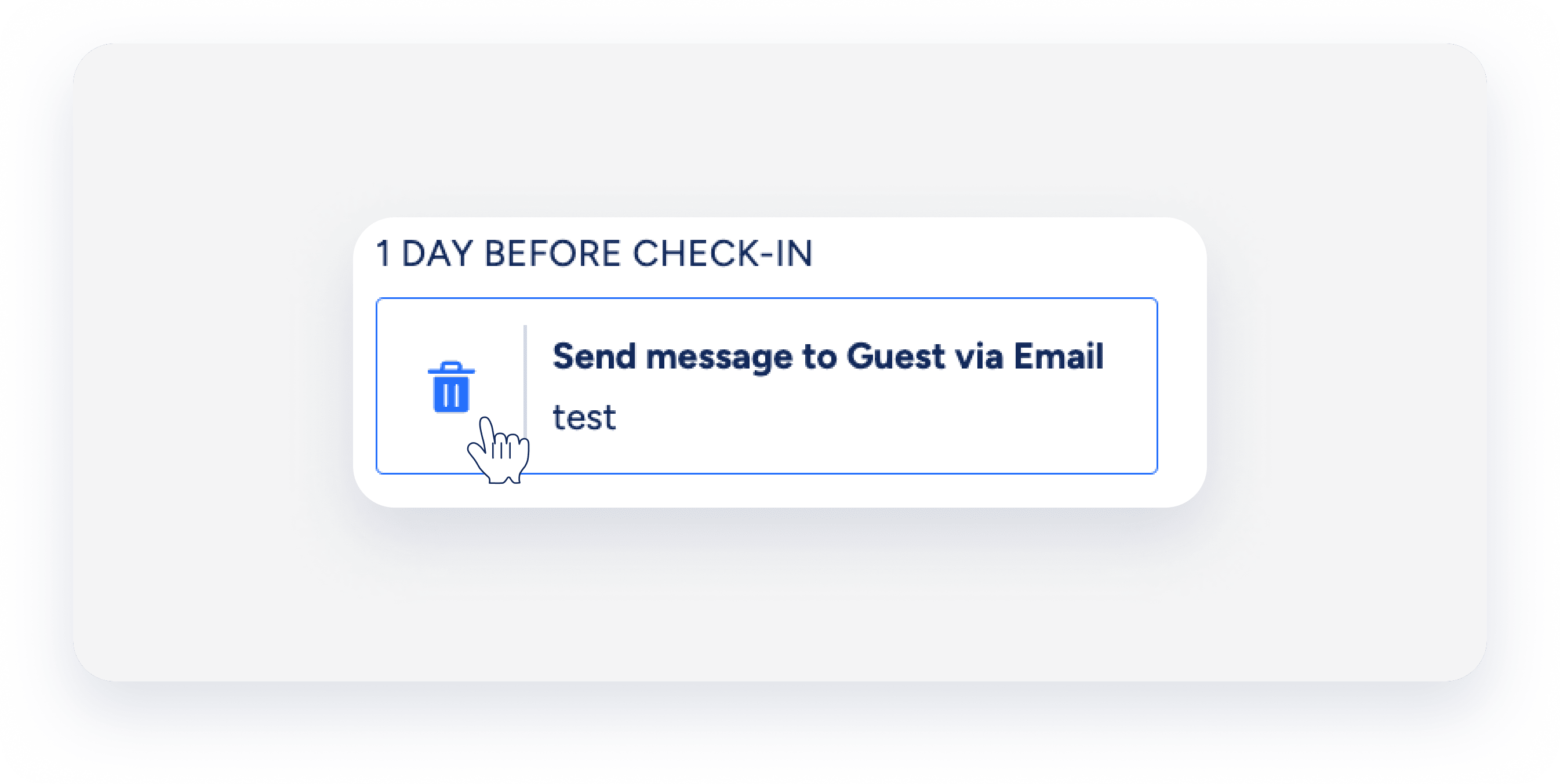
Um eine Nachricht zu löschen, bewegen Sie den Mauszeiger im Nachrichtenzeitplan über die betreffende Nachricht und klicken Sie auf
 . Klicken Sie im Pop-up auf Entfernen.
-
-
Richten Sie Ihre Nachricht ein.
Hinweis:
Automatische Nachrichten unterstützen das Senden von Nachrichten ausschließlich über den Buchungskanal, per E-Mail oder per SMS.
- Klicken Sie auf Speichern.
- Speichern Sie die Nachrichtenautomatisierung entsprechend:
- Klicken Sie bei einer neuen Nachrichtenautomatisierung auf Speichern und aktivieren, wenn sie fertig ist, oder auf Als Entwurf speichern, um sie später zu aktivieren.
- Klicken Sie bei einer bearbeiteten aktiven Nachrichtenautomatisierung auf Speichern, um sie automatisch wieder zu aktivieren, oder auf Deaktivieren, um sie in den Entwurfsstatus zurückzusetzen.
- Klicken Sie bei einer bearbeiteten deaktivierten Nachrichtenautomatisierung auf Speichern und aktivieren, um sie zu aktivieren, oder auf Speichern, um sie als Entwurf zu behalten und später zu aktivieren.
- Bestätigen Sie die Aktion im Pop-up.
Automatische Nachrichten einrichten
Erstellen Sie innerhalb einer Nachrichtenautomatisierung mehrere automatische Nachrichten. Legen Sie fest, wann jede Nachricht gesendet wird, wer sie erhält und wie sie zugestellt wird.
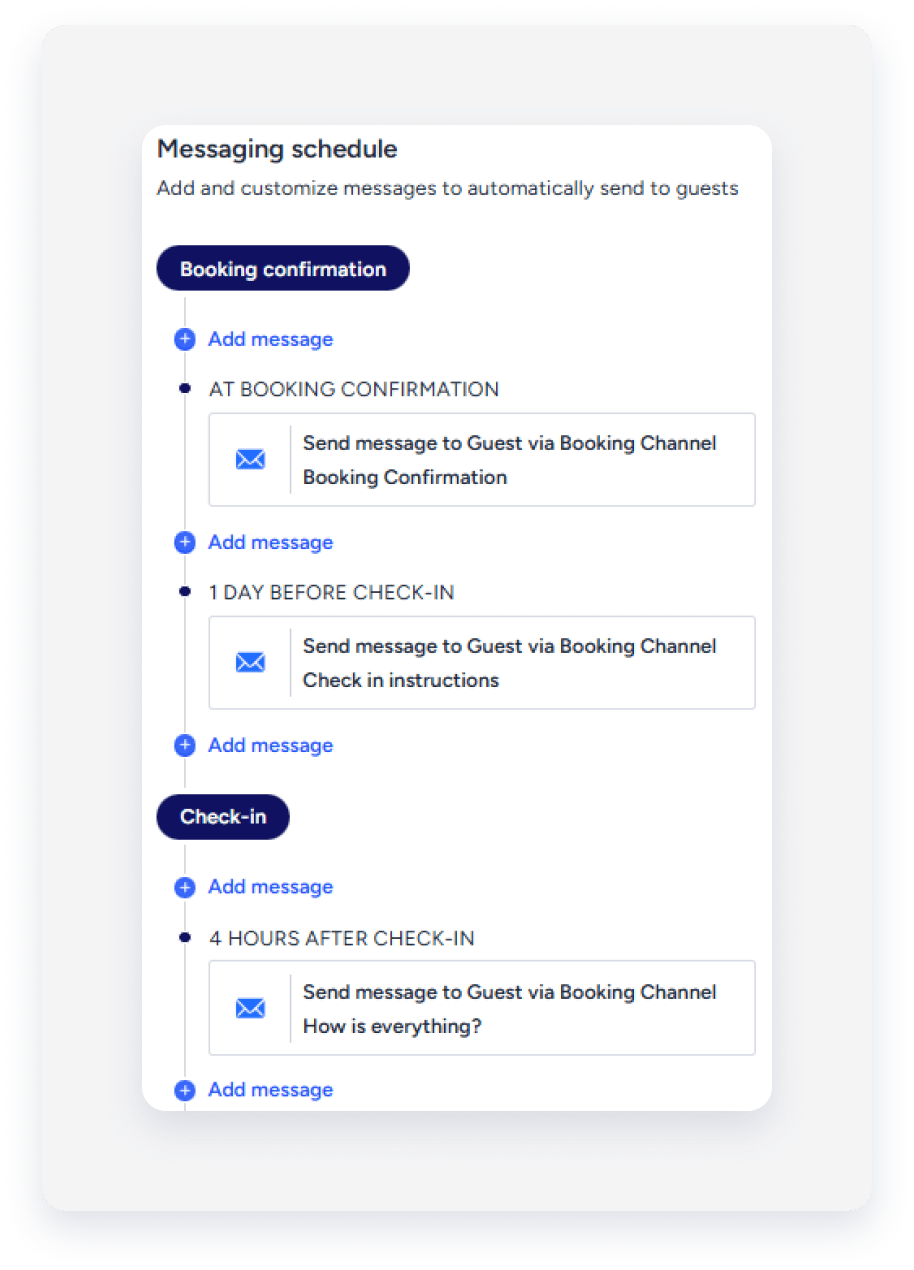
Der Name der Nachricht dient nur zur internen Verwendung. Er wird in der Zeitleiste der Automatisierung und im Widget für automatische Nachrichten im Posteingang angezeigt.
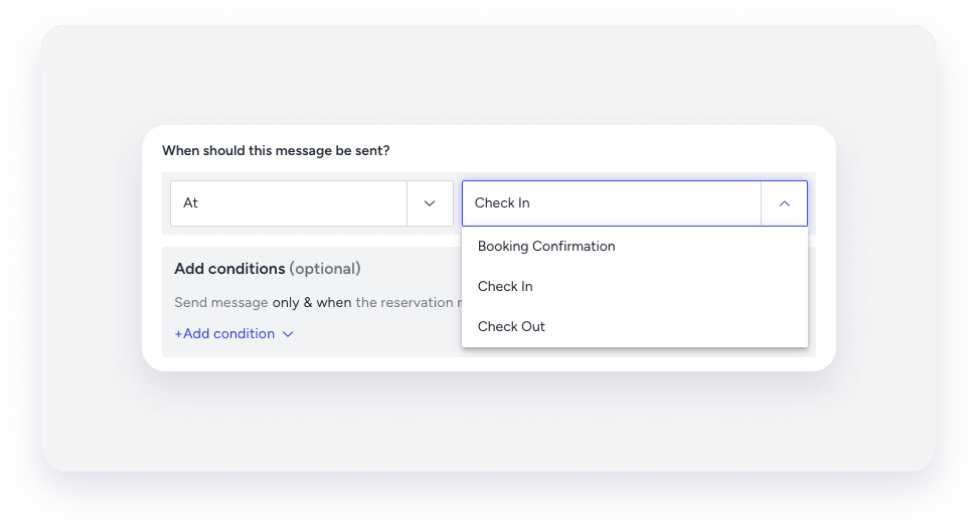
Legen Sie den Auslöser für die Nachricht fest. Legen Sie ihn zum Beispiel auf den Zeitpunkt der Buchungsbestätigung oder auf 1 Tag vor dem Check-in fest.
Wichtig:
Automatische Nachrichten für bestätigte Reservierungen können nicht vor der Bestätigung der Reservierung gesendet werden. Erstellen Sie stattdessen eine benutzerdefinierte Nachrichtenautomatisierung für Anfragen.
Verwenden Sie die Nachrichtenplanung, um automatische Nachrichten an bestimmten Wochentagen zu senden.
Die Nachrichtenplanung gilt nur für Nachrichten, die zwischen Check-in und Check-out gesendet werden. Das Senden endet mit dem Check-out.
Die Einstellung „Wann soll diese Nachricht gesendet werden?“ bestimmt das Startdatum des Zeitplans. Wenn Sie die Nachricht zum Beispiel auf „1 Tag nach Check-in“ festlegen und für Montag und Mittwoch planen, wird sie ab einem Tag nach dem Check-in jeden Montag und Mittwoch gesendet.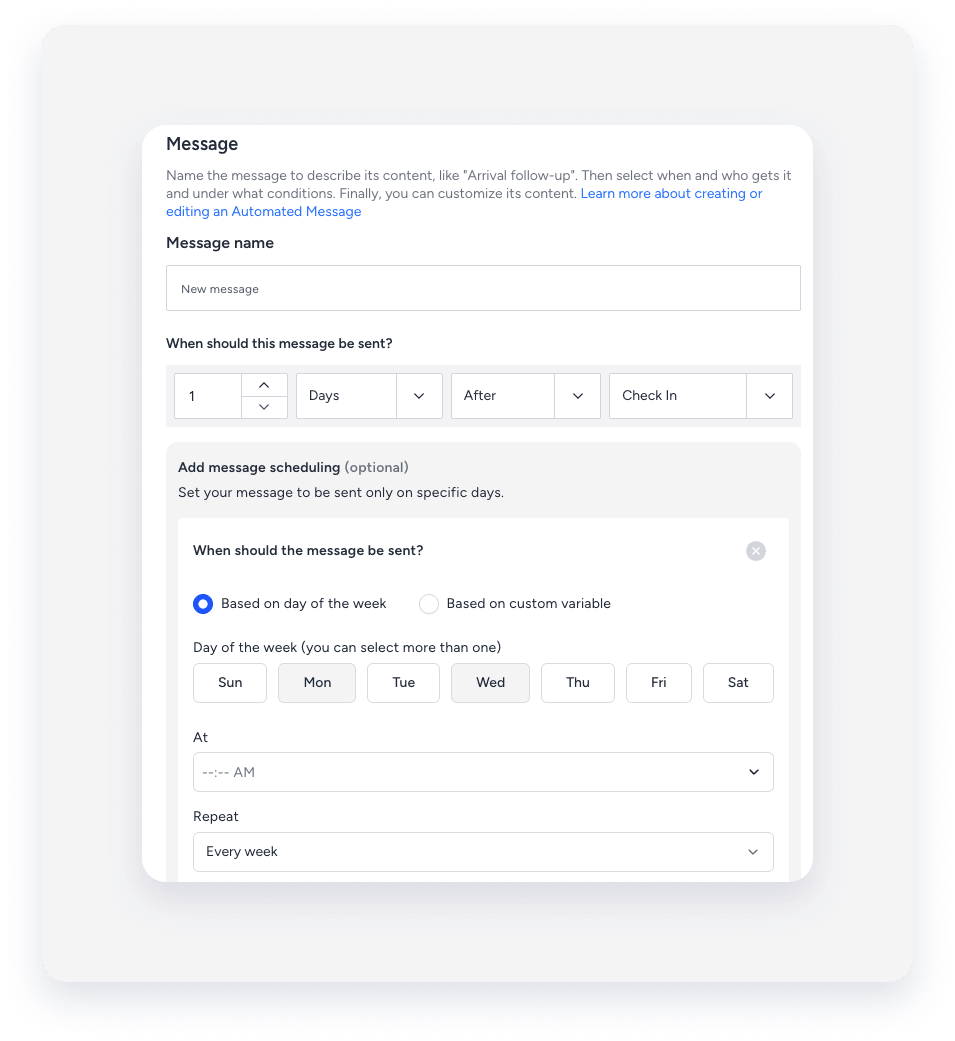
Schritt für Schritt:
- Legen Sie fest, wie Sie Ihre Nachricht planen möchten:
- Basierend auf Wochentag: Legen Sie fest, dass die Nachricht für alle Reservierungen, die diesen Automatisierungsablauf auslösen, an einem festen Tag gesendet wird. Sie können einen oder mehrere Tage auswählen. Informieren Sie Gäste zum Beispiel am Freitagabend darüber, dass die Antwortzeiten auf Nachrichten am Wochenende länger sind.
-
Basierend auf benutzerdefinierter Variable: Erstellen Sie eine benutzerdefinierte Variable vom Typ „Wochentag“, um jedem Inserat einen anderen Versandtag zuzuweisen. So können Sie Zeitpläne wie Müllabfuhr oder Straßenreinigung mit einem einzigen Automatisierungsablauf verwalten. Wenn Sie zum Beispiel eine Variable für „Abholtag“ festlegen, wird die Nachricht je nach zugewiesenem Wert für ein Inserat am Montag und für ein anderes am Mittwoch gesendet.
Wichtig:
- Sie müssen den Variablentyp „Wochentag“ verwenden. Sie können diese Variablen gesammelt aktualisieren.
- Wenn ein Inserat die Variable nicht enthält, wird die Nachricht für diese Reservierung nicht gesendet.
- Legen Sie die Uhrzeit fest, zu der diese Nachrichten gesendet werden.
- Legen Sie fest, wie oft sie wiederholt werden (einmal pro Woche oder einmal pro Monat).
Legen Sie die Nachrichtenbedingungen fest, die eine Reservierung erfüllen muss, damit die Nachricht gesendet wird.
Fügen Sie zum Beispiel eine Bedingung hinzu, die die Nachricht nur auslöst, wenn die Reservierung vollständig bezahlt wurde.
Empfänger können Gäste, Eigentümer, Kontakte oder Teammitglieder sein. Sie können auch benutzerdefinierte Felder für Empfänger erstellen.
Wählen Sie aus, wie eine Nachricht gesendet wird: über den Buchungskanal, per E-Mail oder per SMS.
- Wenn Sie E-Mail wählen, geben Sie eine Betreffzeile für die E-Mail an.
- Wenn die automatischen Nachrichten per E-Mail oder SMS gesendet werden sollen, stellen Sie sicher, dass in den Kontaktdaten des Gastes eine gültige E-Mail-Adresse oder Telefonnummer hinterlegt ist.
Empfänger, die keine Gäste sind
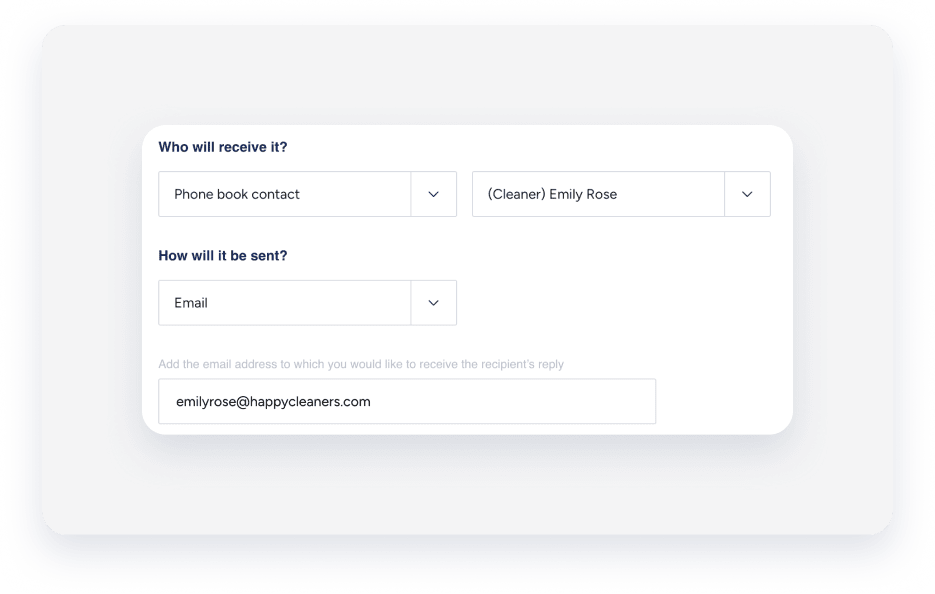
Antworten auf automatische Nachrichten von Empfängern, die keine Gäste sind, werden nicht in der Guesty-Inbox angezeigt. So erhalten Sie Antworten auf automatische Nachrichten von Empfängern, die keine Gäste sind:
Schritt für Schritt:
- Wählen Sie unter „Empfänger“ in den Dropdown-Menüs die betreffende Empfängergruppe und den Namen des Empfängers aus.
- Wählen Sie unter „Versandart“ E-Mail aus.
-
Geben Sie im dafür vorgesehenen Feld die E-Mail-Adresse ein, unter der Sie die Antwort des Empfängers erhalten möchten.
Fügen Sie hier den Inhalt der Nachricht hinzu.
- Nachrichten können Variablen enthalten, um während des gesamten Reservierungszeitraums eine personalisierte Kommunikation sicherzustellen.
- Für per E-Mail gesendete Nachrichten gibt es zusätzliche Optionen, zum Beispiel das Hinzufügen von Bildern, Anhängen und HTML.
- Nachrichtenformatierungen wie Fett- und Kursivschrift werden nur bei Nachrichten unterstützt, die per E-Mail gesendet werden.
- Airbnb-, Booking.com-, Vrbo- und Expedia-Benutzer können bis zu 5 Bilder in automatische Nachrichten einfügen. Die Gesamtgröße aller an eine Nachricht angehängten Fotos ist auf 25 MB begrenzt.
- Klicken Sie auf
 .
- Ziehen Sie die Bilder, die Sie senden möchten, per Drag-and-drop in das Pop-up. Klicken Sie alternativ auf Durchsuchen, wählen Sie die Bilder auf Ihrem Computer aus und klicken Sie dann auf die Schaltfläche Fertig. Bilder werden automatisch entfernt, wenn sie an einen nicht unterstützten Buchungskanal gesendet werden.
- Klicken Sie auf
Wichtig:
Klicken Sie unbedingt auf Speichern, sobald Ihre Nachricht eingerichtet ist.
Tipp:
Sie können eine automatische Nachricht zuweisen, um sich selbst oder ein anderes Teammitglied über eine neu bestätigte Reservierung zu informieren:
- Wählen Sie im Abschnitt „Wann soll diese Nachricht gesendet werden?“ die Option Buchungsbestätigung aus.
- Wählen Sie im Abschnitt „Empfänger“ die Option Benutzer aus, und wählen Sie Ihren Namen oder ein anderes Teammitglied aus.
Automatische Nachricht für Eigentümer erstellen
Um innerhalb Ihrer Nachrichtenautomatisierung für Gäste eine automatische Nachricht für Eigentümer zu erstellen, füllen Sie für die betreffende Nachricht Folgendes aus:
- Empfänger: Wählen Sie im Dropdown-Menü Eigentümer aus. Dadurch wird die Nachricht automatisch dem Eigentümer des Inserats zugewiesen, für das die Reservierung vorgenommen wurde.
- Versandart: Wenn Sie auswählen, wie die Nachricht gesendet wird, werden die entsprechenden Informationen aus dem Profil des Eigentümers übernommen. Stellen Sie sicher, dass die richtigen Kontaktdaten gespeichert sind.
Nachrichtenautomatisierung aktivieren oder deaktivieren
Nachdem Sie eine Nachrichtenautomatisierung mit mindestens einer Nachricht erstellt haben, müssen Sie sie aktivieren.
Um eine Nachrichtenautomatisierung zu aktivieren oder zu deaktivieren, betätigen Sie den Schalter der betreffenden Automatisierung und bestätigen Sie die Aktion im Pop-up-Fenster.
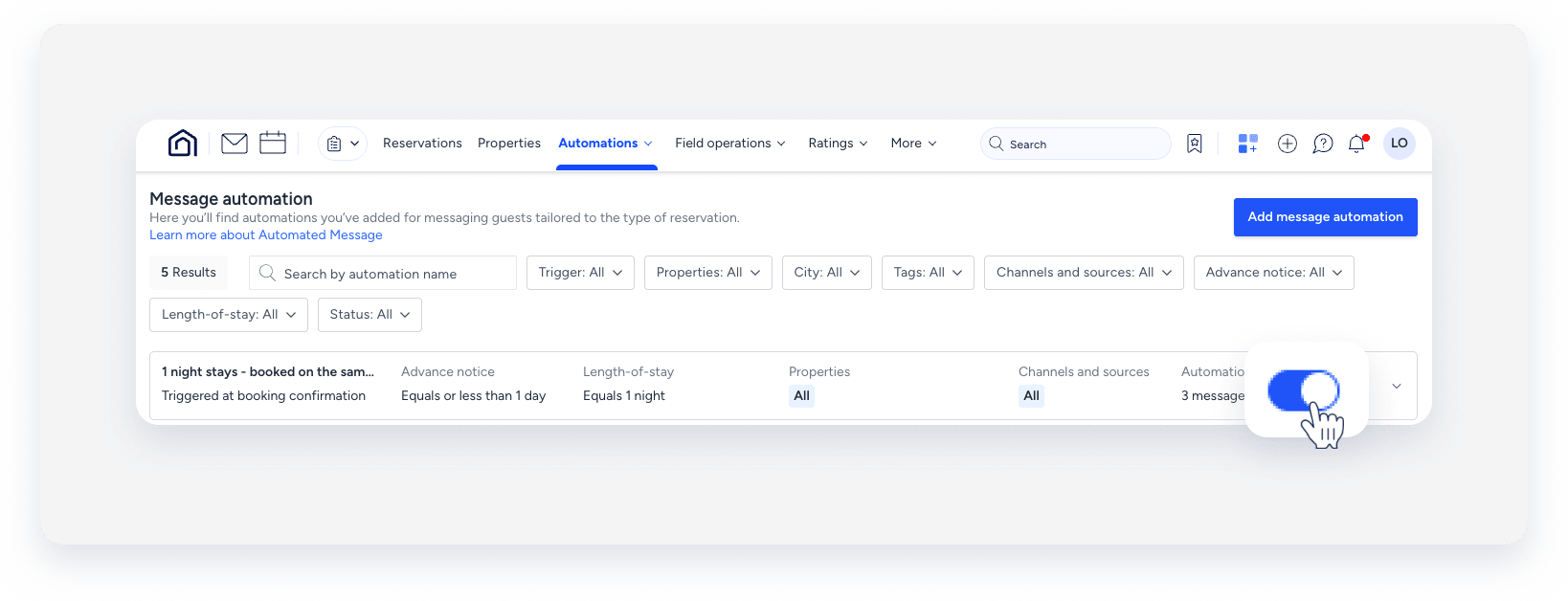
Eine aktivierte Nachrichtenautomatisierung wird samt ihren Nachrichten allen bestehenden und zukünftigen relevanten Reservierungen hinzugefügt. Eine deaktivierte Nachrichtenautomatisierung wird samt allen noch nicht gesendeten Nachrichten aus allen relevanten Reservierungen entfernt.
Hinweis:
Warten Sie nach dem Aktivieren oder Deaktivieren einer Nachrichtenautomatisierung eine Minute, bis das System die Änderung registriert hat. Wenn Sie sofort weitere Aktionen ausführen, kann es zu unerwartetem Verhalten kommen, zum Beispiel zu doppelt gesendeten Nachrichten oder nicht korrekt übernommenen Änderungen.
Nachrichtenautomatisierung bearbeiten
Gehen Sie wie folgt vor, um eine bestehende Automatisierung zu bearbeiten.
Schritt für Schritt:
-
Klicken Sie neben der Nachrichtenautomatisierung, die Sie bearbeiten möchten, auf
 und wählen Sie im Dropdown-Menü Bearbeiten aus.

- Wählen Sie im Nachrichtenzeitplan die betreffende automatische Nachricht aus.
- Nehmen Sie in der rechten Leiste die erforderlichen Änderungen an der Einrichtung Ihrer Nachricht vor.
- Klicken Sie unten rechts auf Speichern.
- Wenn Sie die Bearbeitung Ihrer Automatisierung abgeschlossen haben, klicken Sie auf Speichern und wählen Sie im Pop-up die entsprechende Option aus.
- Wenn die Automatisierung aktiv ist, klicken Sie auf Änderungen übernehmen.
Änderungen gelten auch für Nachrichten zu Reservierungen, bei denen der Aufenthalt bereits begonnen hat.
Wenn die Änderungen vor dem geplanten Sendezeitpunkt vorgenommen wurden, gelten sie für alle bestehenden und zukünftigen Reservierungen, die die Reservierungsbedingungen erfüllen.
Nachrichten, deren geplanter Zeitpunkt bereits verstrichen ist, werden nicht ausgelöst.
Änderungen an inaktiven Nachrichtenautomatisierungen gelten für alle bestehenden und zukünftigen Reservierungen, die die Reservierungsbedingungen erfüllen.
Nachrichtenautomatisierung duplizieren
Duplizieren Sie Nachrichtenautomatisierungen, um schnell neue Automatisierungen einzurichten, die bestehende Automatisierungen einschließlich Bedingungen und Nachrichten übernehmen. So sorgen Sie für Einheitlichkeit und Genauigkeit in Ihrer Kommunikation, ohne bei null anzufangen. Sie können eine Nachrichtenautomatisierung beliebig oft duplizieren.
Um eine Automatisierung zu duplizieren, klicken Sie rechts neben der betreffenden Automatisierung auf und wählen Sie im Dropdown-Menü Duplizieren aus. Sie können die Nachrichtenautomatisierung nach Bedarf bearbeiten und anschließend auf Speichern und aktivieren klicken, wenn sie fertig ist. Um sie als Entwurf zu speichern, klicken Sie auf Speichern und aktivieren Sie sie, sobald sie fertig ist.
Gäste über Reservierungsänderungen benachrichtigen
Nur die erste Änderung an einer Reservierung löst die Nachricht aus. Weitere Änderungen lösen keine zusätzlichen Nachrichten aus. Erstellen Sie eine Vorlage und planen Sie sie so, dass sie bei einer Änderung der Reservierung automatisch gesendet wird.
Die folgenden Reservierungsänderungen lösen die automatische Nachricht aus:
- Reservierungsstatus
- Anzahl der Nächte
- Anzahl der Gäste
- Zugewiesenes Inserat
- Hinzufügen oder Aktualisieren der geschätzten Ankunftszeit oder der geschätzten Abreisezeit
Bei Änderungen am Check-in oder Check-out muss die Reservierung durch die Änderung auf einen anderen Kalendertag in UTC verschoben werden, damit die Nachricht ausgelöst wird. Geringfügige Zeitanpassungen innerhalb desselben UTC-Kalendertags lösen keine automatischen Nachrichten aus.
Hinweis:
Geplante automatische Nachrichten werden automatisch abgebrochen, wenn eine Reservierung storniert wird. Nachrichten, die bei Stornierung einer Reservierung gesendet werden sollen, werden jedoch weiterhin gesendet, wirken sich aber nicht auf Nachrichten für geänderte Reservierungen aus.
Wie sich Reservierungsänderungen auf automatische Nachrichten auswirken
Wenn die Reservierungsdetails eines Gastes geändert werden (zum Beispiel das Check-in- oder Check-out-Datum), behandelt das System automatische Nachrichten unterschiedlich, je nachdem, ob sie bereits gesendet wurden.
-
Bereits gesendete Nachrichten: Bereits gesendete Nachrichten werden nicht erneut gesendet, selbst wenn die neuen Reservierungsdetails sie normalerweise erneut auslösen würden.
Sie müssen relevante Nachrichten bei Bedarf manuell erneut senden.
Zum Beispiel:
Wenn die Check-out-Anweisungen automatisch für das ursprüngliche Check-out-Datum gesendet wurden und der Gast seinen Aufenthalt später verlängert, werden diese Check-out-Anweisungen nicht automatisch für das neue Check-out-Datum erneut gesendet.
- Geplante Nachrichten: Noch nicht gesendete Nachrichten werden automatisch anhand der neuen Reservierungsdetails neu geplant.
Nachrichtenstatus
Wichtig:
Eine Nachrichtenautomatisierung kann nicht aktualisiert werden, solange sie einen der folgenden Status hat. Sie können Änderungen vornehmen, sobald der Status nicht mehr angezeigt wird. Das dauert bis zu fünf Minuten.
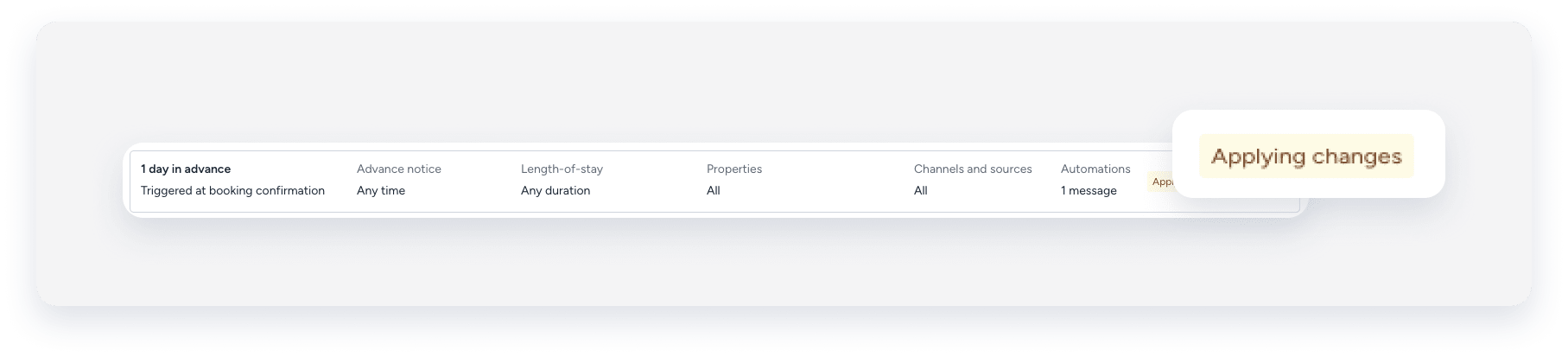
| Status | Erklärung |
|---|---|
|
Die Nachrichtenautomatisierung wurde erstellt und aktiviert. |
 |
Dieser Status hat eine der folgenden Ursachen:
|

Tipp:
Um automatisierte Kommunikation zu meistern, besuchen Sie die Guesty Academy. Dort finden Sie interaktive Kurse und Schritt-für-Schritt-Videoanleitungen.
