Synchronisieren Sie Ihre Verfügbarkeit zwischen Guesty und externen Kalendern wie Google Kalender oder anderen Buchungskanälen, um Ihre Planung zentral zu verwalten. Durch die Kalendersynchronisierung sehen Sie Reservierungen von Kanälen, die nicht direkt mit Guesty integriert sind. So können Sie Doppelbuchungen leichter vermeiden.
Sie können Kalender über eine direkte Integration oder eine iCal-Verbindung synchronisieren.
Kalenderaktualisierungen werden in der Regel innerhalb einer Stunde synchronisiert. Um rückwirkende Anpassungen vorzunehmen, entfernen Sie die Verbindung zwischen den Kalendern und richten Sie sie mit Ihren gewünschten Änderungen neu ein.
Wichtig:
Guesty berechnet Reservierungsblockierungen anders als einige Kanäle und bezieht das Check-in- und das Check-out-Datum in die Reservierungsblockierung ein. Prüfen Sie Ihre Datumsangaben nach der Synchronisierung immer. Wenn die Datumsangaben um einen Tag abweichen, aktivieren Sie Importierte Ereignisse anpassen wie in den folgenden Schritten beschrieben, um sie zu korrigieren.
Voraussetzungen und Einschränkungen
- Es wird nicht empfohlen, iCal-Kalender zwischen separaten Guesty-Konten zu synchronisieren. Dadurch entstehen doppelte Blockierungen in Ihrem Kalender.
- Um doppelte Ereignisse zu vermeiden, verwenden Sie entweder eine iCal-Verbindung oder eine Kanalintegration, aber nicht beides gleichzeitig.
- Um Ereignisse aus Google Kalender mit Guesty zu synchronisieren, stellen Sie sicher, dass Ihr Kalender eine öffentliche Adresse verwendet und die Zugriffsberechtigungen für Ereignisse auf „öffentlich“ gesetzt sind. Weitere Informationen finden Sie in der Dokumentation von Google.
- Um iCal-Blockierungen oder Exportlinks gesammelt zu entfernen, kontaktieren Sie uns.
Lesen Sie die folgenden Einschränkungen der Kanäle, bevor Sie den Guesty-Kalender mit einem externen Kalender synchronisieren.
Einschränkungen der Kanäle
Prüfen Sie die spezifischen Einschränkungen für die folgenden Kanäle.
Airbnb
Verwenden Sie kein iCal, wenn das Inserat mit Airbnb verbunden ist, da dies zu Datenabweichungen führt. Wenn Sie ein Inserat aus Airbnb importieren, wird der iCal-Link automatisch getrennt und alle Notizen werden entfernt.
Vrbo
Für die beste Nutzererfahrung verwenden Sie die direkte Integration von Vrbo statt iCal. Die direkte Integration ermöglicht ein zentrales Management und gewährleistet genaue Daten.
Wenn Sie lieber iCal verwenden möchten, exportieren Sie Ihren Guesty-Kalender zuerst. Importieren Sie anschließend den Link in Ihr Vrbo-Konto, um die Kalender zu synchronisieren.
Ihren Guesty-Kalender als iCal exportieren
Exportieren Sie den Kalender Ihres Inserats, um Ihre Verfügbarkeit mit externen Kanälen zu teilen. Dabei wird ein Link erstellt, den Sie in externe Kalender einfügen können.
Der Export umfasst einen Zeitraum von einem Tag in der Vergangenheit bis zwei Jahre in die Zukunft. Innerhalb dieses Zeitraums enthält er:
- Manuelle Blockierungen
- Bestätigte und reservierte Reservierungen
- Eigentümerreservierungen
- Kontingentblockierungen
- Smart-Kalender-Regeln
- Mietdauer
- Buchungsfenster
- Vorlaufzeit
- Jährliches Blockierungslimit
- Vorbereitungszeit-Blockierung
Befolgen Sie die nachstehenden Anweisungen, um den Guesty-Kalender in Ihr iCal zu exportieren.
Schritt für Schritt:
- Melden Sie sich bei Ihrem Guesty-Konto an.
- Klicken Sie im seitlichen Navigationsmenü auf
 Unterkünfte.
-
Klicken Sie auf das entsprechende Inserat.
Bei Inseraten mit mehreren Einheiten verwalten Sie diese Funktion über die Haupteinheit, um die Einstellungen auf alle Untereinheiten anzuwenden. Alternativ klicken Sie auf eine bestimmte Untereinheit, um sie einzeln zu verwalten.
- Klicken Sie im linken Menü auf Kalender.
- Wählen Sie im Dropdown-Menü Kalendersynchronisierung (iCal) aus.
- Klicken Sie neben „Ihren Guesty-Kalender exportieren“ auf Guesty-Kalender exportieren. Wenn Sie bereits eine URL generiert haben, klicken Sie auf Bearbeiten.
- Klicken Sie unter „Guesty-iCalendar-Link“ auf
 , um eine URL zu erstellen.
- Klicken Sie auf
 , um die URL zu kopieren.
- Wenn die Datumsangaben angepasst werden müssen, aktivieren Sie Exportierte Ereignisse anpassen. Wählen Sie in den Dropdown-Menüs unter „Exportiertes Startdatum anpassen“ und „Exportiertes Enddatum anpassen“ die entsprechenden Optionen aus.
- Klicken Sie oben rechts auf Speichern.
Externen Kalender importieren und mit Guesty synchronisieren
Importieren Sie einen iCal-Link, um Reservierungen aus anderen Kanälen direkt in Ihrem Guesty-Multi-Kalender anzuzeigen. Importierte aktuelle und zukünftige Reservierungen werden als graue Blockierungen mit der Bezeichnung „Kalendersynchronisierung (iCal)“ angezeigt.
So funktionieren importierte Reservierungen
- Sie fungieren als flexible Blockierungen, sodass Sie darüber eine Guesty-Reservierung erstellen können.
- Sie sind von Advanced Analytics ausgenommen.
- Sie lösen keine Smart-Kalender-Regeln aus.
- Diese Blockierungen sind Platzhalter, die Doppelbuchungen vermeiden. Sie können jedoch nicht bearbeitet werden.
- Sie können sie nicht ändern, keine Notizen hinzufügen und keine Gastdaten aktualisieren
Das Importieren eines iCal ist ein einmaliger Vorgang. Um Ihre Kalender fortlaufend zu synchronisieren, aktivieren Sie nach dem Import die Kalendersynchronisierung. Sie können bis zu zehn Import-Links pro Inserat hinzufügen.
Wenn durch einen Import eine Doppelbuchung entsteht, entfernen Sie die Verbindung, lösen Sie den Konflikt und beginnen Sie von vorn.
Hinweis:
Schutztools von Drittanbietern (wie Cloudflare) können den iCal-Import verhindern. Deaktivieren Sie das Tool vorübergehend, bis der Import abgeschlossen ist.
Führen Sie die folgenden Schritte aus, um Ihren iCal in Guesty zu importieren.
Schritt für Schritt:
- Melden Sie sich bei Ihrem Guesty-Konto an.
- Klicken Sie im seitlichen Navigationsmenü auf Unterkünfte.
-
Klicken Sie auf das entsprechende Inserat.
Bei Inseraten mit mehreren Einheiten verwalten Sie diese Funktion über die Haupteinheit, um die Einstellungen auf alle Untereinheiten anzuwenden. Alternativ klicken Sie auf eine bestimmte Untereinheit, um sie einzeln zu verwalten.
- Klicken Sie im linken Menü auf Kalender.
- Wählen Sie im Dropdown-Menü Kalendersynchronisierung (iCal) aus.
- Klicken Sie neben „Externe Kalender importieren“ auf Kalender importieren. Wenn Sie bereits einen Kalender importiert haben, klicken Sie auf Bearbeiten.
- Klicken Sie auf iCalendar-Link hinzufügen.
-
Unter „Externer iCalendar-Link“:
- Geben Sie den erforderlichen Namen in das Feld „Name“ ein.
-
Fügen Sie die iCal-URL in das Feld „Externer iCalendar-Link“ ein.
Vrbo:
- Geben Sie „VRBO iCal“ in das Feld „Name“ ein.
- Fügen Sie die iCal-URL in das Feld „Externer iCalendar-Link“ ein.
- Aktivieren Sie Kalender synchronisieren.
- Deaktivieren Sie Importierte Ereignisse anpassen.
Sie können den Namen und den Link jederzeit aktualisieren.
- Aktivieren Sie Kalender synchronisieren, um die fortlaufende Synchronisierung einzuschalten.
- Wenn die Datumsangaben angepasst werden müssen, aktivieren Sie Importierte Ereignisse anpassen. Wählen Sie in den Dropdown-Menüs unter „Importiertes Startdatum anpassen“ und „Importiertes Enddatum anpassen“ die entsprechenden Optionen aus.
- Klicken Sie oben rechts auf Speichern.
Synchronisierungsstatus
Prüfen Sie nach der Synchronisierung den Status neben dem Kalendernamen:
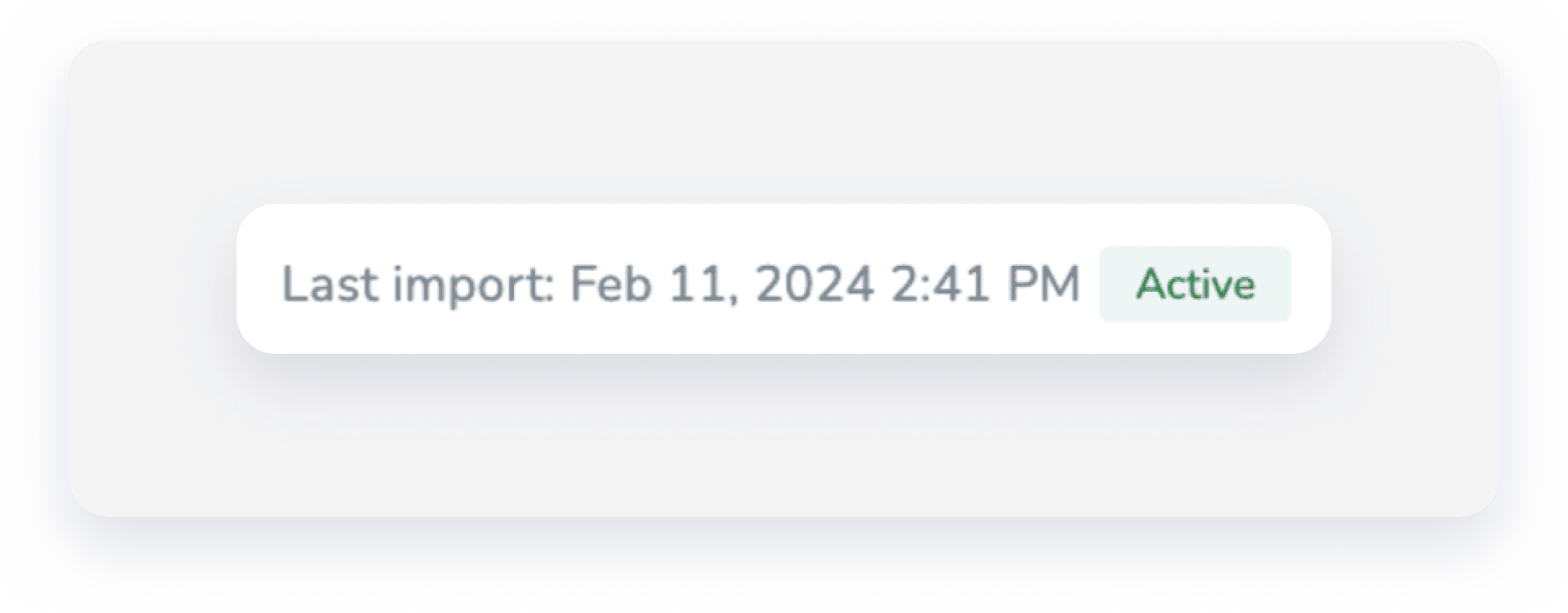
- Aktiv: Die Synchronisierung funktioniert ordnungsgemäß.
- Warnung: Der Import ist fehlgeschlagen. Guesty versucht es 24 Stunden lang erneut. Bei Erfolg ändert sich der Status in „Aktiv“. Schlägt der Import wiederholt fehl, ändert sich der Status in „Pausiert“.
- Pausiert: Der Import schlägt seit über 24 Stunden fehl. Wir empfehlen, den iCal-Link zu trennen und erneut zu verbinden.
Wenn der Status länger als 24 Stunden „Warnung“ oder „Pausiert“ lautet, empfehlen wir, den iCal-Link zu trennen und erneut zu verbinden.
Wenn Probleme auftreten, lesen Sie unseren Leitfaden zur Fehlerbehebung.
