Mit der Umsatzerfassung pro Nacht können Sie die Einnahmen für jede Nacht eines Aufenthalts nachverfolgen. So geben Ihre Buchhaltungsberichte die monatlichen Einnahmen genau wieder.
Wenn Sie die Umsatzerfassung pro Nacht verwenden, erstellt Guesty für jede Nacht einen separaten Buchungssatz. Das ist unerlässlich für Reservierungen, die sich über mehrere Kalendermonate erstrecken. Beginnt eine Reservierung beispielsweise im Januar und endet sie im Februar, teilt Guesty die Einnahmen auf beide Monate auf. So werden Ihre Finanzdaten anhand der Aufenthaltsdaten dem richtigen Zeitraum zugeordnet.
Wichtig:
Um die Umsatzerfassung pro Nacht auf Buchungssätze vergangener Reservierungen anzuwenden, aktualisieren Sie diese Reservierungen manuell im Gästefolio, bevor Sie die Erfassungseinstellungen im Geschäftsmodell ändern.
Umsatzerfassung pro Nacht für die Provision als Immobilienverwaltung einrichten
Führen Sie die folgenden Schritte aus, um Provisionen als Immobilienverwaltung pro Nacht zu erfassen.
Schritt für Schritt:
- Melden Sie sich bei Ihrem Guesty-Konto an.
- Klicken Sie im seitlichen Navigationsmenü auf
 Buchhaltung, um das Dropdown-Menü zu öffnen.
- Wählen Sie unter Einrichtung der Buchhaltung die Option Geschäftsmodelle aus.
- Klicken Sie auf Geschäftsmodell hinzufügen und folgen Sie den Anweisungen, um ein neues Modell zu erstellen, oder wählen Sie ein vorhandenes aus.
- Stellen Sie sicher, dass ein Inserat dem Geschäftsmodell zugewiesen ist, damit diese Einstellungen angezeigt werden.
- Klicken Sie im Abschnitt „Provision als Immobilienverwaltung“ unter „Einrichtung der Provision“ neben „Bestätigte Reservierungen“ auf
 .
- Klicken Sie auf Bearbeiten.
- Wählen Sie Pro Nacht als Erfassungseinstellung aus.
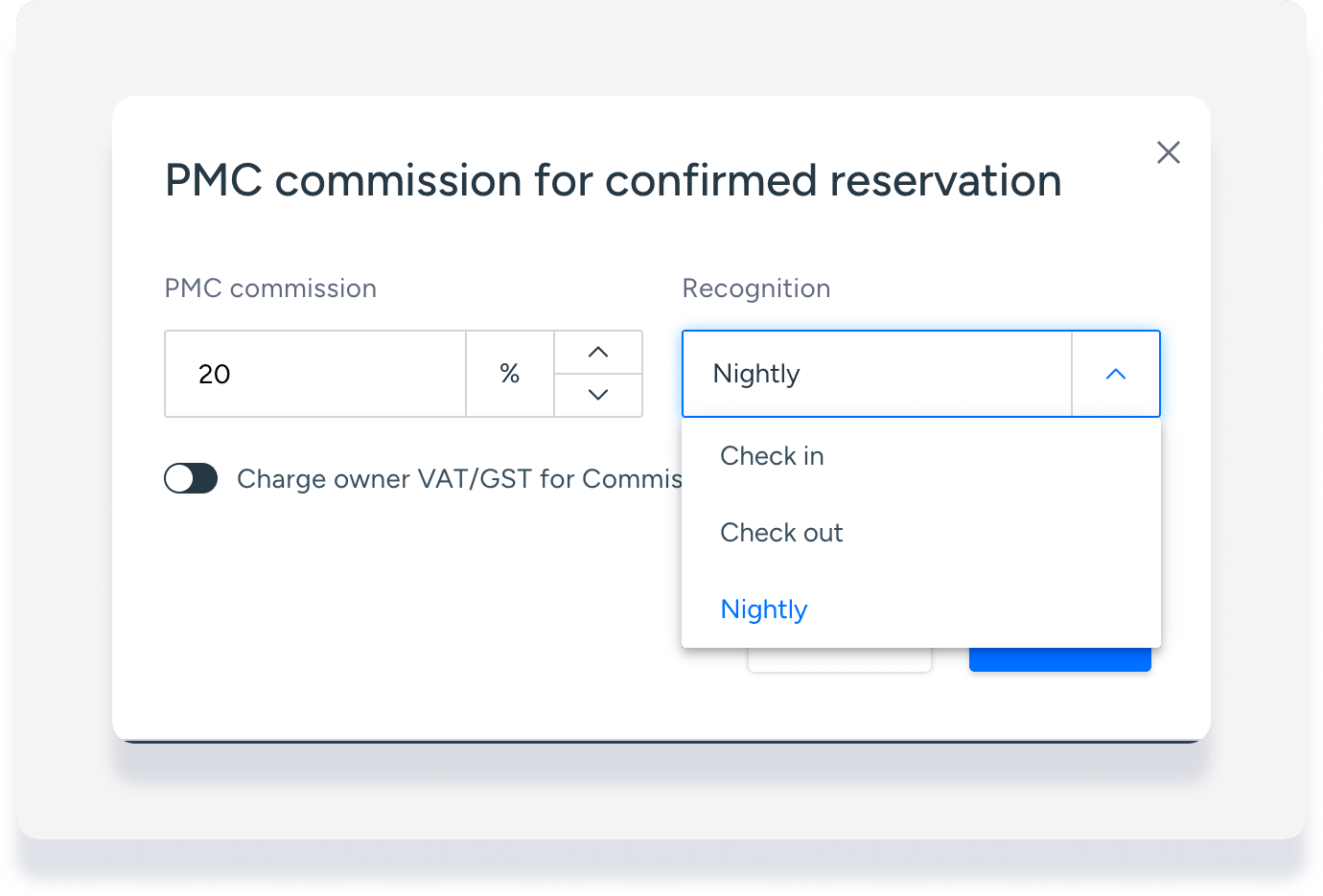
- Klicken Sie auf Speichern.
- Wählen Sie Geschäftsmodell erstellen oder Speichern aus.
Umsatzerfassung pro Nacht für zusätzliche Gebühren einrichten
Führen Sie die folgenden Schritte aus, um die Erfassung pro Nacht auf bestimmte zusätzliche Gebühren anzuwenden.
Schritt für Schritt:
- Melden Sie sich bei Ihrem Guesty-Konto an.
- Klicken Sie im seitlichen Navigationsmenü auf Buchhaltung, um das Dropdown-Menü zu öffnen.
- Wählen Sie unter Einrichtung der Buchhaltung die Option Geschäftsmodelle aus.
- Klicken Sie auf Geschäftsmodell hinzufügen und folgen Sie den Anweisungen, um ein neues Modell zu erstellen, oder wählen Sie ein vorhandenes aus.
- Stellen Sie sicher, dass ein Inserat dem Geschäftsmodell zugewiesen ist, damit diese Einstellungen angezeigt werden.
- Klicken Sie im Abschnitt „Zusätzliche Gebühren“ neben der Gebühr, die Sie aktualisieren möchten, auf
 .
- Wählen Sie Pro Nacht als Erfassungseinstellung aus.
- Klicken Sie auf Speichern.
- Wählen Sie Geschäftsmodell erstellen aus.
Umsatzerfassung pro Nacht für eine wiederkehrende Eigentümergebühr oder einen wiederkehrenden Aufwand einrichten
Hinweis:
Wenn Sie am Pilotprogramm für die neue Funktion „Ausgaben“ teilnehmen, sind die folgenden Schritte für Sie nicht relevant. Folgen Sie diesen Schritten.
Führen Sie die folgenden Schritte aus, um wiederkehrende Gebühren oder Aufwendungen pro Nacht zu erfassen.
Schritt für Schritt:
- Melden Sie sich bei Ihrem Guesty-Konto an.
- Klicken Sie im seitlichen Navigationsmenü auf Buchhaltung, um das Dropdown-Menü zu öffnen.
- Wählen Sie unter Einrichtung der Buchhaltung die Option Geschäftsmodelle aus.
- Klicken Sie auf Geschäftsmodell hinzufügen und folgen Sie den Anweisungen, um ein neues Modell zu erstellen, oder wählen Sie ein vorhandenes aus.
- Stellen Sie sicher, dass ein Inserat dem Geschäftsmodell zugewiesen ist, damit diese Einstellungen angezeigt werden.
- Klicken Sie im Abschnitt „Treuhandkontoeinnahmen“ auf Wiederkehrende Eigentümergebühr hinzufügen oder im Abschnitt „Treuhandkontoausgaben“ auf Wiederkehrenden Aufwand hinzufügen.
- Füllen Sie die erforderlichen Angaben aus und wählen Sie Pro Nacht als Erfassungseinstellung aus.
