Use o relatório de reservas para organizar e analisar seus dados de reserva em um local centralizado. Monitore tendências de reserva, detalhes dos hóspedes e dados financeiros, alternando entre visualizações salvas, aplicando filtros e personalizando colunas para focar nas informações mais importantes.
As estadias dos proprietários não estão incluídas no relatório de reservas. Em vez disso, baixe um arquivo CSV com os detalhes do proprietário e as estadias registradas.
Saiba mais sobre os principais termos financeiros que você pode adicionar ao relatório como colunas ou filtros. Você também pode explorar nossas práticas recomendadas para criar relatórios personalizados que endereçam as necessidades específicas de negócios e casos de uso comuns.
Para acessar o relatório de reservas, faça login na sua conta Guesty e clique em Reservas no menu à esquerda.
Dica:
O Guesty oferece diversos outros relatórios, incluindo relatório de propriedades, relatório de hóspedes, relatório de tarefas e relatório de pagamentos registrados.
Ver relatórios
Selecione um relatório para visualizar no painel "Reservas" à esquerda. O painel está organizado em quatro abas:
- Todos : todos os relatórios aos quais você tem acesso.
- Favoritos : visualizações que você salvou como favoritas.
- Sistema : visualizações pré-construídas fornecidas pela Guesty
- Usuário: relatórios que você criou e salvou

A partir deste painel, você pode:
- Procure uma vista específica pelo nome.
- Adicione ou remova um relatório da sua aba Favoritos .
- Clique no nome de qualquer visualização para carregar o relatório instantaneamente.
Adicione ou remova um relatório das suas visualizações favoritas.
No painel de visualizações, clique com o botão direito do mouse no relatório correspondente e selecione Adicionar aos favoritos ou Remover dos favoritos no menu suspenso.
Para excluir permanentemente uma visualização, selecione Remover . 
Criar um relatório de reservas personalizado
Aprimore seus dados aplicando filtros correspondentes e selecionando as colunas que deseja exibir. Um relatório de reservas pode incluir até 50.000 linhas. Se precisar de um relatório mais extenso, entre em contato conosco .
Você também pode gerar um relatório personalizado usando um prompt , assim não precisa escolher filtros e colunas manualmente.
Aplicar filtros
Refine seu relatório aplicando um ou mais filtros. Os controles de filtro aparecem como botões na parte superior do relatório. Siga os passos abaixo para **filtrar** seu relatório.
Passo a passo:
- Para adicionar filtros, abaixo do nome da visualização atual, clique em Adicionar filtro .
- No painel pop-up, selecione a categoria de filtro**,** como "Anúncio" ou "Financeiro".
- Escolha o filtro específico que deseja aplicar e o valor correspondente**.** Você também pode pesquisar um filtro específico pelo nome.
- Adicione quantos filtros forem necessários. Ao concluir, clique em Aplicar alterações .
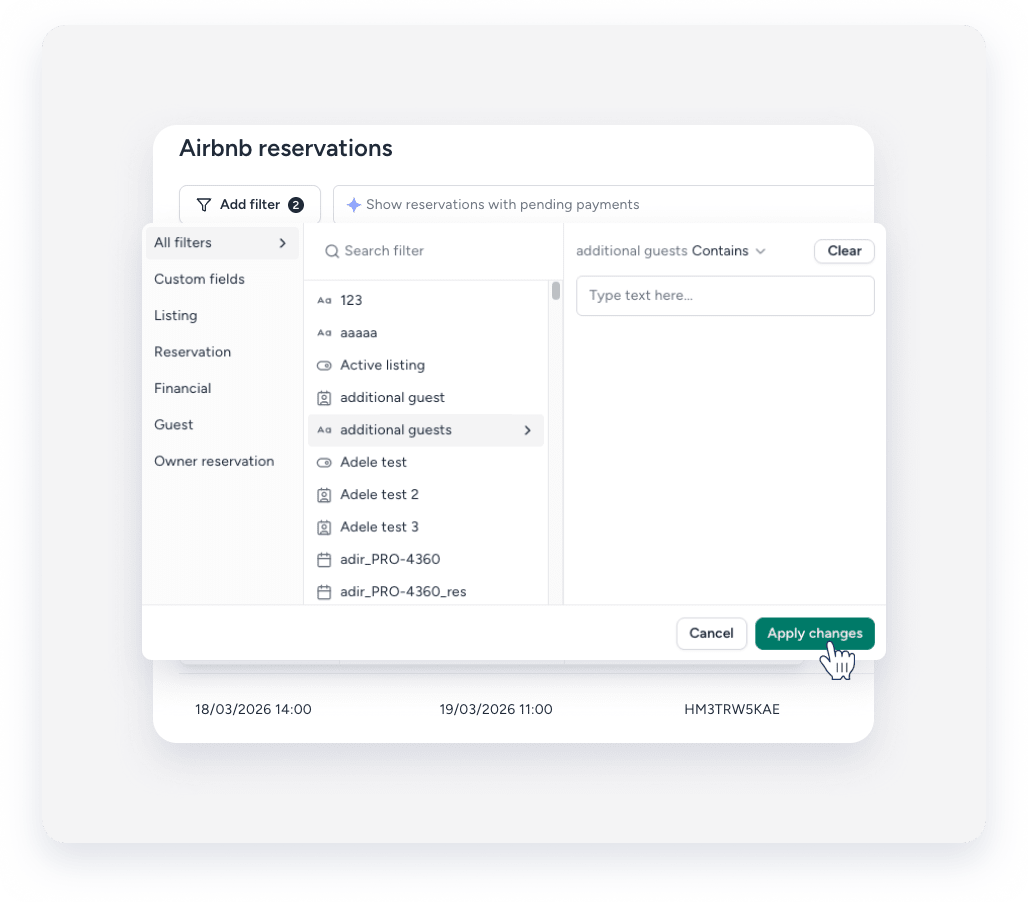
À medida que você aplicar filtros, uma contagem atualizada das reservas correspondentes é exibida na página.
Personalizar colunas
Escolha quais colunas de dados serão exibidas no seu relatório para que você possa se concentrar nas informações mais importantes. Siga os passos abaixo para personalizar as colunas exibidas no seu relatório.
Passo a passo:
- No canto superior direito, clique em Colunas.
- No painel pop-up, selecione a categoria da coluna, como "Anúncio" ou "Financeiro".
- Selecione a coluna à qual aplicar. Você também pode pesquisar uma coluna específica pelo nome.
- Marque a caixa ao lado de uma coluna para adicioná-la ao relatório ou desmarque a caixa para ocultá-la.
- Clique em Salvar para aplicar as alterações ou clique em Cancelar para sair sem fazer alterações.

Filtros e colunas disponíveis
A seguir, alguns dos filtros mais usados. Um ✗ indica que o item não está disponível como filtro ou coluna.
| Nome | Opções | filtro | Coluna |
|---|---|---|---|
| Anúncio ativo | Sim / Não | ||
| data de alteração | Antes / Depois / Entre / etc. + data / dias | ||
| Status de conformidade automática | |||
| Saldo devedor | Igual a / Diferente de / Maior que / Menor que / Entre + número | ||
| Cancelado por | Selecione na lista | ||
| data de cancelamento | Antes / Depois / Entre / etc. + data / dias | ||
| Pedido de cancelamento aprovado | Sim / Não | ||
| Check-in | Antes / Depois / Entre / etc. + data / dias | ||
| Status do envio do formulário de check-in | Selecione na lista | ||
| Check-out | Antes / Depois / Entre / etc. + data / dias | ||
| Código de Confirmação | |||
| data de Confirmação | Antes / Depois / Entre / etc. + data / dias | ||
| Cupom aplicado | Sim / Não | ||
| Código do cupom | Selecione na lista | ||
| Cupom de desconto | Igual a / Diferente de / Maior que / Menor que / Entre + número | ||
| Nome interno do cupom | Selecione na lista | ||
| Porcentagem do cupom | Igual a / Diferente de / Maior que / Menor que / Entre + número | ||
| Data de criação (data de importação) | |||
| Airbnb : Data de criação - canal (data de criação no Airbnb) | Ontem / Amanhã / Semana / Mês / Passado / Próximo / Último / Conjunto / Antes / Depois / Hoje + dias | ||
| Check-in antecipado | Sim / Não | ||
| Número do voo | Contém / Não contém / Igual a {string} | ||
| Status do Extrato | Selecione na lista | ||
| Totalmente pago | Sim / Não | ||
| Gênero | Selecione na lista | ||
| Nome do hóspede | Contém / Não contém / Igual a {string} | ||
| Etiquetas do convidado | Selecione na lista | ||
| Data de importação | Antes / Depois / Entre / etc. + data / dias | ||
| Integração | Selecione na lista | ||
| Status da Fatura | É/Não é enviado / Método de pagamento recebido / Método de pagamento inválido | ||
| Faz parte de uma reserva de grupo? | Sim / Não | ||
| Anúncio | Selecione na lista | ||
| ID do Anúncio | Contém / Não contém / Igual a {string} | ||
| Cidade do anúncio | Selecione na lista | ||
| Apelido do anúncio | Contém / Não contém / Igual a {string} | ||
| Etiquetas do anúncio | Selecione na lista | ||
| Título do anúncio | Contém / Não contém / Igual a {string} | ||
| Estado civil | Selecione na lista | ||
| Mudança de residência durante a estadia | Sim / Não | ||
| Nacionalidade | Selecione na lista | ||
| Número de hóspedes | Igual a / Diferente de / Maior que / Menor que / Entre + número | ||
| Número de filhos | Igual a / Diferente de / Maior que / Menor que / Entre + número | ||
| Número de noites | Igual a / Diferente de / Maior que / Menor que / Entre + número | ||
| Número de animais de estimação | Igual a / Diferente de / Maior que / Menor que / Entre + número | ||
| Proprietário | Selecione na lista | ||
| Método de Pagamento | Selecione na lista | ||
| Últimos 4 dígitos do Método de Pagamento | Contém / Não contém / Igual a {string} | ||
| Processador de Pagamento | Selecione na lista | ||
| Chegada Prevista | Antes de + tempo / Depois de + tempo / Está definido / Não está definido | ||
| Partida Planejada | Antes de + tempo / Depois de + tempo / Está definido / Não está definido | ||
| Plataforma | Selecione na lista | ||
| Ponto de Venda | Contém / Não contém / Igual a {string} | ||
| Idioma Preferido | Selecione na lista | ||
| Processado pelo Modelo de Negócios | Sim / Não | ||
| Pronomes | Selecione na lista | ||
| Comprei um produto adicional. | Alternar Sim/Não | ||
| Tipo de Venda Adicional Adquirida | Selecione na lista | ||
| Motivo da Visita | Selecione na lista | ||
| Reserva com check-in antecipado | Sim / Não | ||
| ID da Reserva | |||
| Check-out tardio da Reserva | Sim / Não | ||
| Fonte | Selecione na lista | ||
| Status | Selecione na lista | ||
| Datas de estadia | Período de datas | ||
| Status de permanência | Selecione na lista | ||
| Taxa | Sim / Não | ||
| Total pago | Igual a / Diferente de / Maior que / Menor que / Entre + número | ||
| Pagamento total | Igual a / Diferente de / Maior que / Menor que / Entre + número | ||
| Total reembolsado | Igual a / Diferente de / Maior que / Menor que / Entre + número | ||
| Tipo de transação | Selecione na lista | ||
| Meio de transporte (carro) | Sim / Não | ||
| Meio de transporte (voo) | Sim / Não | ||
| Meio de transporte (outro) | Sim / Não | ||
| Meio de transporte (transporte público) | Sim / Não | ||
| Meio de transporte (trem) | Sim / Não |
Observação:
- O filtro "Datas da estadia" exibe todas as reservas que incluem uma data dentro do período especificado no filtro.
- Se você encontrar algum problema ao adicionar colunas ou filtros (por exemplo, adicionar um filtro de "taxa de resort"), verifique se você tem pelo menos uma reserva com esse valor. Somente os valores registrados em pelo menos uma reserva podem ser usados no relatório.
Salvar visualização do relatório
Após aplicar filtros e personalizar as colunas para refinar seu relatório, clique em Salvar como para salvar a visualização para uso futuro. Na janela pop-up, insira um nome para o seu relatório e marque a caixa Adicionar aos favoritos para incluí-lo na sua visualização "Favoritos". Em seguida, clique em Salvar relatório.
Renomear ou excluir uma visualização
Para renomear um relatório ou gerenciar suas regras de compartilhamento, clique no ícone  no canto superior direito do relatório e selecione Renomear ou Excluir. Na janela pop-up, digite o novo nome e clique em Renomear ou Excluir.
Observação:
As visualizações de sistema integradas do Guesty não podem ser renomeadas nem excluídas. Você só pode modificar as visualizações que você criou.
Compartilhe um relatório de reservas
Compartilhe um relatório de reservas automaticamente por e-mail com seus contatos e usuários, ou gere manualmente um link seguro para usuários que não possuem conta Guesty.
Compartilhe o relatório de reservas diretamente com seus contatos da agenda telefônica ou usuários que tenham um endereço de e-mail válido no Guesty. Para compartilhar, clique no ícone  , localizado no canto superior direito. Na janela pop-up, selecione os usuários ou contatos no menu suspenso. Você pode adicionar uma mensagem personalizada.
Ative a opção Repetir e selecione os dias e horários para enviar o relatório.
Ao terminar, clique em Compartilhar.
Compartilhe o relatório de reservas com usuários que não possuem conta Guesty, como proprietários, equipes de limpeza e operações, por meio de um link seguro que exibe dados em tempo real e somente para leitura. Para compartilhar, clique no ícone  , localizado no canto superior direito. Na janela pop-up, selecione os usuários ou contatos no menu suspenso. Você pode adicionar uma mensagem personalizada. Ao concluir, clique em Compartilhar.
Os destinatários recebem um e-mail com o link do relatório, que pode ser compartilhado por qualquer meio de comunicação sem a necessidade de login no Guesty para visualizá-lo.
Revogue o acesso a um link a qualquer momento ou deixe que ele expire automaticamente após um ano.
Para revogar o acesso, clique no ícone No canto superior direito, selecione Gerenciar preferências de compartilhamento. Na janela pop-up, clique em  Ao lado do link, clique em Salvar.
Links expirados geram a seguinte mensagem: “Este relatório expirou. Entre em contato por e-mail com { conta } para solicitar um novo link.”
Importante:
A possibilidade de exportar dados do relatório de reservas depende das permissões do usuário. Se você não vir a opção de exportar, pode ser que não tenha as permissões necessárias para sua função.
Imprima ou baixe um relatório de reservas.
Para imprimir um relatório de reservas, clique no ícone No canto superior direito, selecione Imprimir.
Para baixar um relatório, clique no ícone  O relatório é enviado automaticamente para o seu e-mail como um arquivo CSV. Uma janela pop-up também aparece no canto inferior direito; clique em "Download" para salvar o relatório diretamente no seu dispositivo.

Ao baixar seu relatório de reservas, dois formatos de arquivo CSV estão disponíveis:
- CSV separado por vírgulas
- CSV separado por ponto e vírgula
O formato com ponto e vírgula é compatível com planilhas eletrônicas em regiões onde vírgulas são usadas como separadores decimais (Polônia, Alemanha, França, etc.). Ambos os formatos usam a codificação UTF-8 para suportar caracteres especiais.
Para baixar o relatório como um arquivo CSV separado por ponto e vírgula, em "Precisa de um formato CSV diferente?", clique aqui.
Observação:
- Ao trabalhar com dados em várias moedas, certifique-se de incluir a coluna Moeda (localizada em "Pagamentos") no seu relatório de reservas antes de exportar para CSV. Sem essa coluna, os dados exportados não exibirão os símbolos das moedas.
- Para garantir um download rápido dos seus relatórios, remova as colunas correspondentes e classifique o relatório por data de check-in.
