Gerencie a disponibilidade para fechar uma propriedade para manutenção, bloquear datas para a estadia pessoal de um proprietário ou impedir reservas durante um período específico. Use o calendário múltiplo ou o calendário mensal do anúncio para bloquear ou desbloquear datas instantaneamente em todos os seus canais de reserva conectados.
Observação:
Utilize uma estratégia de tarifa para restringir o check-in ou o check-out em dias específicos recorrentes.
Um bloqueio manual é um bloqueio flexível, o que significa que pode ser alterado se necessário. Esses bloqueios aparecem em cinza no seu calendário. Quando você bloqueia datas no Guesty, elas são atualizadas em todos os canais conectados.
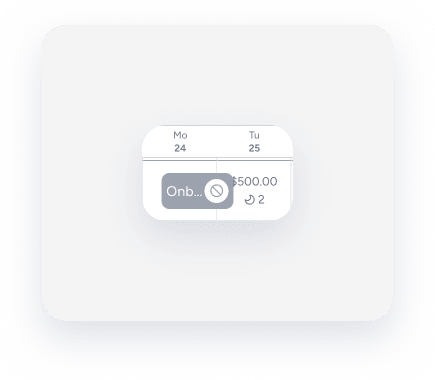
O bloqueio deve abranger pelo menos uma noite (dois dias no calendário). O Guesty considera as datas de chegada e partida como parte do período reservado. Como o check-in e o check-out geralmente ocorrem pela manhã ou à tarde, o bloqueio deixa os demais dias livres.
|
Por exemplo: Se o bloqueio for referente aos dias 18 e 19 de janeiro, o bloqueio no calendário cobrirá apenas parte desses dias. |
 |
Regras do calendário inteligente
Para ativar as Regras do calendário inteligente para bloqueios manuais, selecione a caixa de seleção "Incluir bloqueios manuais" na regra correspondente. Sem essa seleção, os bloqueios manuais de data não acionam o bloqueio da regra.
Unidades múltiplas
Um bloqueio manual não bloqueia subunidades em uma listagem com múltiplas unidades. O número de subunidades não atribuídas no calendário não é afetado. Ao bloquear uma unidade múltipla, um bloqueio é exibido em cada linha de subunidade, mas não na unidade principal.
iCal
As alterações feitas em um iCal importado levam algum tempo para serem sincronizadas no Guesty. Aguarde até algumas horas para que as alterações sejam refletidas.
Criar um bloqueio manual
Crie bloqueios manuais para datas passadas, atuais ou futuras arrastando o cursor sobre as datas correspondentes no calendário ou clicando em uma data e ajustando o intervalo de datas na parte superior da janela pop-up. Para bloquear datas passadas, clique em uma data futura e altere o intervalo de datas manualmente.
Dica:
Aprenda como criar bloqueios manuais em massa.
Siga as instruções abaixo para bloquear datas manualmente através do Calendário Múltiplo.
Passo a passo:
- Faça login na sua conta Guesty.
- No menu de navegação lateral, clique em
 Múltiplos Calendários.
 -
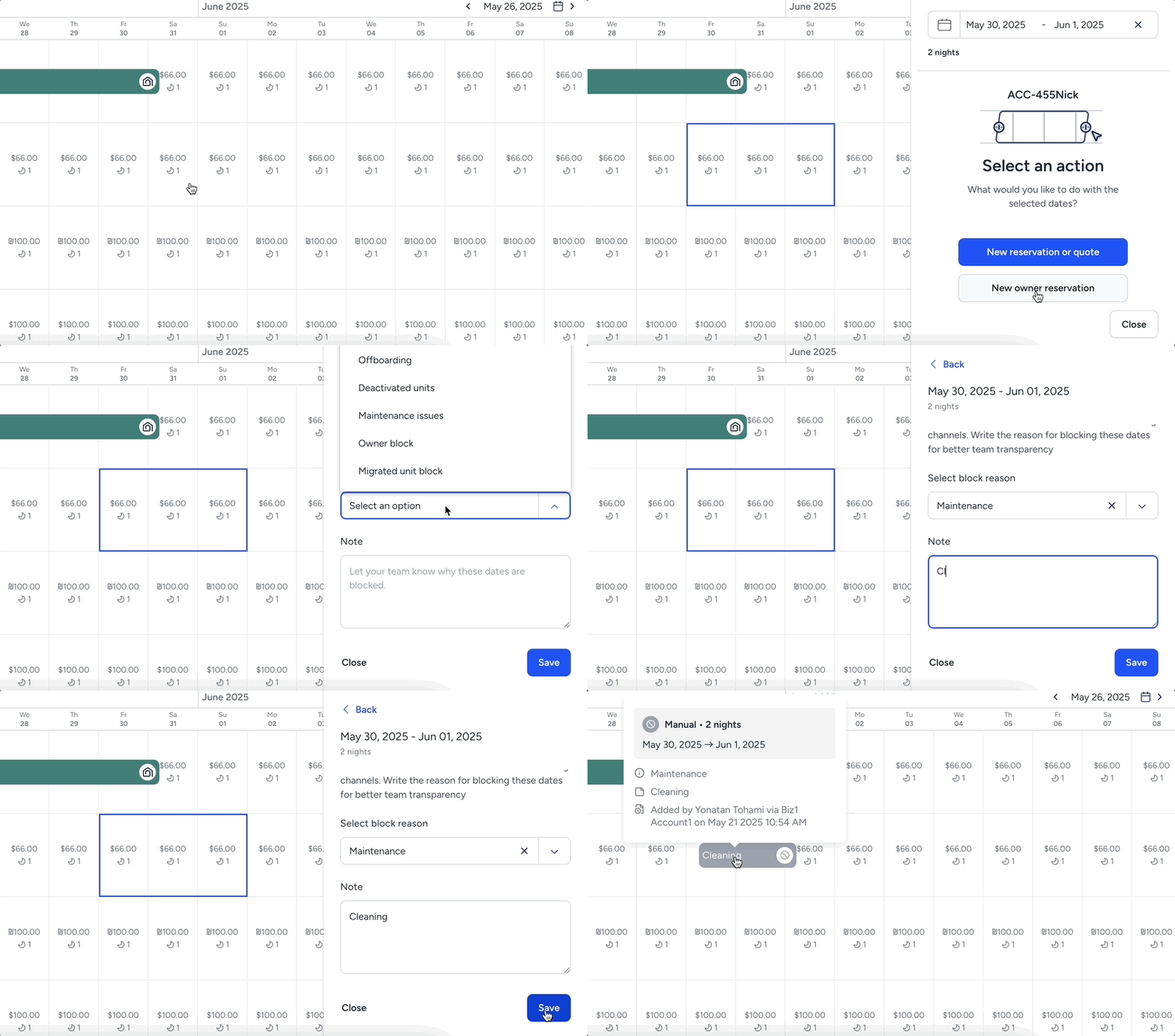
Clique e arraste o cursor sobre as noites para bloquear as datas na linha ao lado da propriedade. Como alternativa, clique em uma data na propriedade e selecione as datas desejadas no seletor de datas na barra lateral.
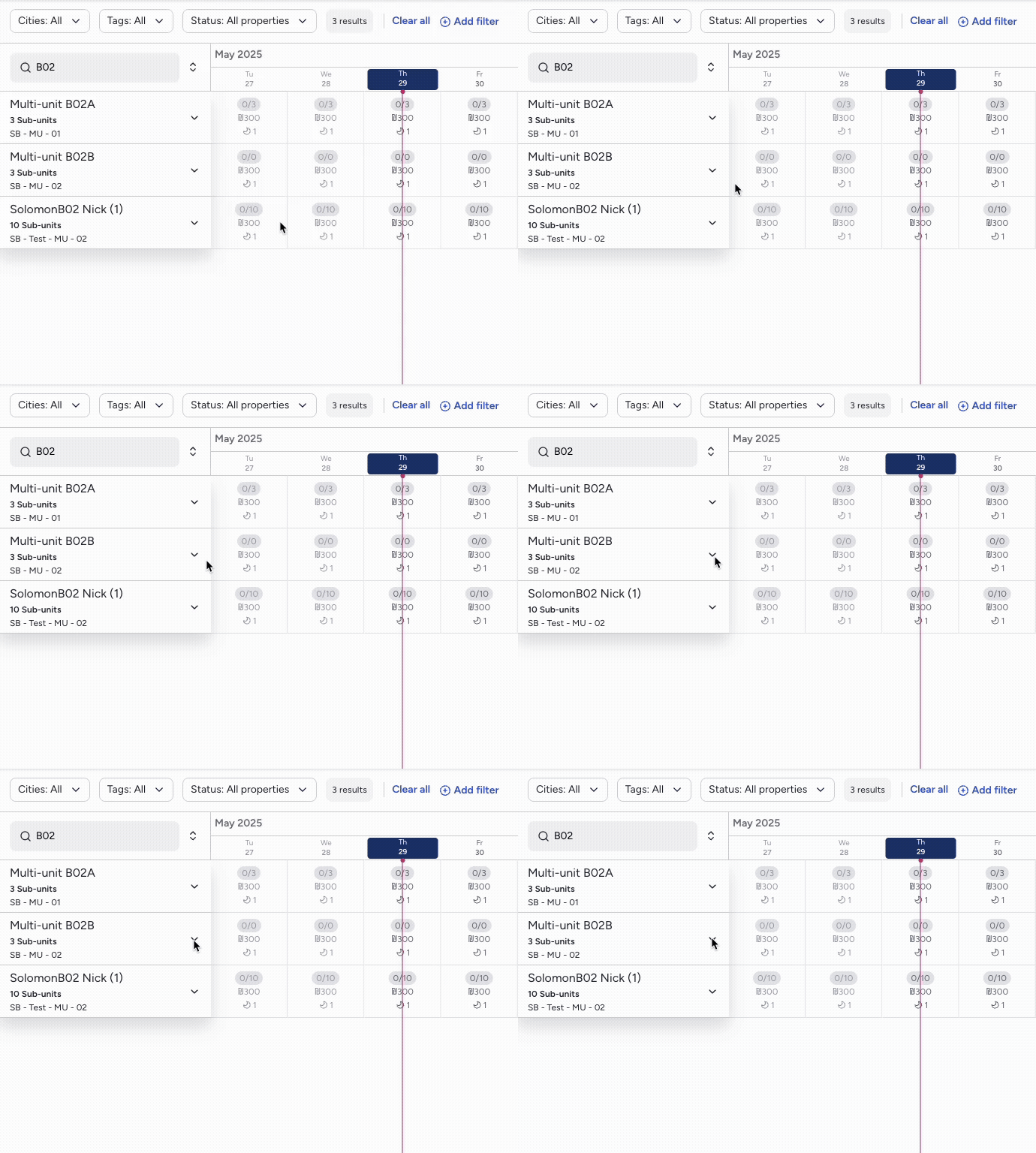
Para bloquear datas para uma subunidade específica de uma unidade Múltipla, clique na seta suspensa ao lado da unidade principal para expandir e visualizar as subunidades.
- Na janela pop-up, selecione Criar Bloqueio Manual.
-
Selecione a causa do bloqueio em "Selecionar Motivo do Bloqueio". Essas informações são incluídas no registro de atividades.
Motivos para Bloqueio-
Integração
A unidade foi adicionada recentemente e ainda está sendo configurada (por exemplo, coletando detalhes da propriedade, fotos ou planos de tarifa).
-
Desligamento
A unidade está sendo removida do Guesty (por exemplo, o contrato terminou ou foi pausado).
-
Unidades desativadas
O anúncio está atualmente inativo (por exemplo, pausado temporariamente pelo proprietário ou administrador). Isso ajuda a diferenciá-lo de anúncios ativos, porém bloqueados.
-
Problemas de manutenção
A unidade está indisponível devido à manutenção operacional (por exemplo, reparos, reformas ou verificações de segurança). Isso identifica as noites indisponíveis por motivos internos.
-
Bloqueio do Proprietário
A unidade está bloqueada a pedido do proprietário (por exemplo, para uso pessoal ou reserva direta fora do Guesty).
-
Bloqueio de unidade migrada
Acompanhe as datas bloqueadas devido a uma migração de sistema ou processo de importação (por exemplo, durante uma transição de outro PMS).
-
Indisponibilidade de Venda
Devido a decisões ou políticas internas, a unidade não estará disponível para reservas durante este período.
-
Fora de Serviço
A unidade está temporariamente indisponível para reserva devido a um problema conhecido ou exceção distinta da manutenção geral (por exemplo, falta de mobília ou serviços públicos indisponíveis).
-
Outro
Uma justificativa genérica para quando nenhuma das categorias predefinidas se aplicar. Use com moderação e inclua uma nota sempre que possível.
-
- Adicione informações adicionais em "Nota".
-
Clique em Salvar.
Siga as instruções abaixo para bloquear datas manualmente através do calendário da propriedade.
Passo a passo:
- Faça login na sua conta Guesty.
- No menu de navegação lateral, clique em
 Propriedades.
 -
Selecione a propriedade correspondente.
Para bloquear uma unidade múltipla, selecione a unidade principal e todas as subunidades, ou uma subunidade específica. Clique na unidade principal ou em uma subunidade.
- No menu à esquerda, clique em calendário e selecione calendário.
-
Ao bloquear uma única unidade:
- Clique em uma data no calendário do anúncio.
- Ajuste o intervalo de datas conforme necessário na parte superior da barra lateral.
- Clique em Criar bloqueio manual.
Ao bloquear uma unidade múltipla e todas as unidades conectadas:
-
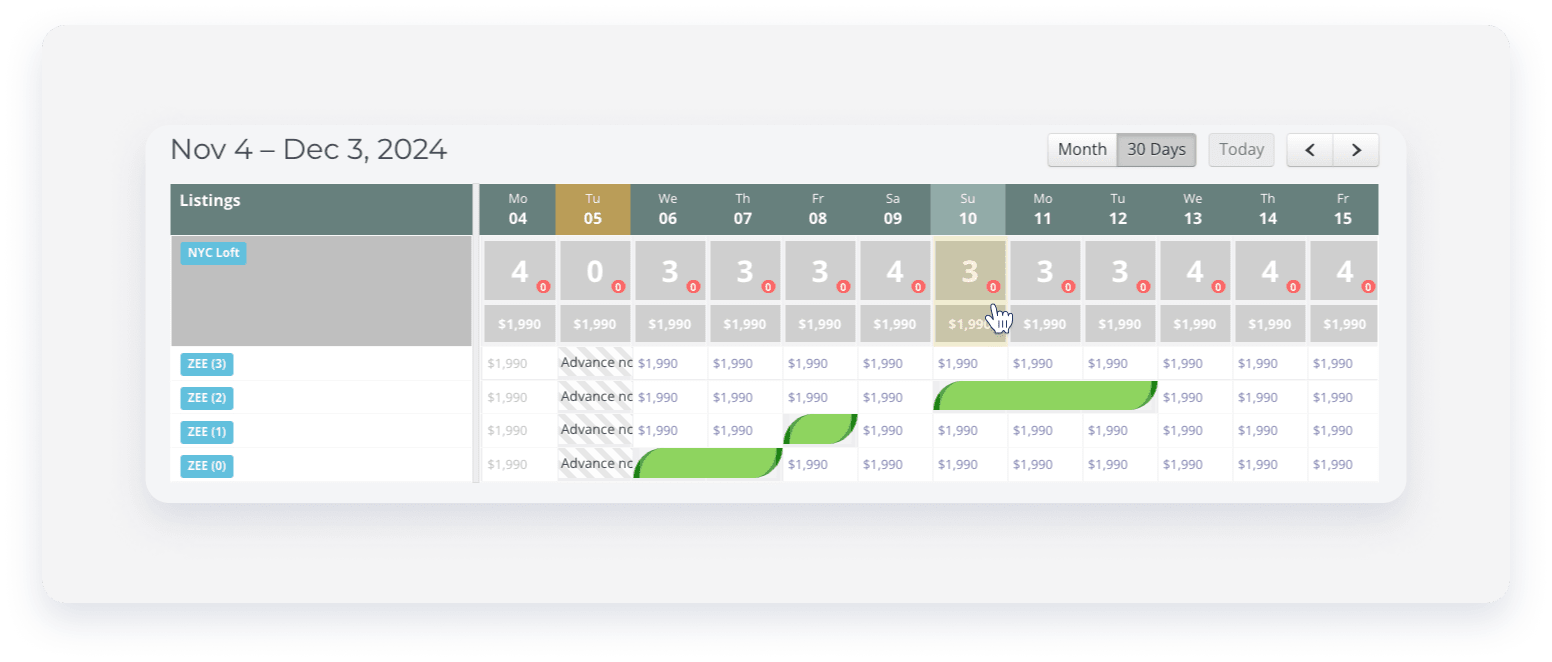
Na coluna da data correspondente, clique na linha da unidade principal.
-
Clique em bloquear em "bloqueio manual de todas as listagens conectadas".
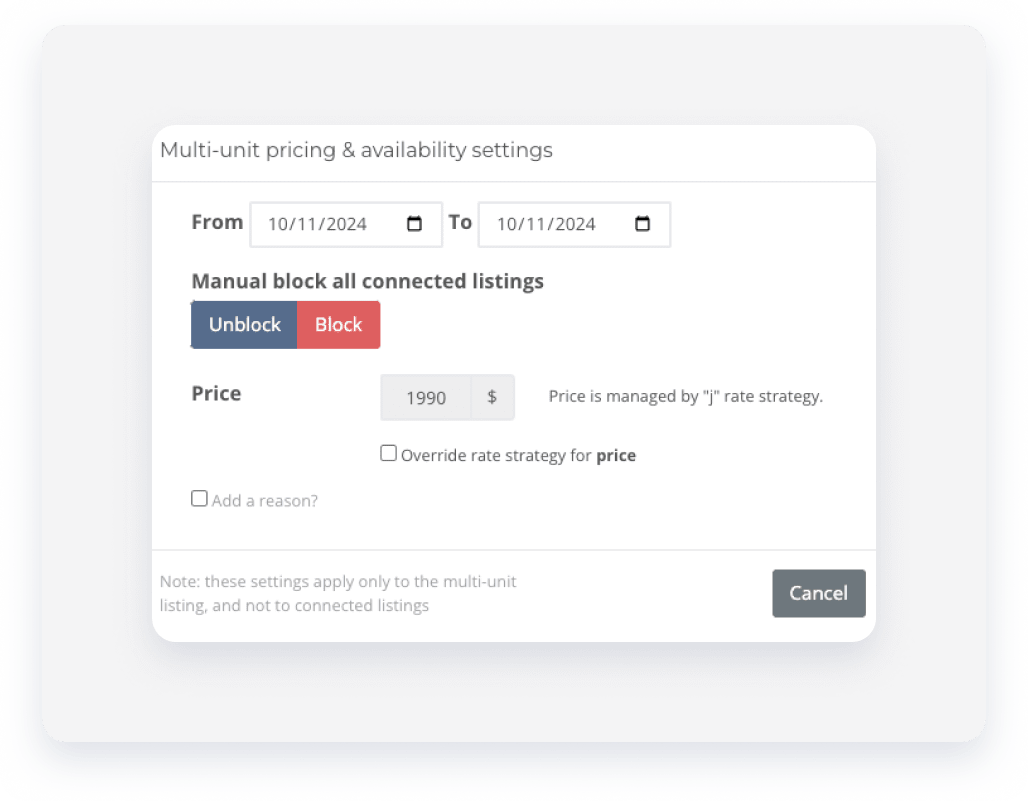
- Marque a caixa "Adicionar um motivo?" e adicione as informações necessárias.
- Clique em Salvar.
Ao bloquear uma subunidade:
- Na coluna da data correspondente, clique na linha da subunidade correspondente.
- Na janela pop-up, marque a caixa Bloqueio manual.
- Clique em Salvar.
Editar ou remover blocos manuais, de tempo de preparação ou iCal.
Edite ou remova blocos manuais e de tempo de preparação através do Calendário múltiplo ou do calendário do anúncio.
Tenha em mente o seguinte:
- Remova apenas os blocos iCal do Calendário múltiplo.
- Remover um bloco do iCal é uma ação irreversível. O bloco não aparecerá novamente, mesmo se você vincular o mesmo iCal novamente.
- Edite ou remova um bloco flexível para datas passadas através do calendário do anúncio.
- Entre em contato conosco para a remoção manual de blocos em grande quantidade.
- Se você tiver problemas ao tentar remover um bloco manual, consulte nosso guia de solução de problemas relacionados ao navegador.
Siga as instruções abaixo para editar ou remover um bloqueio através do Calendário Múltiplo.
Passo a passo:
- Faça login na sua conta Guesty.
- No menu de navegação lateral, clique em Vários calendários.
- Clique no bloqueio correspondente no calendário, marcado em cinza. Ajuste as datas conforme necessário.
- Editar ou excluir um bloqueio manual:
- Clique em Editar bloqueio manual. Edite a nota, se necessário, e clique em Salvar.
- Para remover o bloqueio, clique em Remover o bloqueio manual e, em seguida, clique em Confirmar.
- Para remover um bloqueio de tempo de preparação, clique em Remover tempo de preparação.
Siga as instruções abaixo para editar ou remover um bloqueio no calendário de anúncios.
Para desbloquear todas as subunidades de uma unidade múltipla , selecione "Desbloquear" na opção "Bloqueio manual de todos os anúncios conectados".
Passo a passo:
- Faça login na sua conta Guesty .
- No menu de navegação lateral, clique em Propriedades .
- Selecione a propriedade correspondente.
- No menu à esquerda, clique em Calendário e selecione Calendário.
- Clique no bloqueio correspondente no calendário, marcado em cinza. Ajuste as datas conforme necessário.
- Editar ou excluir um bloqueio manual:
- Clique em Editar bloqueio manual. Edite a nota, se necessário, e clique em Salvar .
- Para remover o bloqueio, clique em Remover bloqueio manual e, em seguida, clique em Confirmar .
- Para remover um bloqueio de tempo de preparação, clique em Remover tempo de preparação .
