O Motor de Reservas Guesty é um portal de reservas simples e estático, onde os hóspedes podem consultar a disponibilidade e fazer suas reservas. Utilize o Motor de Reservas Guesty como um site de reserva independente ou integre-o como um widget em seu próprio site. Explore nosso site de demonstração.
Configurar um Motor de Reservas Guesty ajuda você a evitar taxas de distribuição de terceiros e a manter o controle sobre a experiência do hóspede. A integração com outros motores de reservas de terceiros não é suportada.
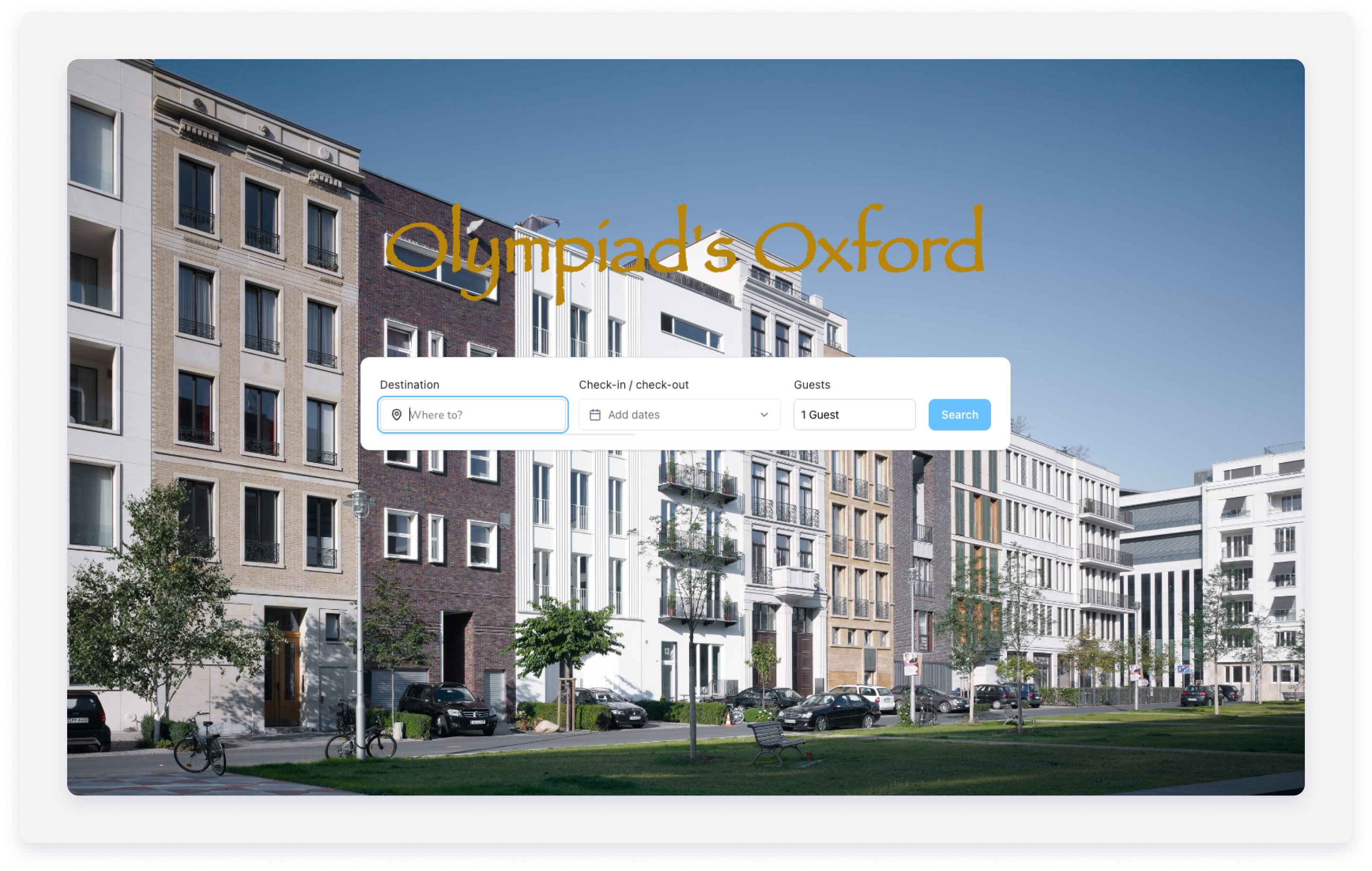
Configure um Motor de Reservas Guesty
Siga os passos abaixo para criar um Motor de Reservas Guesty.
Limitações
O sistema utiliza o inglês como idioma padrão para a configuração. Você pode adicionar traduções ou editar campos opcionais após o processo de criação inicial.
Passo a passo:
- Faça login na sua conta Guesty.
- No menu de navegação lateral, clique em
 Marketing e vendas para abrir o menu suspenso.
 - Em Gestão de Canal, selecione Distribuição.
- Clique na miniatura do Motor de Reservas Guesty.
- Se você ainda não criou um Motor de Reservas Guesty, clique em Criar seu primeiro Motor de Reservas Guesty. Se você já possui um Motor de Reservas Guesty, clique em + Criar um novo Motor de Reservas Guesty.
-
Configurações gerais: Insira os dados comerciais necessários nos campos correspondentes:
- Logotipo: Clique em "Carregar logotipo" para selecionar um arquivo. A altura recomendada é de 60 pixels.
-
Domínio do Motor de Reservas Guesty (endereço web): Insira o URL do seu site.
- O texto inserido deve ter entre 4 e 44 caracteres.
- Caracteres aceitos:
az,0-9e-.
- Nome da empresa: Insira o nome da sua empresa. Este nome aparecerá no rodapé das suas páginas de reserva.
- Endereço de e-mail comercial: Insira o endereço de e-mail da sua empresa.
Opcional- endereço comercial: Clique na seta do menu suspenso para inserir seu endereço físico no rodapé.
- Sobre nós: Clique na seta do menu suspenso para adicionar uma descrição da empresa.
- Vincule seu logotipo a qualquer endereço da web: Ative esta opção para redirecionar os hóspedes para um site externo quando clicarem no seu logotipo.
- Moeda padrão do Motor de Reservas: Selecione a moeda que será exibida aos hóspedes.
- Domínio personalizado do Motor de Reservas: Clique no menu suspenso para inserir um endereço web personalizado. Isso requer validação.
-
Trecho de código personalizado: Clique no menu suspenso para integrar o código na tag
<head>.Observação:
A Guesty não oferece suporte técnico para problemas decorrentes de código personalizado.
- Clique em Avançar .
-
No painel lateral, selecione propriedades específicas, todas as propriedades ou atribua por regra. Saiba mais sobre essas opções em Selecionando anúncios para recursos usando atribuição dinâmica . No canto inferior direito, clique em Concluído .
Opcional- Em "Destacar propriedades", clique em "Selecionar propriedades " para escolher pelo menos três propriedades para destacar em seu site e aumentar a visibilidade.
- No painel lateral, selecione propriedades específicas ou atribua por regra. Saiba mais sobre essas opções em Selecionando anúncios para destaque usando atribuição dinâmica . Não recomendamos destacar todas as propriedades.
- No canto inferior direito, clique em Concluído .
- Insira um título e uma descrição geral para apresentar suas propriedades em destaque e clique em Avançar .
- Configurações de Reserva:
-
Em "Mostrar conformidade"
Para garantir a transparência e cumprir os requisitos regulamentares europeus, exibindo os dados de conformidade e os números de registro da propriedade diretamente nas páginas da sua propriedade no Motor de Reservas, selecione " Mostrar conformidade legal".
-
Em "Opções de Reserva"
Clique na seta do menu suspenso para selecionar como os hóspedes reservam: Solicitar reserva ou Reservas instantâneas.
Observação: ao usar automações de mensagem, inclua detalhes tanto para transferência bancária quanto para pagamentos com cartão de crédito, pois o sistema trata os métodos de pagamento da mesma forma.
Beta: Ofereça pagamentos manuais por transferência bancária ou aplicativos de pagamento para reservas instantâneas. Isso requer cobrança de pagamentos e rastreamento manual de pagamentos. As reservas aparecem como "Confirmadas", mas exibem o status "Pagamento falhou" até que você as marque manualmente como "Totalmente pagas". Acompanhe as notificações na seção "Pagamentos".
-
Em "Cálculo do preço final"
Decida se você cobrará crianças ou bebês como adultos e os incluirá no limite de ocupação. Se você deixar ambas as caixas desmarcadas, o sistema calculará o valor total da reserva com base apenas no número total de hóspedes adultos e não contabilizará crianças ou bebês no limite de capacidade do anúncio.
-
-
Impacto no calendário: Clique na seta do menu suspenso para selecionar como uma reserva afetará seu calendário.
Opcional- Clique na seta do menu suspenso ao lado de "Mostrar avaliações dos anúncios" e ative a opção "Pontuação da avaliação" para exibir sua classificação média de avaliação.
- Clique na seta do menu suspenso ao lado de "Exibir um mapa no seu site":
- Ative a opção "Mostrar mapa na página inicial" para exibir a localização da propriedade na sua página inicial.
- Ative a opção "Mostrar mapa na página de propriedades" para exibir a localização da propriedade na sua página de propriedades.
- Clique na seta do menu suspenso ao lado de "Configurações da barra de pesquisa e filtro (widget de reserva)" para filtrar os resultados da pesquisa de hóspedes:
- Ative a opção "Filtro por comodidades" e selecione as opções correspondentes no menu suspenso.
- Ative a opção "Habilitar quartos" e insira o número de quartos.
- Ative a opção "Habilitar banheiros" e insira o número de banheiros.
- Ative a opção "Filtro por tipo de propriedade" e selecione as opções correspondentes no menu suspenso.
-
Ative a opção "Filtro por etiquetas de propriedade" e insira o nome da etiqueta.
Beta: Agora você pode permitir que os hóspedes filtrem pelas tags que você adicionou às suas propriedades. Use nomes de tags indicativos que os hóspedes possam identificar facilmente antes de ativar esse filtro.
- Ative a opção "Habilitar classificação para hóspedes" e selecione a opção correspondente no menu suspenso.
- Ative a opção "Mostrar filtro de hóspedes" para exibir os filtros de hóspedes selecionados na barra de pesquisa do seu mecanismo de Reservas Guesty.
- Ative a opção "Mostrar filtro de cidade" para exibir os filtros de cidade selecionados na barra de pesquisa do seu mecanismo de Reservas Guesty.
- Avançado: Clique na seta do menu suspenso ao lado de "Informações obrigatórias do hóspede para reserva" e ative os campos adicionais para coletar informações do hóspede antes de efetuar a reserva.
- Solicite o número de telefone. Marque a caixa se a informação for obrigatória.
- Solicite informações sobre pedidos dos hóspedes. Marque a caixa se a informação for obrigatória.
- Clique em Próximo
-
Política da Empresa:
- Política de privacidade e cookies:
- Selecione " Usar o modelo da Guesty" para implementar a política predefinida da Guesty. Marque a caixa para confirmar que compreende os Termos e Condições da Guesty.
- Selecione " Usar sua própria Política de Privacidade e Cookies" para criar seu próprio modelo personalizado. Insira um título e uma descrição. Ao oferecer opções de pagamento com cartão de crédito e transferência bancária, você pode configurar modelos separados para cada método de pagamento.
- Termos e Condições:
- Selecione " Usar o modelo da Guesty" para implementar os Termos e Condições predefinidos da Guesty. Marque a caixa para confirmar que compreende os Termos e Condições da Guesty.
- Selecione " Usar seus próprios Termos e Condições" para criar seu próprio modelo personalizado. Insira um título e uma descrição. Ao oferecer opções de pagamento com cartão de crédito e transferência bancária, você pode configurar modelos separados para cada método de pagamento.
Observação:
O Guesty preenche as políticas de modelo do Guesty com o endereço de e-mail do usuário do Guesty que está conectado. Para exibir um endereço de e-mail diferente, configure sua própria política e atualize o texto com o endereço de e-mail correspondente.
- Política de privacidade e cookies:
- Opcional: Design, contato, análise e idiomas
- Design: Faça o upload de uma imagem para a página inicial e selecione um tema de cores.
- Entre em contato conosco: Clique em + para adicionar números de telefone ou links de redes sociais e ative a opção "Ativar o formulário de contato".
- Análise da Web: Insira seus IDs do Google Analytics ou do Pixel do Facebook.
- Idiomas: Clique em + Adicionar idiomas para definir os idiomas de exibição do seu Motor de Reservas Guesty. O idioma padrão é o inglês.
Clique em Avançar.
- Clique em Criar Motor de Reservas.
-
A janela pop-up indica que seu Motor de Reservas Guesty está pronto.
Clique em Continuar para criar um site Guesty ou acesse o painel do Guesty Motor de Reservas para visualizar seu Guesty Motor de Reservas, alterar suas configurações ou excluí-lo.
Após criar um Motor de Reservas Guesty, ofereça opções adicionais para que os hóspedes possam fazer um upgrade da sua estadia. Essas opções adicionais aparecem na página de check-out da reserva.
Aprenda como criar um site Guesty atualizado.
