Ajude os visitantes a se conectarem com sua empresa adicionando ferramentas de contato, localização e agendamento. Use esses widgets para compartilhar suas informações de contato, exibir mapas ou permitir que os visitantes reservem serviços diretamente do seu site.
Use o widget do Google Agenda para manter os visitantes engajados, mostrando-lhes os próximos eventos, reservas, workshops e seminários.
Limitações
- Exibe apenas calendários públicos do Google.
- Não exibe eventos com duração de vários dias.
- Não pode ser traduzido:
- A estrutura do calendário, como dias ou meses, utiliza o idioma padrão do site.
- Os eventos são exibidos no idioma definido nas configurações do Google Agenda, independentemente do idioma padrão do site. Quando um visitante seleciona um evento, a janela pop-up do evento é exibida somente em inglês.
- Se você adicionou um calendário depois de conectar uma conta, ele pode não aparecer nas opções de calendário. Para exibi-lo, desconecte e reconecte a conta.
- Clique no widget e selecione o editor de conteúdo.
- Clique em Fazer login com o Google.
-
Após a conexão da conta, você verá todos os calendários públicos do Google associados a ela.
Selecione o calendário público que deseja exibir e o dia da semana em que deseja que o calendário comece.
-
Opcional: Ative a opção Usar relógio de 24 horas para definir o formato de hora de sua preferência.
Por padrão, o formato de hora é definido com base no idioma do site. Por exemplo, o inglês usa o formato de 12 horas com AM/PM e os idiomas europeus usam o formato de 24 horas.
- Para adicionar ou editar eventos, acesse diretamente o Google Agenda.
- Clique no widget e selecione o editor de design para estilizar o widget.
- Para personalizar o estilo das seções do calendário, clique em Calendário. Personalize o seguinte:
- Cabeçalho — mês e ícone
- Dias da semana
- Todos os dias
- Eventos
- Hoje
- Direção do calendário
- Para personalizar o estilo da janela pop-up do evento que aparece quando você clica em um evento no calendário, clique em Janela Pop-up do Evento. Em dispositivos móveis, os eventos são marcados com um ponto.
- Para personalizar o estilo das seções do calendário, clique em Calendário. Personalize o seguinte:
Os seguintes campos são suportados no widget do Google Agenda:
- Título
- Descrição
- Data e hora
Os seguintes campos não são suportados:
- Localização
- Arquivo
O widget "Clique para Ligar" inicia uma chamada para o número inserido no campo de telefone quando pressionado. O botão "Clique para Ligar" é compatível apenas com dispositivos móveis, pois computadores e tablets não suportam chamadas telefônicas.
Clique no widget e selecione a aba Conteúdo.
- Digite o número de telefone no campo.
- Insira um número de telefone no campo indicado. Utilize o símbolo + antes do código do país para números internacionais.
- Não é possível discar ramais automaticamente.
- Digite o texto que deseja exibir no botão.
Clique no widget e selecione a aba Design para alterar o estilo do botão e o estilo do texto.
Ative a opção "Flutuante" para definir a posição do widget e habilite "Mostrar somente nesta página" se necessário.
Utilize o widget de mapa para mostrar aos visitantes a localização da sua empresa, o local do evento ou as áreas de estacionamento.
Clique no widget e selecione a aba Conteúdo.
-
Insira o endereço da sua empresa no campo indicado.
Como alternativa, selecione um dos seus endereços salvos no menu suspenso. Se ele não aparecer, entre em contato com o HERE Map Creator para atualizar o banco de dados.
- Escolha exibir um botão de mapa em dispositivos específicos usando a opção "Usar botão em"
 ícones.
 - Digite o texto que deseja que apareça no botão no campo "Texto no botão".
- Para exibir uma janela pop-up com informações de localização no widget do mapa:
- Em "Janela pop-up de informações de localização", insira um título e uma descrição para a janela pop-up.
- Selecione na lista suspensa "Exibir janela pop-up" a opção desejada: Ao passar o mouse, Ao clicar ou Sempre.
Clique no widget e selecione a aba Design para personalizar o estilo do mapa.
O Mapbox é o provedor de mapas padrão, mas você pode alternar para o Google Maps para todos os sites da sua conta. O Guesty salva todos os dados de localização do Mapbox e os aplica automaticamente ao Google Maps. Você pode desativar o Google Maps e voltar a usar o Mapbox a qualquer momento.
Para definir o Google Maps como seu provedor de mapas padrão:
- Gere uma chave de API na sua conta do Google Maps.
- Clique no seu avatar no canto superior direito da página de integração e selecione Conta.
- Deslize a tela até "Integração com o Google Maps" e clique em Configurar.
- Cole sua chave de API e clique em Aplicar a todos os sites.
Para integrar mapas do Google Maps usando o widget HTML:
- Acesse o Google Maps.
- Procure a localização desejada.
- Clique no menu no canto superior esquerdo e clique em Compartilhar ou integrar mapa.
- Clique na aba Integrar mapa.
-
Copie o URL entre aspas após
<iframe src =". Certifique-se de copiar o URL completo dentro das aspas.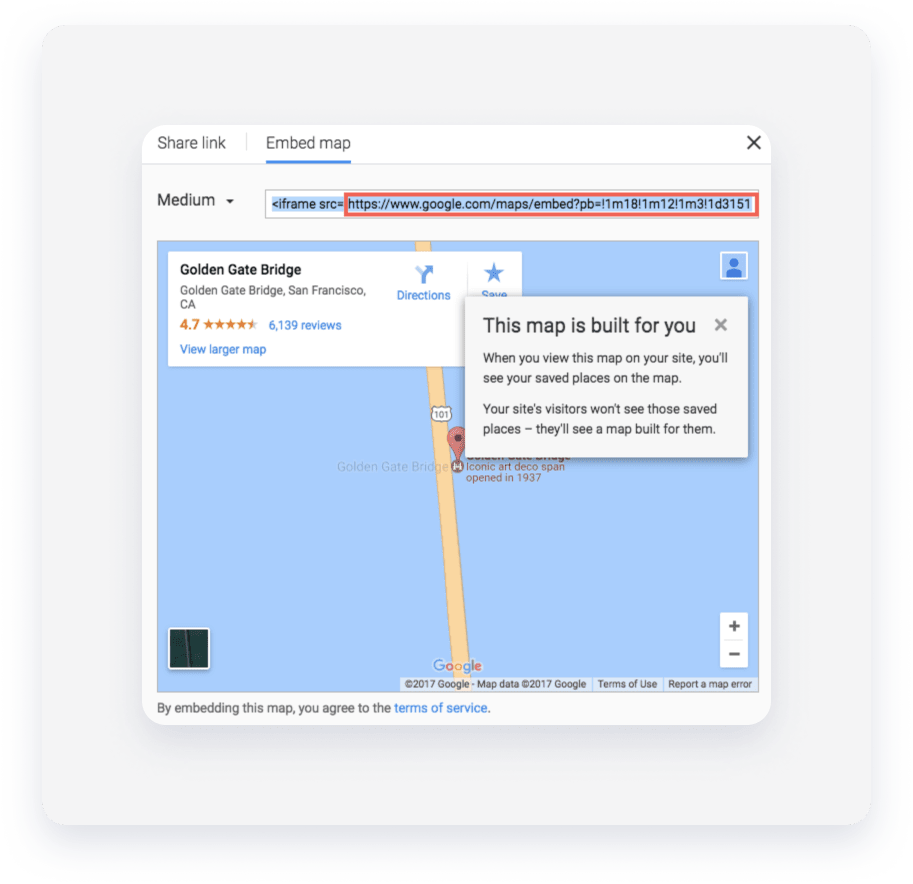
- Acesse seu site.
- Clique em Widgets no painel esquerdo e arraste o widget HTML para uma linha ou coluna.
-
Utilize o seguinte código de integração e adicione o URL obtido do Google Maps entre aspas após
<iframe src =":<div class="embed-container"><iframe src=" " frameborder="0" allowfullscreen></iframe></div> - Ative o Modo Desenvolvedor.
- Clique em HTML/CSS do site e, em seguida, clique em site.css.
-
Integre o seguinte CSS nesta seção:
.embed-container { position: relative; padding-bottom: 56.25%; height: 0; overflow: hidden; max-width: 100%; } .embed-container iframe, .embed-container object, .embed-container embed { position: absolute; top: 0; left: 0; width: 100%; height: 100%; }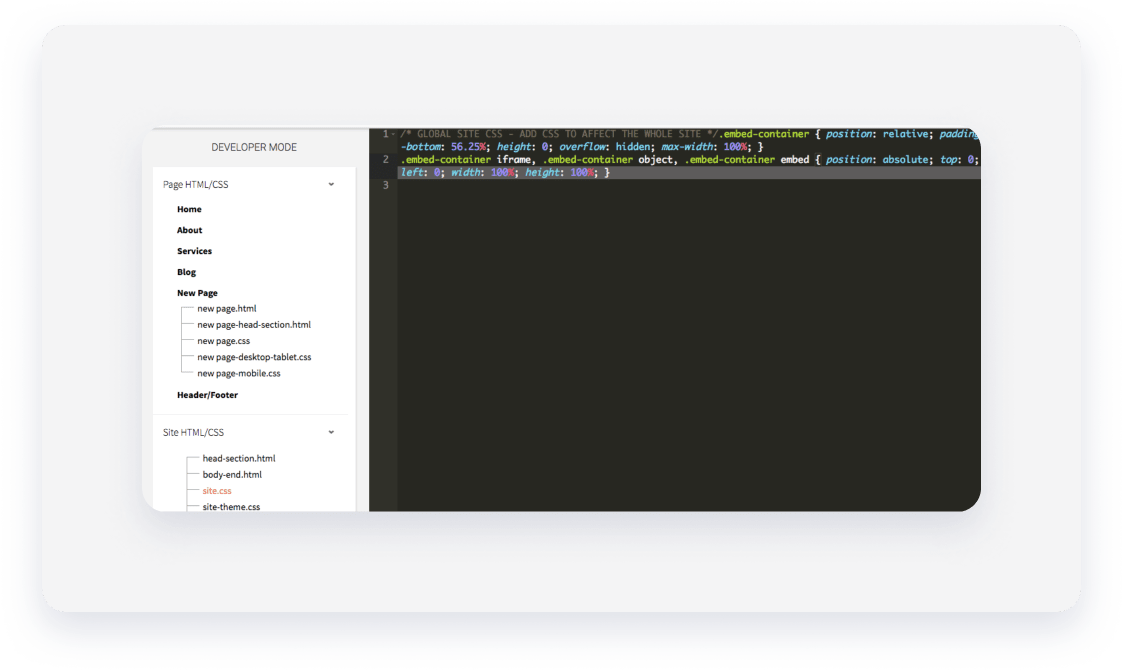
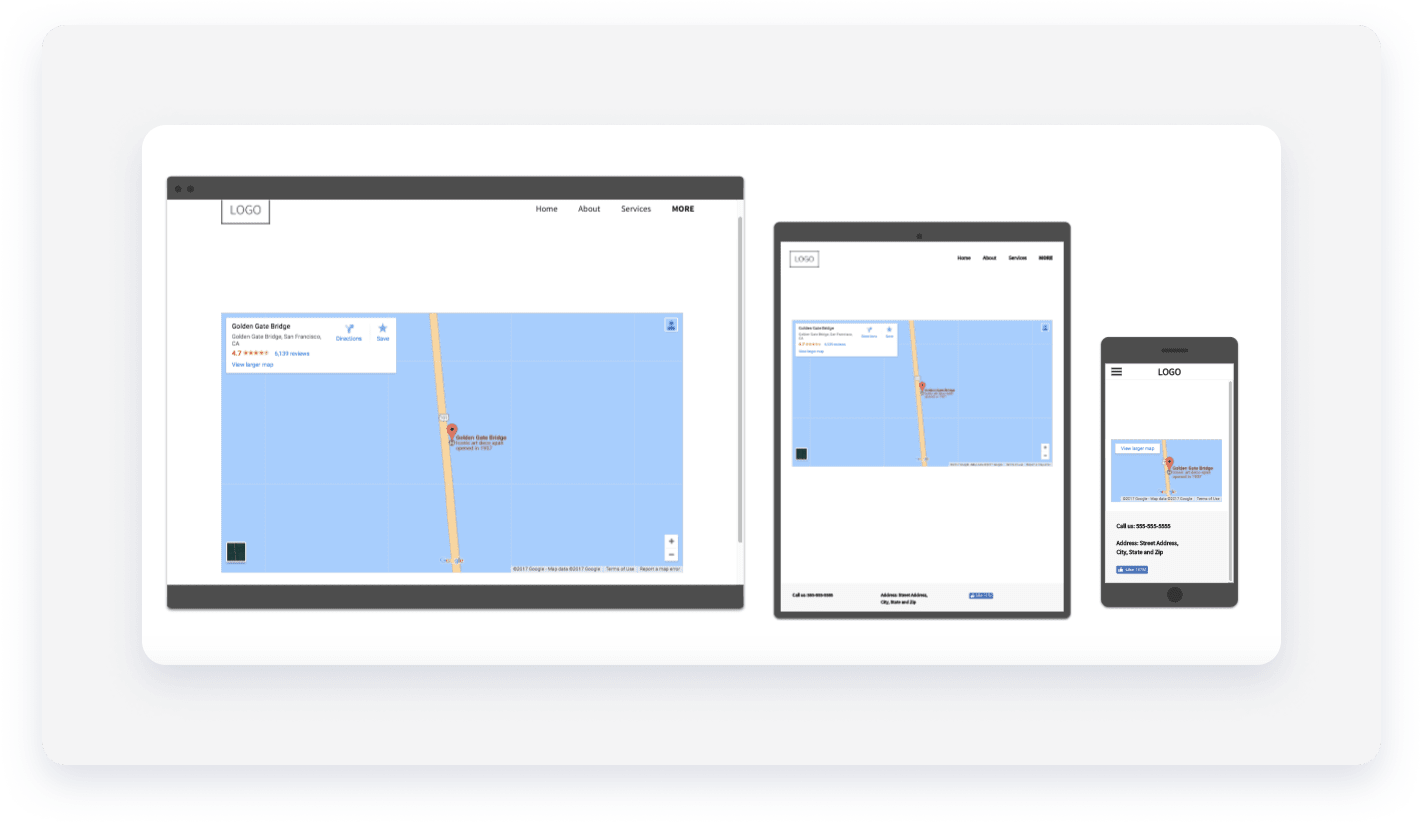
O mapa se redimensiona de acordo com a resolução da tela. Se você usar o código de integração padrão do Google Maps, o tamanho do widget do mapa aparecerá estático em todos os dispositivos e cortado na visualização para dispositivos móveis.
Adicione um botão de reserva do OpenTable para permitir que os visitantes reservem mesas diretamente do seu site.
Clique no widget e selecione a aba Conteúdo.
- Insira o "Texto no botão" no campo fornecido.
- Selecione sua região no menu suspenso e insira seu ID de restaurante do OpenTable.
- Clique em + Adicionar local para incluir vários restaurantes.
Clique no widget e selecione a aba Design para alterar o estilo e o texto do botão.
O widget de e-mail solicita aos visitantes que enviem um e-mail para o endereço de e-mail configurado. Use-o em sua página inicial ou de contato para agilizar a comunicação.
Observação:
- Alguns dispositivos podem não suportar o envio automático de e-mails.
- Considere também exibir seu endereço de e-mail para que os usuários que não conseguem enviar e-mails automaticamente por meio de seus dispositivos possam fazê-lo manualmente.
Clique no widget e selecione a aba Conteúdo.
- Insira seu endereço de e-mail no campo. Como alternativa, selecione um endereço de e-mail previamente cadastrado no menu suspenso.
- Digite o texto que deseja exibir no botão.
Clique no widget e selecione a aba Design para alterar o estilo e o texto do botão.
Ative a opção Flutuante para definir uma posição fixa para o botão.
Use o widget Formulário de Contato para coletar feedback de hóspedes, perguntas ou inscrições em newsletters. Você pode personalizar os campos de texto, menus suspensos, caixas de seleção e anexos de arquivos para atender às necessidades do seu negócio.
Clique no widget e selecione a guia Conteúdo. Em "Itens do formulário", gerencie seus campos:
Na guia Itens do Formulário, gerencie seus campos:
- Clique no nome do campo para modificar as informações existentes.
-
Insira as informações que deseja coletar de seus visitantes.
Observação:
- Se o seu formulário incluir um anexo de arquivo "Tipo de campo":
- O nome do arquivo não deve conter espaços ao ser carregado.
- O limite de tamanho de arquivo para anexos é de 10 MB.
- Os arquivos anexados expiram após 90 dias.
- Os seguintes formatos de arquivo são suportados:
.pdf, .xls, .xlsx, .doc, .docx, .zip, .ppt, .pptx, .psd, .txt, .xml, .mp3, .ttf, .otf, .woff, .eot, .svg, .odt, .ott, .js, .css, .png, .jpg, .gif, .jpeg, .raralém de todos os formatos de arquivo de vídeo.
- O campo Número de telefone foi validado. Uma mensagem de erro será exibida se as condições de formatação não forem atendidas:
- Pelo menos um número
- Somente caracteres válidos: espaço, sinal de mais (+), hífen (-) e ponto (.).
- Se o seu formulário incluir um anexo de arquivo "Tipo de campo":
- Clique em + Adicionar Campo para adicionar itens adicionais ao formulário.
- Insira o texto desejado para o botão Formulário.
- Gerencie as configurações do reCAPTCHA para se proteger contra spam:
- Selecione uma posição para o reCAPTCHA.
- Escolha exibir o reCAPTCHA como um ícone ou texto.
-
Insira um título para o formulário ou clique
 para escondê-lo.
Observação:
Se você alterar o título do formulário, ele só será atualizado após o envio de uma nova resposta. Envie uma resposta de teste para atualizar o nome rapidamente.
Na aba Submissão:
- Clique em Notificação de Nova Submissão para definir o e-mail do destinatário e o assunto do e-mail.
- Em "Os envios do formulário serão enviados para", insira seu e-mail para receber uma cópia de todos os envios. Se este campo for deixado em branco, o Guesty usará, por padrão, o e-mail principal da sua biblioteca de conteúdo ou o e-mail do proprietário da conta. Todas as respostas serão enviadas para a página de respostas do formulário.
- Em "Linha de assunto do e-mail", insira o assunto do e-mail.
- Em "Nome do remetente", insira o nome do remetente. Se este campo for deixado em branco, o nome padrão do remetente será o endereço web do seu site.
- Clique em Ações após o envio para configurar o seguinte:
- Mensagens de agradecimento e de erro. Use o editor de texto avançado para personalizar cores, negrito ou marcadores.
- Configurações de redirecionamento. Escolha redirecionar os usuários para uma página específica do seu site ou para um URL externo.
- Configurações de e-mail. Ative a opção "Responder automaticamente ao remetente do formulário" para enviar um e-mail de confirmação. Você também pode personalizar o nome do remetente, o assunto e o corpo da mensagem.
- Clique em Rastreamento para colar o código de conversão ou do AdWords no campo fornecido.
Na aba Integração
Selecione um serviço de terceiros para enviar os dados do formulário externamente, se necessário. Para obter mais informações, consulte Integrações do Formulário de Contato.
Clique no widget e selecione a aba Design para ajustar o layout, o alinhamento e o estilo do botão.
Você pode vincular endereços de e-mail diretamente à sua biblioteca de conteúdo ou a campos específicos da coleção. Para personalizar seu fluxo de trabalho, você também pode:
- Personalizar os assuntos: Adicione campos de coleção (como ID do apartamento ou nome do membro da equipe) à linha de assunto do e-mail.
- Incluir campos externos: Envie dados adicionais juntamente com o formulário.
- Acessar os dados facilmente: esses campos são armazenados e podem ser visualizados tanto no e-mail de notificação quanto nas respostas do formulário de Visão Geral do Site.
Para obter mais informações sobre dados conectados, consulte Dados Conectados.
Para adicionar dados conectados a um formulário de contato:
- Clique com o botão direito do mouse no e clique em Conectar aos dados.

- Selecione o endereço de e-mail e os campos adicionais que deseja incluir no e-mail do formulário de contato no menu suspenso correspondente.
- Opcional : Clique na aba Editar conteúdo para fazer as alterações necessárias no conteúdo. Todas as alterações serão sincronizadas com sua biblioteca de conteúdo.
- Clique em Salvar.
Arrecade doações ou venda produtos adicionando um botão do PayPal ao seu site. Você precisa ter uma conta do PayPal para usar este widget.
- Clique no widget e selecione a aba Conteúdo.
- Digite seu nome de usuário do PayPal.
- Selecione o tipo de transação no menu suspenso.
- Defina o preço, a moeda, o custo de envio e os impostos.
Clique no widget e selecione a aba Design para personalizar a aparência do botão.
Compartilhe as opções de refeições do seu estabelecimento com imagens, descrições e preços. Importe seu cardápio do Locu ou SinglePlatform, ou faça o upload de um arquivo CSV.
Escolha como montar seu menu:
- Para criar seu próprio menu, selecione "Criar o seu próprio". Para obter mais informações, consulte "Criar o seu próprio menu".
- Para carregar um menu, selecione Carregar CSV. Para obter mais informações, consulte Carregar um CSV.
Crie o seu próprio
Para criar seu próprio menu no widget:
- Selecione "Monte o seu próprio".
- Organize seu cardápio criando categorias e itens:
- Para adicionar uma categoria, clique em Adicionar categoria e dê um nome à sua categoria.
- Para adicionar um item, clique em Adicionar item abaixo da categoria na qual deseja que o item seja inserido.
- Para adicionar uma imagem ao item, clique em + Imagem.
- Insira um título, uma descrição e um preço para o item. Use o editor de texto avançado para adicionar cores, estilos e marcadores ao texto na caixa de descrição.
- Ative a opção "Mostrar imagens" para exibir as imagens de todos os itens.
- Selecione uma moeda no menu suspenso "Escolher moeda".
- Digite um título para o menu, ou clique
 para escondê-lo.
Carregar arquivo CSV
Para importar um menu usando um arquivo CSV:
- Selecione Carregar CSV.
- Clique em "Carregar CSV" e selecione o arquivo CSV do seu computador.
- Digite um título para o menu ou clique para escondê-lo.
Formato CSV
Linhas delimitadas por vírgulas ou por tabulações:
<Category> , <Item> , <Description> , <Price>
Por exemplo:
Sobremesas, Cupcake francês, Cupcake com creme, 15.
Clique no widget e selecione a aba Design para editar os divisores de categoria e os estilos de texto, além de ajustar a altura e as configurações de fonte para que combinem com a sua marca.
O widget de avaliações do Yelp exibe apenas avaliações positivas. Mostre até três avaliações positivas do seu perfil do Yelp para aumentar a confiança dos clientes.
- Clique no widget e selecione a aba Conteúdo.
- Insira o endereço da sua página do Yelp no campo fornecido e clique no botão Pesquisar.
- Se houver uma página do Yelp com esse URL, a conexão será feita automaticamente.
- Se o URL não conectar a uma página do Yelp, você receberá uma mensagem de erro. Clique em "Inserir seu URL do Yelp novamente" e digite outro URL.
- Edite o título das suas avaliações no Yelp ou clique para escondê-lo.
Clique no widget e selecione a aba Design para alterar o layout da avaliação.
Exiba seus dias e horários de funcionamento para que os clientes saibam quando visitar ou entrar em contato com você.
- Selecione o(s) dia(s) para o(s) qual(is) deseja definir o horário.
-
Selecione seu horário de trabalho para cada dia.
Alternativamente, selecione uma das outras opções: Aberto 24 horas, Fechado ou Somente com agendamento.
-
Clique em "Definir dias e feriados especiais" para adicionar exceções ao seu horário de funcionamento.
Observação:
Datas comemorativas e feriados não serão exibidos no widget até que faltem 13 dias para a data agendada. Por exemplo, se o dia 20 de maio estiver definido como feriado, ele não será exibido no site até o dia 6 de maio.
- Ative a opção Usar formato de 24 horas para definir o formato de exibição da hora.
- Ative a opção Combinar dias com as mesmas horas para consolidar dias que compartilham o mesmo horário de trabalho.
- Edite o título do seu horário de funcionamento ou clique para escondê-lo.
Clique no widget e selecione a guia Design para alterar as opções de exibição, como layout, cores da fonte, planos de fundo e espaçamento.
Exiba uma lista ou um mapa com todas as localizações da sua empresa. Os visitantes podem encontrar a filial mais próxima e clicar para ligar diretamente para ela.
Observação:
O botão "Encontrar a localização mais próxima" só aparece em conexões seguras (HTTPS).
- Clique no widget e selecione a aba Conteúdo.
- Insira o endereço da sua empresa para encontrar sua localização online.
- Para adicionar outro local, clique em + Adicionar local.
- Edite o texto do botão "Localização mais próxima" e do título "Várias localizações" ou clique em para escondê-los.
- Para editar as configurações de localização, clique em uma localização na lista.
- Edite o endereço comercial.
- Adicione informações adicionais e um número de telefone para contato.
- Clique para exibir ou ocultar quaisquer itens.
- Clique em Adicionar link para criar um link que será exibido na entrada desse local para direcionar seus visitantes a uma página específica.
Clique no widget e selecione a guia Design para estilizar o widget, incluindo:
- Título do item
- Informações adicionais
- Clique no botão para ligar.
Incentive os visitantes com promoções. Você pode criar um novo cupom no widget ou fazer o upload de uma imagem existente.
Observação:
Este widget não rastreia resgates. Use os termos e condições para indicar claramente as datas de validade.
- Clique no widget e selecione a aba Conteúdo.
- Para usar o cupom padrão, clique em Cupom Padrão. Complete o seguinte:
- Oferta. Insira a oferta.
- Mensagem principal. Insira os detalhes da oferta. Por exemplo: "Ganhe R$ 5 de desconto no seu próximo pedido de almoço."
- Termos e Condições. Insira quaisquer termos e condições específicos para a oferta.
- Texto no botão. Digite o texto do cupom no botão.
- Exibir botões de compartilhamento. Ative para incluir os botões de compartilhamento em redes sociais.
- Título. Insira o título da oferta.
- Validade. Selecione uma data de validade para o cupom. Nessa data, a palavra "Expirado" aparecerá no cupom. Para notificar os visitantes com antecedência, adicione a data de validade aos Termos e Condições.
- Para usar um cupom visual, clique em Cupom Visual. Complete o seguinte:
- Clique em + Imagem para adicionar uma imagem.
- Texto no botão. Digite o texto do cupom no botão.
- Exibir botões de compartilhamento. Ative para incluir os botões de compartilhamento em redes sociais.
- Título. Insira o título da oferta.
- Validade. Selecione uma data de validade para o cupom. Nessa data, a palavra "Expirado" aparecerá no cupom. Para notificar os visitantes com antecedência, adicione a data de validade aos Termos e Condições.
Clique no widget e selecione a aba Design para estilizar o widget.
Capture mais leads permitindo que os clientes agendem consultas instantaneamente. Para isso, temos uma parceria com a Vcita; você pode criar uma conta diretamente no widget.
- Clique no widget e selecione a aba Conteúdo.
- Para criar uma conta de teste do Vcita, digite seu e-mail, nome e sobrenome. Clique em Continuar.
- Clique no link para receber um e-mail de ativação da conta.
- Clique em Adicionar/Editar serviços para adicionar uma variedade de serviços, taxas e tipos de agendamento, como consultas por telefone, reuniões online e consultas presenciais.
-
Clique em Editar horário comercial para definir seu fuso horário, horário de funcionamento e para sincronizar o Vcita com seu calendário (Google, Outlook, iCloud etc.) para exibir sua disponibilidade e evitar reservas duplicadas.
Os usuários que fizerem upgrade para um dos planos premium do Vcita terão opções adicionais para personalizar o agendamento, a identidade visual e muito mais. Todos esses recursos estão disponíveis no widget.
Opções de exibição
Você pode alterar a forma como seu agendamento online é exibido em seu site.
- Clique em Menu de Serviços para exibir uma lista dos serviços que você oferece.
- Clique em Calendário para exibir um calendário com a lista de horários disponíveis para um determinado serviço. Selecione o serviço no menu suspenso.
- Escolha exibir seu agendamento diretamente no seu site ou como um botão que abre o agendamento em uma nova página. Selecione a opção de exibição para cada dispositivo na parte inferior do Editor de Conteúdo.
Clique no widget e selecione a aba Design para editar o estilo.
