O Schema.org ajuda os mecanismos de busca e os rastreadores a entenderem o conteúdo de uma página da web para fornecer resultados de pesquisa mais precisos. O Guesty Websites simplifica esse processo, permitindo que você habilite o Schema de Negócios Locais usando as informações já armazenadas em sua biblioteca de conteúdo.
Providing accurate data ensures your schema is valid for Google and other search engines, which can improve how your business appears in search results. Guesty uses your business name, logo, "About us" text, and the first five images from your business images to generate the schema.
Campos suportados
Use a tabela abaixo para entender quais campos são obrigatórios ou recomendados. Adicionar mais informações ajuda a gerar um esquema mais preciso.
| Campo da biblioteca de conteúdo | Obrigatório | Descrição |
|---|---|---|
| Nome da empresa | Sim | O nome da empresa tal como é apresentado aos clientes. |
| Endereço | Sim | O endereço físico da empresa. Se você não possui um endereço físico, recomendamos não habilitar o esquema. |
| Geo | Sim* |
A latitude e a longitude da empresa. O Guesty Websites gera isso automaticamente com base no endereço fornecido. |
| Redes sociais | Não | Os perfis sociais associados à empresa. |
| Horário comercial | Não | O horário de funcionamento do estabelecimento. |
| Imagem | Sim |
Pelo menos uma imagem que represente a empresa. As ferramentas de validação do Google exigem isso. O texto alternativo está limitado a 80 caracteres. |
| Não | Um endereço de e-mail para entrar em contato com a empresa. | |
| Telefone | Não | Um número de telefone para contato com a empresa. |
| Logotipo | Não | Um logotipo que represente a empresa. Embora não seja obrigatório, é altamente recomendável. |
| Sobre nós | Não | Uma breve descrição que oferece uma visão geral do negócio. |
| Tipo de negócio | Não | Diferentes tipos de negócios que se alinham mais estreitamente com a atividade real da empresa. |
| Personalizado | Não |
Campos adicionais relevantes para o seu tipo específico de negócio, como tipo de culinária para restaurantes. Observação:Preencha primeiro o campo Tipo de Negócio. |
Adicione os dados da sua empresa
Siga as instruções abaixo para adicionar os dados da sua empresa ao CMS.
- No painel lateral do editor, clique em CMS e, em seguida, em Dados comerciais.
- No menu suspenso, selecione e atualize as seguintes seções:
- Selecione "Informações da empresa" para inserir os detalhes da sua empresa, como logotipo, localização, informações de contato e links para redes sociais.
- Selecione "Texto comercial" para inserir informações comerciais adicionais, como uma visão geral da sua empresa e seus serviços.
- Selecione "Imagens da empresa" para adicionar imagens associadas ao seu negócio.
- Selecione "Localizar e substituir" para atualizar em massa as informações da sua empresa em todo o site.
- Publique seu site para que as alterações entrem em vigor.
Ativar o esquema de negócios locais
Após adicionar as informações da sua empresa, siga as instruções abaixo para ativar o Esquema de Negócios Locais.
- No painel lateral do editor, clique em CMS e, em seguida, em Dados comerciais.
-
Em "Informações comerciais", clique em Gerenciar.
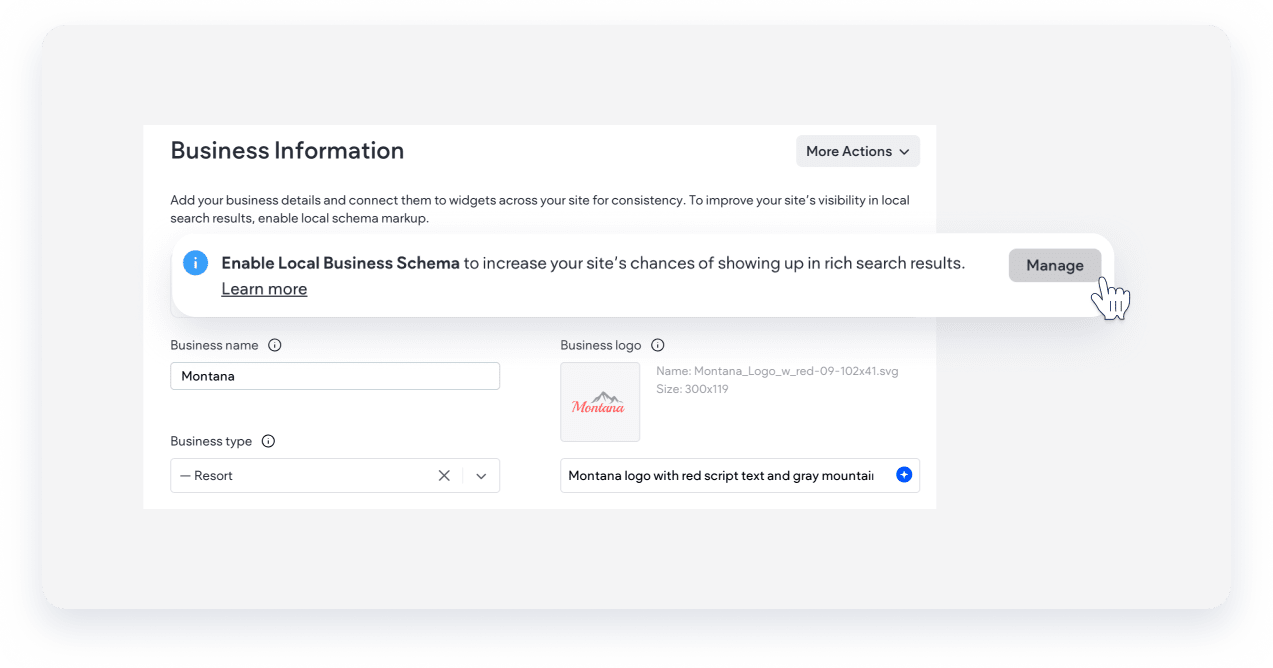
- Clique no link "Validar com o Google" para garantir que sua página seja compatível com resultados avançados. Como alternativa, você pode validar o URL do site após a publicação usando a ferramenta de Resultados Avançados do Google.
- Volte ao Guesty, revise suas informações e clique em Ativar esquema.
- Publique seu site para que as alterações entrem em vigor.
Desativar esquema de negócios locais
Se desejar adicionar seu próprio esquema, o esquema do construtor pode ser desativado.
Siga as instruções abaixo para desativar o esquema e adicionar o seu próprio.
- No painel lateral do editor, clique em CMS e, em seguida, em Dados comerciais.
- Em "Informações comerciais", clique em Gerenciar.
- Clique em Desativar esquema.
- Confirme a ação na janela pop-up.
- Publique seu site para que as alterações entrem em vigor.