O domínio do seu site Guesty é como o endereço dele; ele permite que outras pessoas o encontrem. Configurar o domínio do seu site Guesty permite que as pessoas o visitem. Você pode publicar seu site usando o domínio padrão do Guesty ou conectar um domínio que você já possui.
Conecte um domínio personalizado que você possui
Siga as instruções abaixo para conectar um domínio personalizado que você já possui ao seu site Guesty Basic.
Observação:
Se você desconectar um domínio de sua propriedade, deverá atualizar as configurações de DNS do domínio para a nova plataforma após a desconexão.
Configure seu domínio em seu provedor de hospedagem de domínio.
Siga as instruções abaixo para configurar seu domínio personalizado em seu provedor de hospedagem de domínio.
- Faça login na sua conta Guesty.
- No menu de navegação lateral, clique em
 Marketing e vendas para abrir o menu suspenso.
 - Em Gerenciamento de canais, selecione Distribuição.
- Clique em Sites da Guesty.
- Clique em Publicar.
- Na janela pop-up, visualize as opções de planos. Marque a caixa para concordar com os termos e clique em Continuar para selecionar um domínio.
- Na janela pop-up seguinte, clique em "Usar um domínio que você já possui" (certifique-se de ter adicionado "www." ao URL) e preencha o URL.
- Clique em Salvar.
-
O Guesty Websites irá procurar o seu provedor de hospedagem de domínio e solicitar que você faça login com a conta do seu provedor (por exemplo, GoDaddy).
Observação:
Se você encontrou um erro e precisa configurar seu domínio manualmente, consulte Configurar seu domínio manualmente no seu provedor de hospedagem de domínio.
- Digite suas credenciais de login do seu provedor de hospedagem de domínio e clique em Continuar. Se você não possui as credenciais de login, clique em Encaminhar login para um colega. Copie o link fornecido e envie-o para um colega para concluir a configuração.
- Você receberá uma mensagem de confirmação informando que seu domínio foi configurado. Clique em Concluído.
As alterações no seu domínio podem levar até 48 horas para entrarem em vigor. Se um domínio não estiver usando os servidores de nomes padrão do registrador, a Guesty Websites pode não conseguir adicionar os registros corretamente.
A Guesty Websites busca continuamente novos provedores de hospedagem de domínio. Para ver uma lista de todos os provedores suportados, consulte esta documentação.
Configure seu domínio manualmente em seu provedor de hospedagem de domínio.
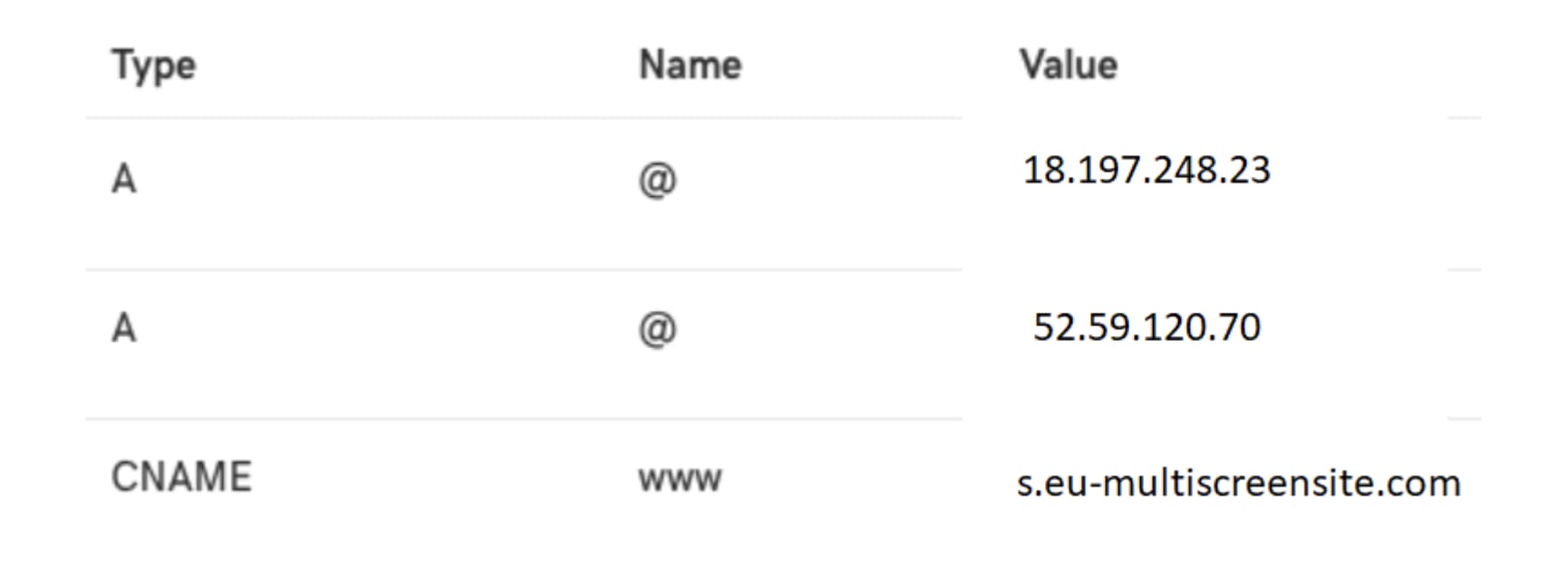
Se você encontrar um erro ou for solicitado a fazer uma configuração manual, será direcionado para realizar as configurações manualmente no seu provedor de hospedagem de domínio. Você precisa adicionar dois registros A e um registro CNAME às configurações do seu provedor de hospedagem de domínio. Veja os detalhes abaixo.
Observação:
- Dois registros A são usados para balanceamento e redundância do servidor.
- Alguns provedores de domínio não permitem a configuração de vários registros para o domínio @. Se esse for o caso do seu provedor, basta adicionar um único registro para o domínio @ e incluir ambos os endereços IP.
- Se você já publicou seu site usando instruções que envolviam um redirecionamento 301 e um registro CNAME, será necessário recriar seu certificado SSL. Para mais informações, consulte Adicionar SSL ou HTTPS. Além disso, você precisará remover as configurações anteriores do redirecionamento 301.
- A inclusão dos registros AAAA e CAA impede a emissão de um certificado SSL. Certifique-se de que esses registros não estejam configurados.
- A maioria dos provedores de domínio possui instruções sobre como criar registros CNAME e registros A em sua central de ajuda. Caso não encontre essas informações, entre em contato com seu provedor de domínio.
Utilize os seguintes detalhes para a configuração:
- CNAME:
- Anfitrião: www
- Aponta para: s.eu-multiscreensite.com
- Registros A:
- Um registro:
- Host/Alias: @
- Alvo/Destino: 18.197.248.23
- Um registro:
- Host/Alias: @
- Alvo/Destino: 52.59.120.70
- Um registro:
Exemplos:
Segue abaixo um exemplo do Google Domains, no qual eles usam um registro A com dois endereços IP:
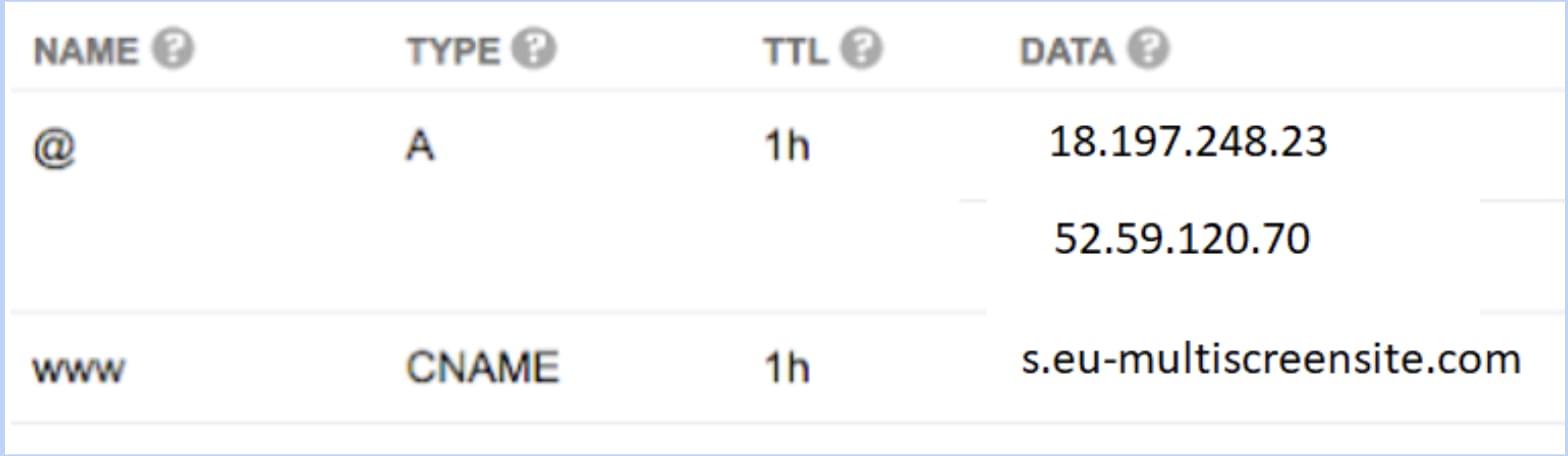
Segue abaixo um exemplo da GoDaddy, no qual eles usam dois registros A (um para cada IP):