Se uma mensagem automática for enviada a um hóspede referente a uma reserva que não foi paga, é porque as mensagens automáticas são acionadas quando uma reserva é confirmada, independentemente de o hóspede ter efetuado o pagamento.
Para garantir que uma mensagem seja enviada somente após o pagamento, adicione uma condição à mensagem. Use a condição "Reserva totalmente paga". Ao ativar essa condição, a mensagem será enviada somente após o recebimento do pagamento.
Localize os detalhes para entrar em contato com o suporte
Se você confirmar que a configuração está correta e o problema persistir, entre em contato conosco para iniciarmos a solução de problemas.
Para nos ajudar a analisar o problema com rapidez e precisão, forneça os seguintes detalhes juntamente com uma captura de tela mostrando quaisquer mensagens de erro:
O código de reserva é um identificador único atribuído a cada reserva. O formato do código depende do canal de reserva.
Formatos de código
- Airbnb: Começa com "H" (ex.: HMEXF9BKQ4).
- Booking.com: Começa com "BC" (ex.: BC-1000gAmP).
- Vrbo: Começa com "HA" (ex.: HA-8XTV36).
- Reservas manuais/diretas: Possuem formato específico próprio.
Localização
-
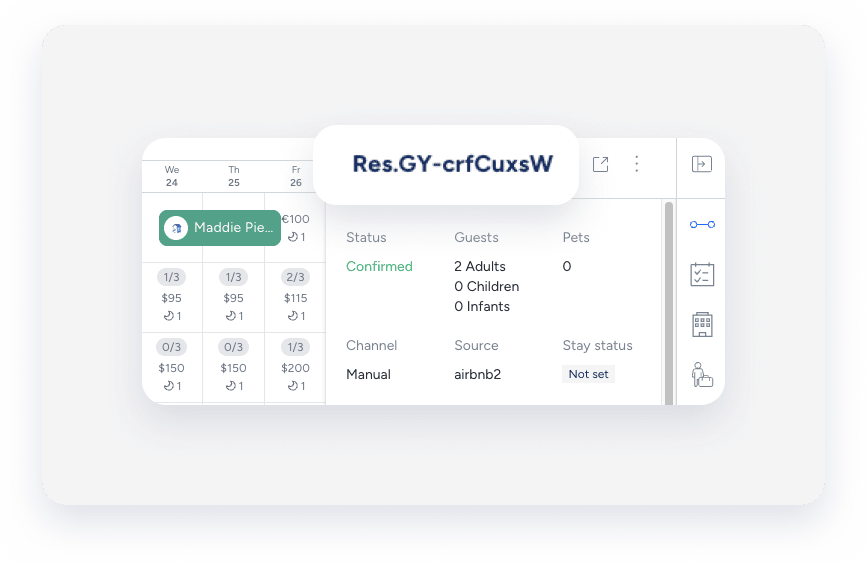
Na página de reservas: Selecione a reserva desejada. O código da reserva é exibido na parte superior do cartão de reserva, no canto superior esquerdo.

-
No Multicalendário: Clique em uma reserva no Multicalendário para acessar seus detalhes. O código da reserva é exibido no painel lateral.
-
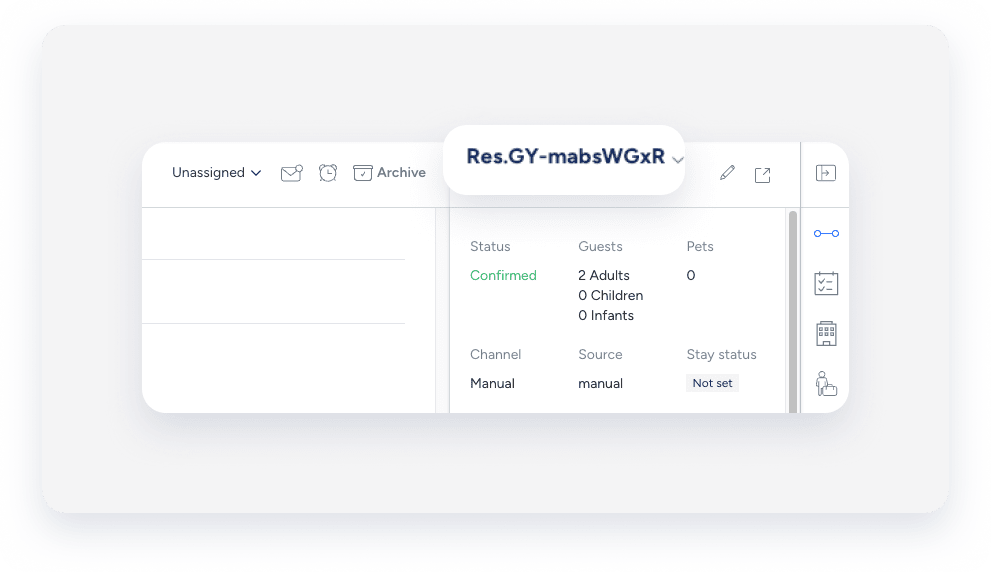
Na Caixa de Entrada do Guesty: O código de reserva é exibido no widget de Reservas da Caixa de Entrada da conversa correspondente.
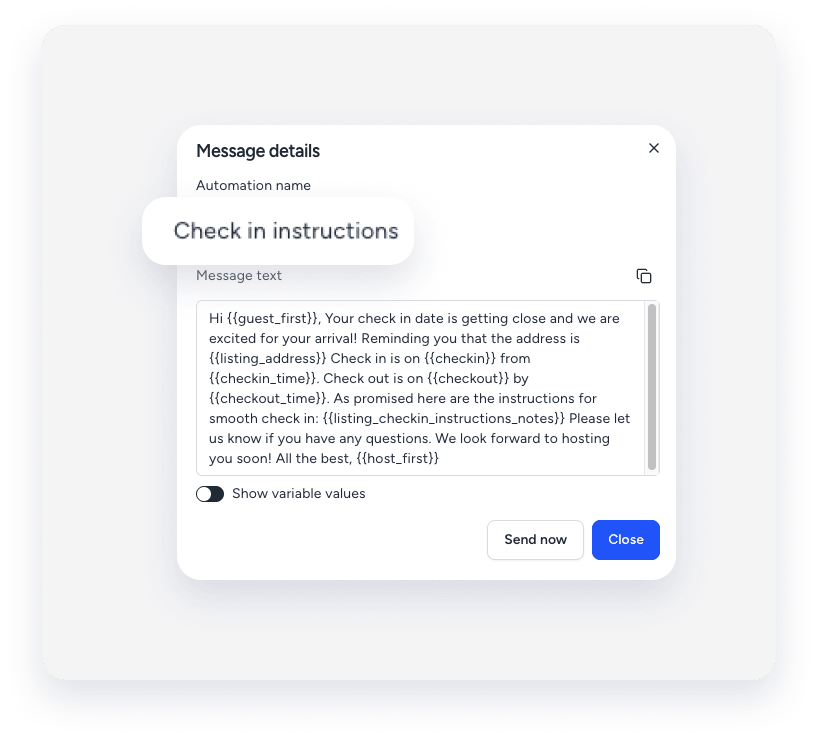
O rótulo que você atribui para identificar uma mensagem específica no seu fluxo de trabalho de automação de mensagens. O nome serve apenas para identificação do usuário e não é visível para visitantes.
Localização
-
Na página de automação de mensagens: No menu de navegação lateral, clique em
 Operações e, na seção Recepção, selecione Automação de mensagens. Clique na automação desejada. O nome da mensagem automatizada será exibido na lista de automações.
-
Na Caixa de Entrada do Guesty (para mensagens agendadas ou enviadas): Selecione o tópico de conversa relevante. No painel lateral direito, clique em Mensagens automáticas. O nome da mensagem automática enviada ou agendada é exibido na guia Histórico.

Dica:
Use uma convenção de nomenclatura consistente (por exemplo, canal + finalidade + gatilho) para que as automações sejam fáceis de encontrar com pesquisas parciais.
Uma automação de mensagens, também chamada de fluxo de trabalho, é a estrutura visual que você usa para configurar a comunicação automatizada com os hóspedes com base no ciclo de vida da reserva. O nome da automação é apenas para uso interno e não é visível para os hóspedes.
Localização
-
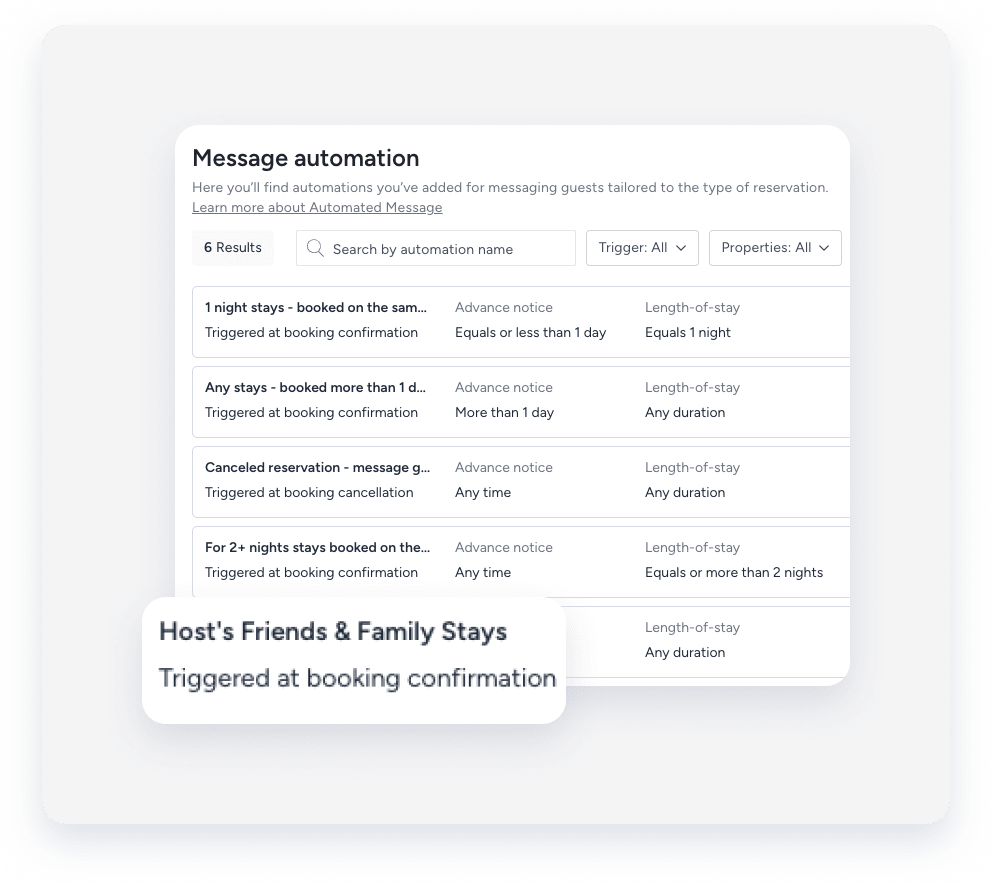
Na página de automação de mensagens: No menu de navegação lateral, clique em Operações e, na seção Recepção, selecione Automação de mensagens. O nome da automação de mensagens será exibido na lista de automações. Para pesquisar uma automação específica, use a barra de pesquisa na parte superior da página: digite o nome completo ou parcial para encontrá-la rapidamente.
-
Na Caixa de Entrada do Guesty (para mensagens agendadas ou enviadas): Selecione o tópico de conversa relevante. No painel lateral direito, clique em Mensagens automáticas. Selecione a guia Agendadas ou Histórico. Abaixo da automação relevante, clique em Ver mais. O nome da automação da mensagem será exibido na janela pop-up.