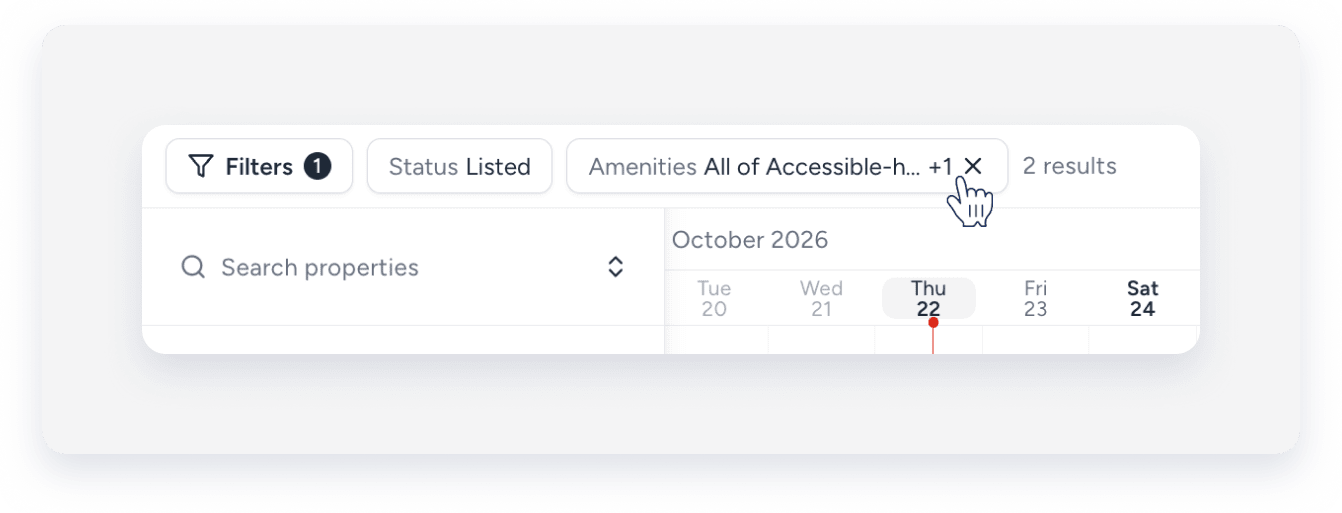
Utilize filtros para visualizar e gerenciar anúncios específicos no Multicalendário. Aplique os filtros disponíveis individualmente ou combine-os.
Filtros disponíveis
Você pode filtrar os anúncios por:
- Cidade
- Etiquetas
- Status do Anúncio (anunciado, não anunciado ou todas as propriedades)
- Comodidades
- Campos personalizados de Propriedade (somente do tipo texto)
- Número de hóspedes
- Número de quartos
Por padrão, o filtro de status do Anúncio está definido para "somente anúncios anunciados".
Observação:
Ao aplicar o filtro de quartos, o calendário exibe os anúncios com pelo menos o número de quartos especificado. Por exemplo, se você definir o filtro para 2 quartos, serão exibidos todos os anúncios com 2 ou mais quartos.
Unidades múltiplas
O Multicalendário exibe apenas as subunidades reserváveis. Ele não exibe o empreendimento principal, e este não é incluído na contagem de resultados.
Ao filtrar por tags, os resultados da pesquisa mostram apenas as unidades disponíveis para reserva, a menos que você pesquise especificamente por unidades não listadas. A quantidade de subunidades exibida em cada empreendimento se ajusta automaticamente para mostrar apenas as subunidades que correspondem ao filtro atual.
Por exemplo, sua propriedade com empreendimento possui um total de 3 subunidades: 2 estão anunciadas e 1 não está anunciada. Quando os seguintes filtros de status de anúncio são aplicados:
- "Propriedade anunciada" - Mostra "2 subunidades"
- "Não listado" - Mostra "1 subunidade"
- "Todas as propriedades" - Mostra "3 subunidades"

Filtro de anúncios no Multicalendário
Siga os passos abaixo para aplicar os filtros.
Passo a passo:
- Faça login na sua conta Guesty.
- No menu de navegação lateral, clique em
 Vários calendários.
- No canto superior esquerdo, clique em Filtros e selecione o filtro correspondente no menu suspenso.
- Clique no filtro adicionado para selecionar o valor pelo qual deseja filtrar. Dependendo do tipo de filtro, defina seus valores da seguinte forma:
- Cidades: Selecione as cidades da lista ou pesquise por nome.
- Etiquetas: Selecione as etiquetas correspondentes ou pesquise por nome.
- Campos personalizados: Selecione o valor pelo qual deseja filtrar. Por exemplo, no campo "Cães permitidos", digite "Sim" para visualizar apenas as propriedades que permitem cães e clique em Adicionar filtro.
-
Número de hóspedes e quartos: Use as setas para definir o número.

Os filtros aplicados permanecem no URL da página. Eles permanecem mesmo se você atualizar a página. Compartilhe uma visualização personalizada específica com os filtros selecionados compartilhando o link.
Por exemplo, o link poderia ser: https://app.guesty.com/multi-calendar?tags=Beach&tags=no_pets&listed=true
Filtragem por várias etiquetas ou campos personalizados
Ao filtrar anúncios por várias etiquetas ou campos personalizados no Multicalendário, você poderá ver menos resultados do que o esperado ou nenhum resultado.
Esses filtros funcionam de acordo com a seguinte lógica:
- Selecionar uma etiqueta ou campo mostra todos os anúncios com essa etiqueta ou campo.
- Selecionar várias etiquetas ou campos mostra apenas os anúncios que possuem todos os valores selecionados. Por exemplo, aplicar os filtros "Piscina" e "Aceita animais de estimação" mostra apenas os anúncios que possuem ambas as etiquetas.
Adicionar mais parâmetros reduz o número de resultados porque menos anúncios atendem aos critérios.
A busca por propriedades que correspondam a apenas um dos critérios selecionados, em vez de todos eles, não é suportada. Para uma seleção mais ampla de anúncios, utilize a seguinte abordagem:
- Comece usando um filtro.
- Adicione mais aos poucos para refinar seus resultados.
- Adicione filtros de cidade para refinar ainda mais sua busca.
Piloto: Aplicar filtros avançados
Escolha como cada filtro corresponde aos seus valores: selecione várias cidades, escolha como as etiquetas e comodidades são correspondidas e filtre a quantidade de quartos e hóspedes por valores exatos, comparações ou intervalos.
A tabela abaixo lista os operadores disponíveis para cada filtro:
Filtro |
Operadores |
|---|---|
| Etiquetas e comodidades |
|
| Cidade |
|
| Número de quartos e hóspedes |
|
| Campos personalizados da propriedade | É: Anúncios com exatamente o valor que você inserir. |
| Animais de estimação permitidos | Sim ou não |
Limitações
Ao aplicar filtros avançados, tenha em mente o seguinte:
- Os filtros avançados estão disponíveis apenas na versão para computador.
- Os Campos personalizados suportam um valor por filtro.
Aplicar um filtro com um operador
Siga os passos abaixo para aplicar um filtro com um operador.
Passo a passo:
- Faça login na sua conta Guesty.
- No menu de navegação lateral, clique em Vários calendários.
- No canto superior esquerdo, clique em Filtros e selecione o filtro correspondente.
- No lado direito da janela pop-up, clique
 e selecione o operador correspondente no menu suspenso.
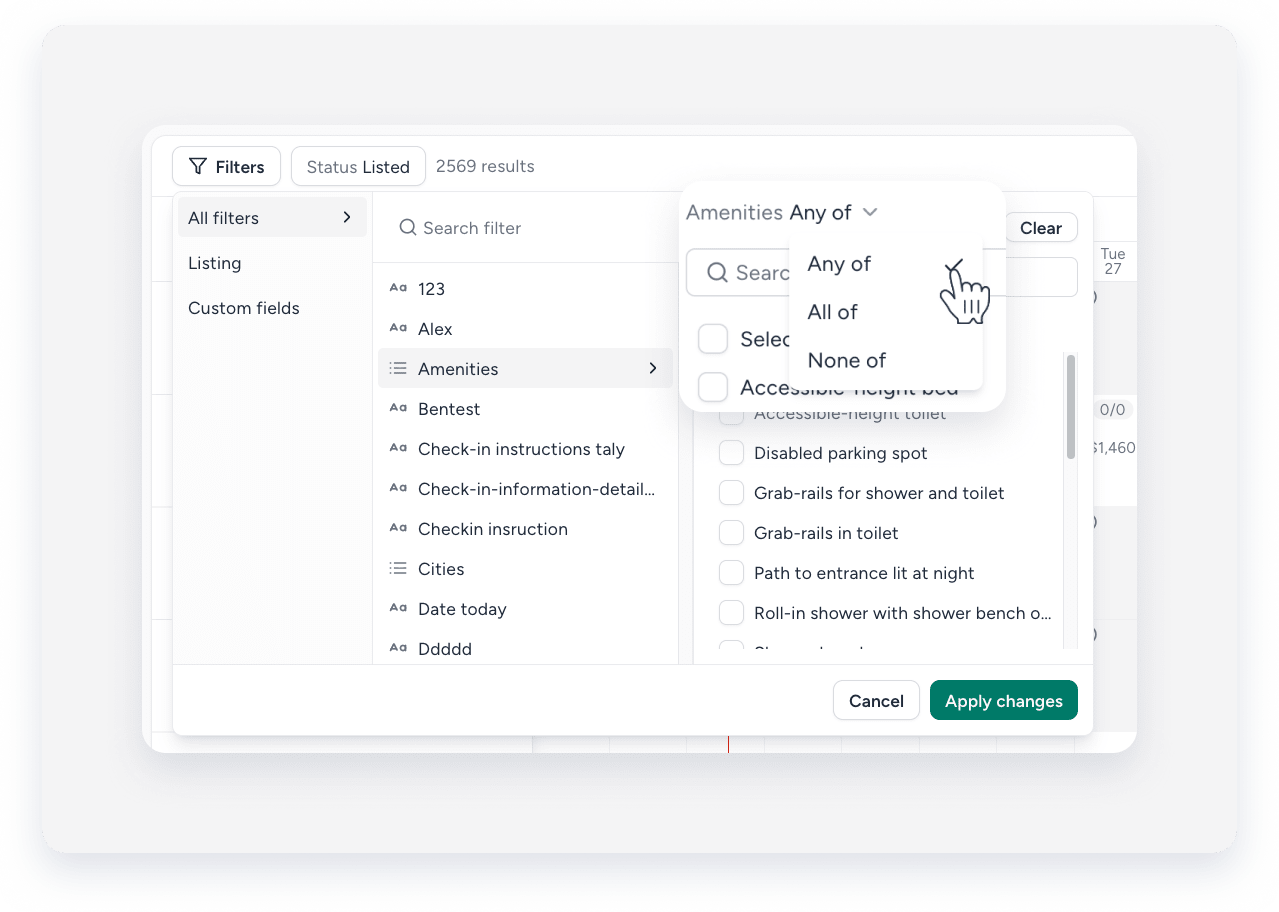
- Selecione ou insira os valores pelos quais deseja filtrar.
- Clique em Aplicar alterações.
Gerenciar filtros aplicados
Cada filtro aplicado é adicionado à barra de ferramentas superior como um ícone. A partir da barra de ferramentas, você pode:
- Clique em um chip para editar seu operador ou valores.
- Clique em X para remover um chip e limpar o filtro correspondente.