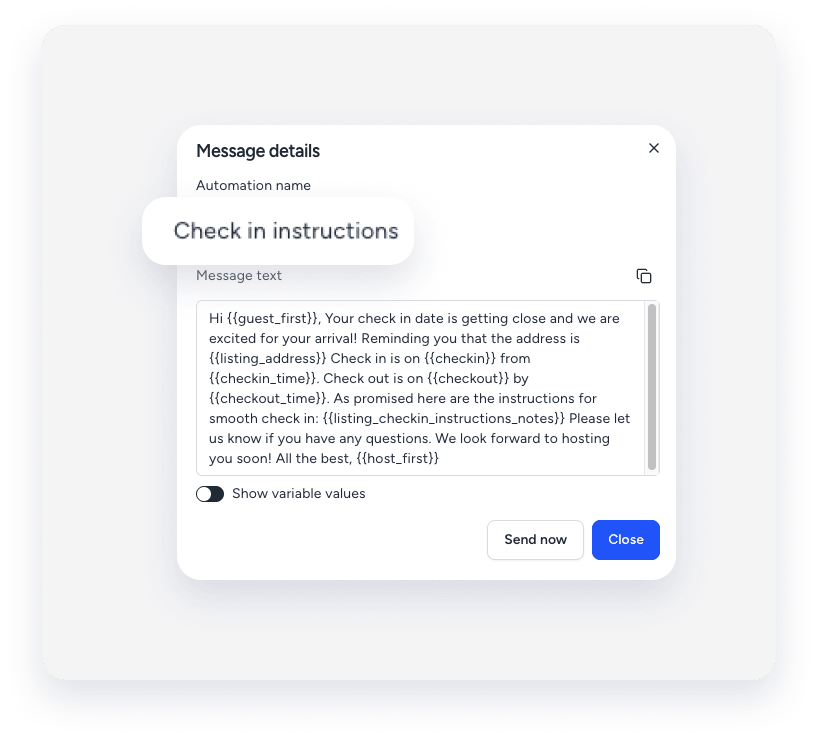
A automação de mensagens economiza seu tempo enviando mensagens repetitivas automaticamente. Use esse recurso para otimizar a comunicação com os hóspedes e garantir que as informações corretas sejam entregues no momento certo.
Se uma mensagem automática for enviada inesperadamente, siga os passos de resolução de problemas abaixo para identificar a causa.
Determine por que a mensagem foi enviada.
Siga estes passos para determinar por que uma mensagem automática foi enviada inesperadamente.
- Certifique-se de que a mensagem seja automática, enviada pela Guesty.
Se a mensagem indicar que é automática, prossiga para o próximo passo. Caso contrário, a mensagem foi enviada por uma ferramenta externa ou de terceiros conectada à sua conta. Entre em contato com sua equipe para verificar e corrigir a configuração da ferramenta, se necessário.

- Verifique se o recurso está ativado.
Após criar um modelo de mensagem automatizada, você pode ativá-lo ou desativá-lo a qualquer momento. Verifique se o modelo de mensagem automatizada específico foi ativado quando deveria ter sido desativado.
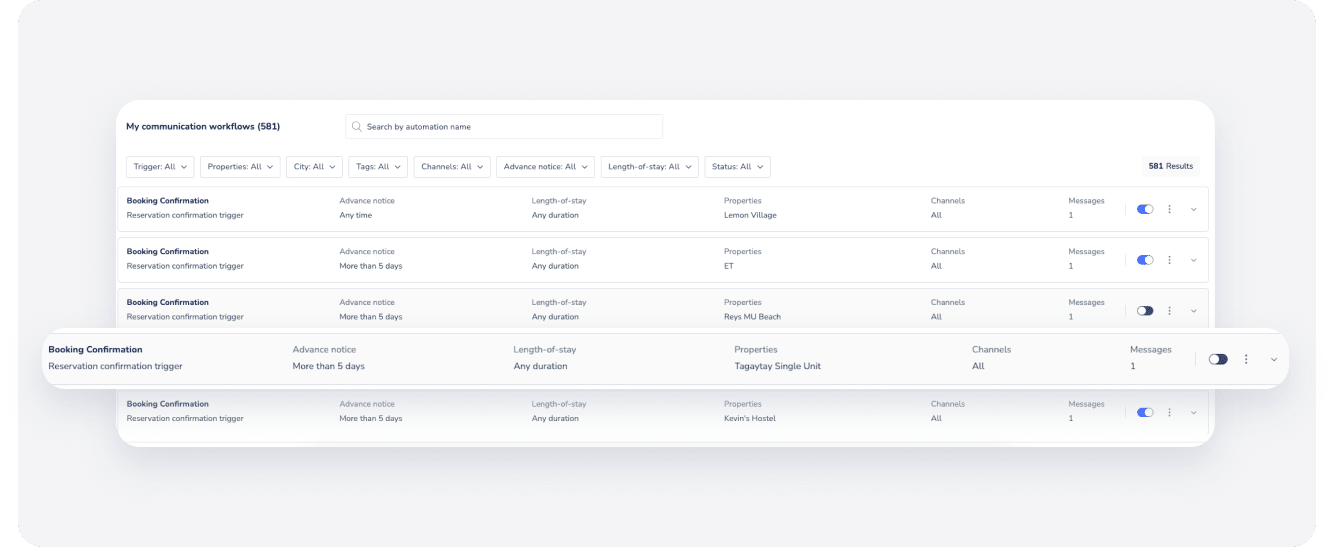
- Verifique se todas as mensagens automatizadas foram ativadas para uma determinada reserva.
Você pode ativar ou desativar mensagens automáticas agendadas para uma reserva específica. Se uma mensagem automática foi enviada inesperadamente para uma reserva, é possível que ela estivesse ativada. Saiba como desativar mensagens automáticas para uma reserva.
- Verifique quando o modelo de mensagem automatizada foi editado pela última vez.
As alterações em um modelo só se aplicam a mensagens novas e agendadas para o futuro. O Guesty não recalcula mensagens que já estão com o status "Aguardando" (mensagens que já tiveram a tentativa de envio concluída).
|
Por exemplo: Configuração: No dia 1º de janeiro, um modelo de e-mail será enviado 24 horas antes do check-out: "Por favor, deixe as chaves sobre a mesa da cozinha." Situação: O hóspede A se hospeda de 2 a 5 de janeiro. No dia 2 de janeiro, a mensagem é gerada e entra no status "Aguardando" (agendada para 4 de janeiro). A alteração: No dia 3 de janeiro, você altera o modelo para: "Por favor, deixe as chaves na caixa de segurança do lado de fora." Resultado: O hóspede A recebe a mensagem antiga ("mesa da cozinha") porque ela foi calculada e estava na fila antes da alteração. O hóspede B (que fez a reserva em 4 de janeiro) recebe a nova mensagem ("cofre externo") porque ela foi gerada após a atualização do modelo. |
Verifique os registros de atividades da automação de mensagens para confirmar quando a mensagem automatizada foi editada.
- Verifique as condições da mensagem.
Você pode escolher se uma mensagem automática será enviada com base nas condições que você definir. As condições adicionadas podem ter permitido o envio da mensagem inesperadamente.
Se uma condição for adicionada com base em um campo personalizado que tenha uma resposta Sim/Não, verifique o anúncio ou reserva relevante para ver se a opção está ativada. A opção pode ter sido configurada incorretamente ou alterada somente depois que a mensagem já deveria ter sido enviada.
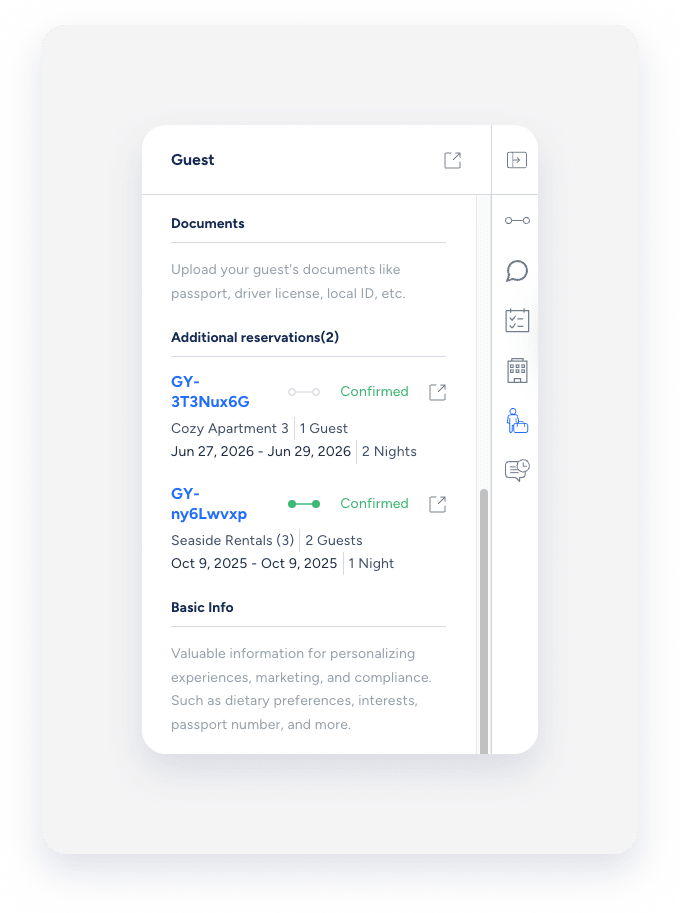
- Verifique se um hóspede possui múltiplas reservas.
Se um hóspede tiver várias reservas, todas as suas mensagens serão exibidas na mesma conversa na Caixa de Entrada do Guesty. Assim, pode parecer que uma mensagem automática foi enviada para uma determinada reserva quando, na verdade, foi enviada para outra.
Quando um hóspede tem várias reservas, uma seta suspensa é exibida ao lado do código de confirmação na parte superior do widget de reservas na Caixa de Entrada. Clique na seta e selecione a reserva desejada no menu suspenso. O widget de mensagens automáticas exibirá as mensagens automáticas futuras e anteriores para a reserva selecionada.
Localize os detalhes para entrar em contato com o suporte.
Se você confirmar que a configuração está correta e o problema persistir, entre em contato conosco para iniciarmos a solução de problemas.
Para nos ajudar a analisar o problema com rapidez e precisão, forneça os seguintes detalhes juntamente com uma captura de tela mostrando quaisquer mensagens de erro:
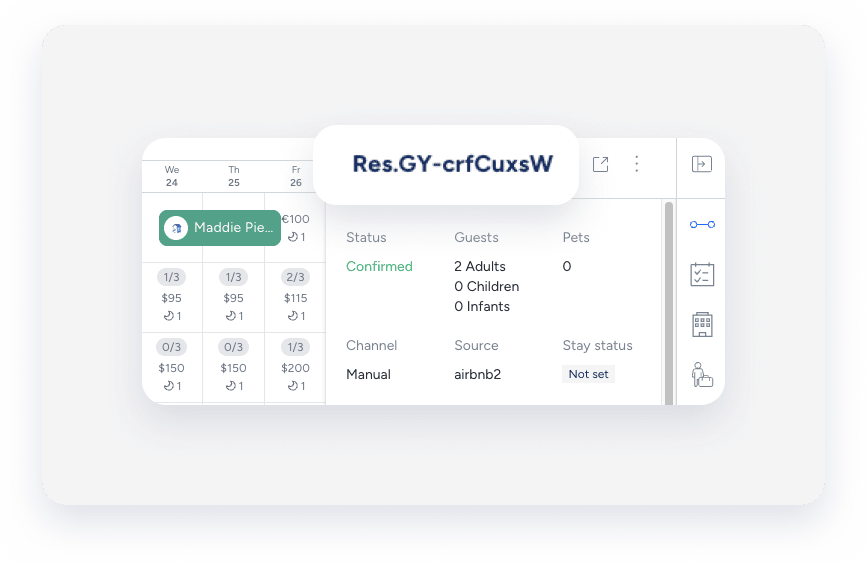
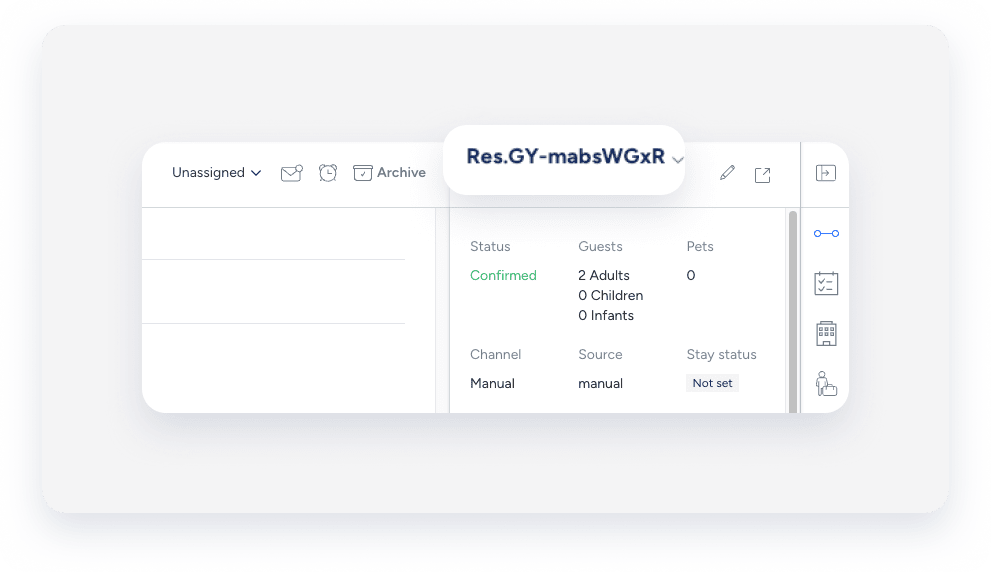
O código de reserva é um identificador único atribuído a cada reserva. O formato do código depende do canal de reserva.
Formatos de código
- Airbnb: Começa com "H" (ex.: HMEXF9BKQ4).
- Booking.com: Começa com "BC" (ex.: BC-1000gAmP).
- Vrbo: começa com "HA" (por exemplo, HA-8XTV36).
- Reservas manuais/diretas: possuem formato específico próprio.
Localização
-
Na página de reservas: Selecione a reserva desejada. O código da reserva é exibido na parte superior do cartão de reserva, no canto superior esquerdo.

-
No Multicalendário: Clique em uma reserva no Multicalendário para acessar seus detalhes. O código da reserva é exibido no painel lateral.
-
Na Caixa de Entrada do Guesty: O código de reserva é exibido no widget de Reservas da Caixa de Entrada da conversa correspondente.
O rótulo que você atribui para identificar uma mensagem específica no seu fluxo de trabalho de automação de mensagens. O nome serve apenas para identificação do usuário e não é visível para visitantes.
Localização
-
Na página de automação de mensagens: No menu de navegação lateral, clique em
 Em Operações, na seção Recepção, selecione Automação de mensagens. Clique na automação desejada. O nome da mensagem automatizada será exibido na lista de automações.
-
Na Caixa de Entrada do Guesty (para mensagens agendadas ou enviadas): Selecione o tópico de conversa relevante. No painel lateral direito, clique em Mensagens automáticas. O nome da mensagem automática enviada ou agendada é exibido na guia Histórico.

Dica:
Use uma convenção de nomenclatura consistente (por exemplo, canal + finalidade + gatilho) para que as automações sejam fáceis de encontrar com pesquisas parciais.
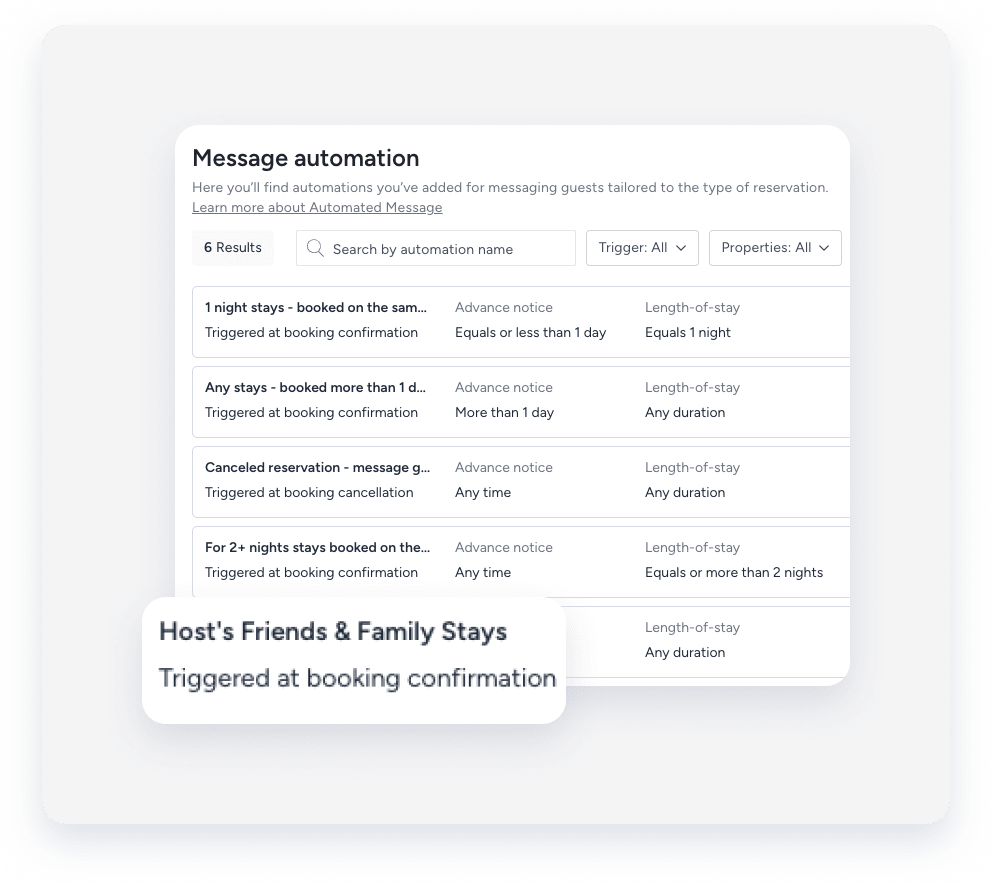
Uma automação de mensagens, também chamada de fluxo de trabalho, é a estrutura visual que você usa para configurar a comunicação automatizada com os hóspedes com base no ciclo de vida da reserva. O nome da automação é apenas para uso interno e não é visível para os hóspedes.
Localização
-
Na página de automação de mensagens: No menu de navegação lateral, clique em Em Operações, na seção Recepção, selecione Automação de mensagens. O nome da automação de mensagens será exibido na lista de automações. Para pesquisar uma automação específica, use a barra de pesquisa na parte superior da página: digite o nome completo ou parcial para encontrá-la rapidamente.
-
Na Caixa de Entrada do Guesty (para mensagens agendadas ou enviadas): Selecione a conversa relevante. No painel lateral direito, clique em Mensagens automatizadas. Selecione a guia Agendadas ou Histórico. Abaixo da automação relevante, clique em Ver mais. O nome da automação da mensagem será exibido na janela pop-up.