Utilize os cálculos de comissão para determinar como a receita é compartilhada entre você e os proprietários dos seus imóveis. Você pode configurar esses cálculos no nível da conta para aplicá-los automaticamente a todos os anúncios ou personalizá-los para anúncios específicos e reservas individuais.
Importante:
Se você usa o Accounting by Guesty, não configure esses cálculos de comissão. Sua participação na receita é gerenciada pelo seu modelo de negócios. Atribua seus anúncios a um Modelo de Negócios para seguir o acordo de participação na receita entre você e o proprietário.
Defina o nível de cálculo
Configure os cálculos no nível da conta para aplicar a fórmula a todos os anúncios da sua conta Guesty ou personalize os cálculos para anúncios individuais. Se você gerencia uma propriedade com várias unidades, é necessário definir a taxa tanto para a unidade principal quanto para as unidades individuais.
Você tem a opção de personalizar ainda mais, alterando a fórmula para cada reserva.
- Faça login na sua conta Guesty.
- No menu de navegação lateral, clique em
 Informações financeiras para abrir o menu suspenso.
 - Selecione os cálculos de comissão.
- À direita, clique em Editar.
- Conclua as configurações e clique em Salvar no canto superior direito.
- Faça login na sua conta Guesty.
- No menu de navegação lateral, clique em
 Propriedades.
 - Clique no anúncio correspondente. Se o anúncio se referir a uma propriedade com várias unidades, a taxa deverá ser configurada tanto para a unidade principal quanto para cada unidade individual.
- No menu à esquerda, clique em Preços e políticas e selecione Comissões.
- À direita de "Cálculo da comissão", clique em Editar.
- Se ativada, desative a opção Usar as configurações padrão da sua conta.
- Conclua as configurações e clique em Salvar no canto superior direito.
Configure a fórmula de cálculo
Siga as instruções abaixo para definir como a Guesty calcula sua comissão e receita como proprietário.
-
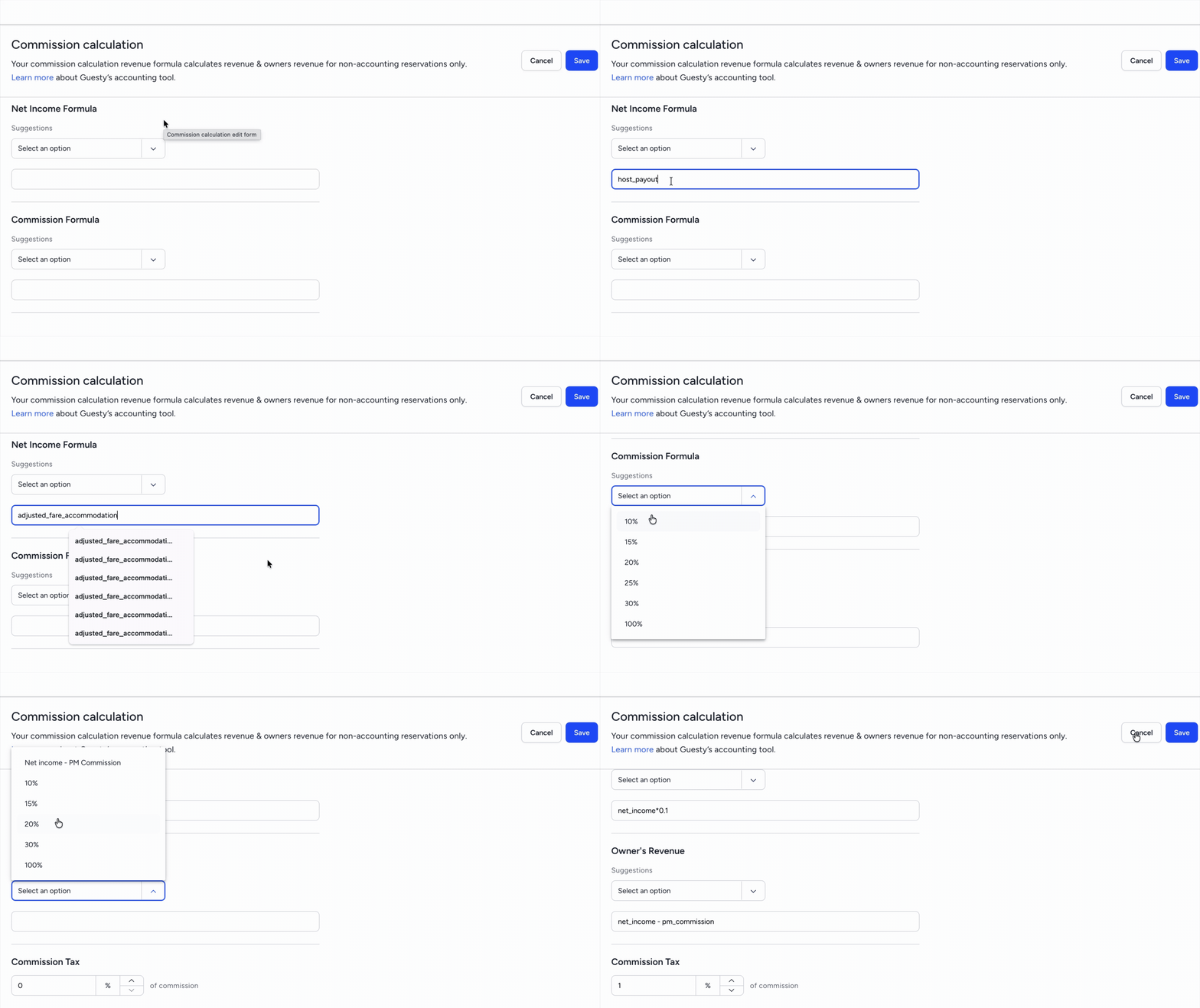
Fórmula de lucro líquido: Defina o valor base usado para calcular sua comissão. Clique em Sugestões para selecionar uma opção predefinida ou cole valores no campo de texto para criar um cálculo personalizado.
- Ao usar uma opção predefinida, recomendamos alterar "fare_accommodation" para "adjusted_fare_accommodation".
- Fórmula da comissão: Selecione uma porcentagem no menu suspenso. Este é o valor da comissão que você recebe sobre o lucro líquido.
-
Receita do proprietário: Selecione uma porcentagem para a participação do proprietário ou insira um cálculo usando acréscimos. Por exemplo:
net_income - pm_commission. -
Imposto sobre comissão: Insira uma porcentagem. Esse imposto é calculatedo com base no valor da comissão por reserva, e não no valor total.
- Clique em Salvar.
- Na janela pop-up, escolha se deseja aplicar as alterações retroativamente às reservas anteriores.
- Clique em Confirmar.
Acréscimos para cálculo de comissão
Veja a lista completa de acréscimos que podem ser usados na sua fórmula de cálculo de comissão.
Dica:
Recomendamos usar adjusted_fare_accommodation em vez de fare_accommodation para garantir que os dados mais recentes sejam usados nos casos em que a tarifa de acomodação foi alterada em uma reserva.
Espaço reservado |
O que é calculado? |
|---|---|
adjusted_fare_accommodation |
O valor líquido da tarifa de hospedagem. Isso inclui ajustes, acréscimos, descontos e cupons. *RECOMENDADO*
|
channel_commission |
Valor da "comissão do canal" de cada reserva (incluindo Airbnb). |
channel_commission_tax |
Os impostos pagos sobre a comissão do canal. |
discount |
O desconto é calculado para cada reserva com base nas configurações de preço do anúncio. Atualmente válido para reservas no Vrbo. |
extra_person_fee |
Taxa adicional por pessoa do anúncio. |
fare_accommodation |
O valor total da hospedagem, conforme aparece no canal de reservas. |
fare_cleaning |
A taxa de limpeza, caso exista para a reserva específica. |
guests_count |
Número total de adultos para a reserva. |
guests_included_in_base_price |
Número de hóspedes incluídos no preço base. Este número é usado para determinar o número de hóspedes adicionais (subtraindo-se o número total de hóspedes). |
host_channel_fee |
Relevante para reservas do Airbnb e reservas manuais com desconto prévio. Esta é a taxa de serviço do Airbnb. |
host_payout |
Pagamento total recebido do canal de reservas, incluindo impostos e taxas adicionais. Para reservas do Airbnb, a taxa do canal (host_channel_fee) é removida do pagamento ao anfitrião (host_payout). Para todos os outros canais, a comissão do canal (channel_commission) não é deduzida do pagamento ao anfitrião (host_payout). |
host_subtotal |
O valor total recebido pelo canal de reservas, mais taxas adicionais, não inclui impostos. Para reservas feitas pelo Airbnb, a taxa do canal (host_channel_fee) é removida do subtotal do anfitrião (host_subtotal). Para todos os outros canais, a comissão do canal (channel_commission) não é deduzida do subtotal do anfitrião (host_subtotal). |
net_income |
O resultado do campo "Fórmula de Lucro Líquido". Este valor só pode ser usado no segundo ou terceiro campo da "Fórmula de Comissão". |
nights_count |
Número total de noites da reserva. |
pm_commission |
O valor (resultado do cálculo) do campo "Fórmula da Comissão do Gerenciador de Imóveis". Este valor inclui tanto a comissão do gerenciador de imóveis quanto o imposto sobre a comissão do gerenciador de imóveis. |
round |
Se você quiser arredondar os resultados para cima/para baixo, pode inserir a fórmula dentro dos parênteses do "round". Por exemplo: round(fare_accommodation*0.2). |
taxes |
O valor total de impostos para a reserva. |
Exemplo de cálculo de comissão
A comissão do administrador da propriedade é de 15% do valor da hospedagem, mais a taxa de limpeza, e o pagamento ao proprietário é de 85% do valor da hospedagem. Configure as fórmulas da seguinte forma:
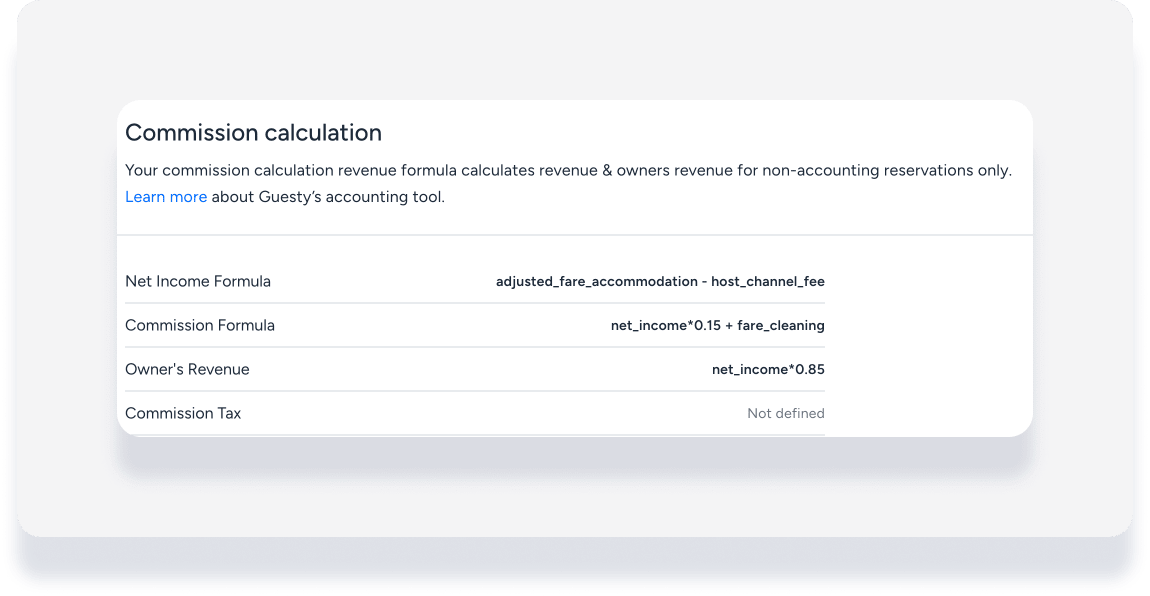
Se a tarifa de hospedagem para uma reserva fosse de US$ 400, com uma taxa de limpeza de US$ 80 e uma taxa de canal de 5%:
A receita da PMC seria (400 x 0,95) x 0,15 + 80 = $137.
A receita do proprietário seria (400 x 0,95) x 0,85 = $323.
