O diário de lançamentos permite visualizar, classificar e baixar transações. Use filtros e colunas para personalizar nossas visualizações padrão ou crie e salve suas próprias visualizações personalizadas.
As visualizações padrão incluem:
- Relatório de contas a pagar para canais específicos
- Relatório de atividades dos proprietários
- Relatório de ganhos da Administradora
- Relatório de reconciliação
- Relatório de depósito de segurança
- Relatório de impostos a pagar
Dica:
Use o "Gatilho" como filtro ou coluna para indicar como as entradas foram publicadas, por exemplo: API aberta, manual, reserva criada, etc.
Personalize uma visualização
Passo a passo:
- Faça login na sua conta Guesty.
- No menu de navegação lateral, clique em
 Contabilidade para abrir o menu suspenso.
 - Em Razão Geral, selecione Diário de lançamentos.
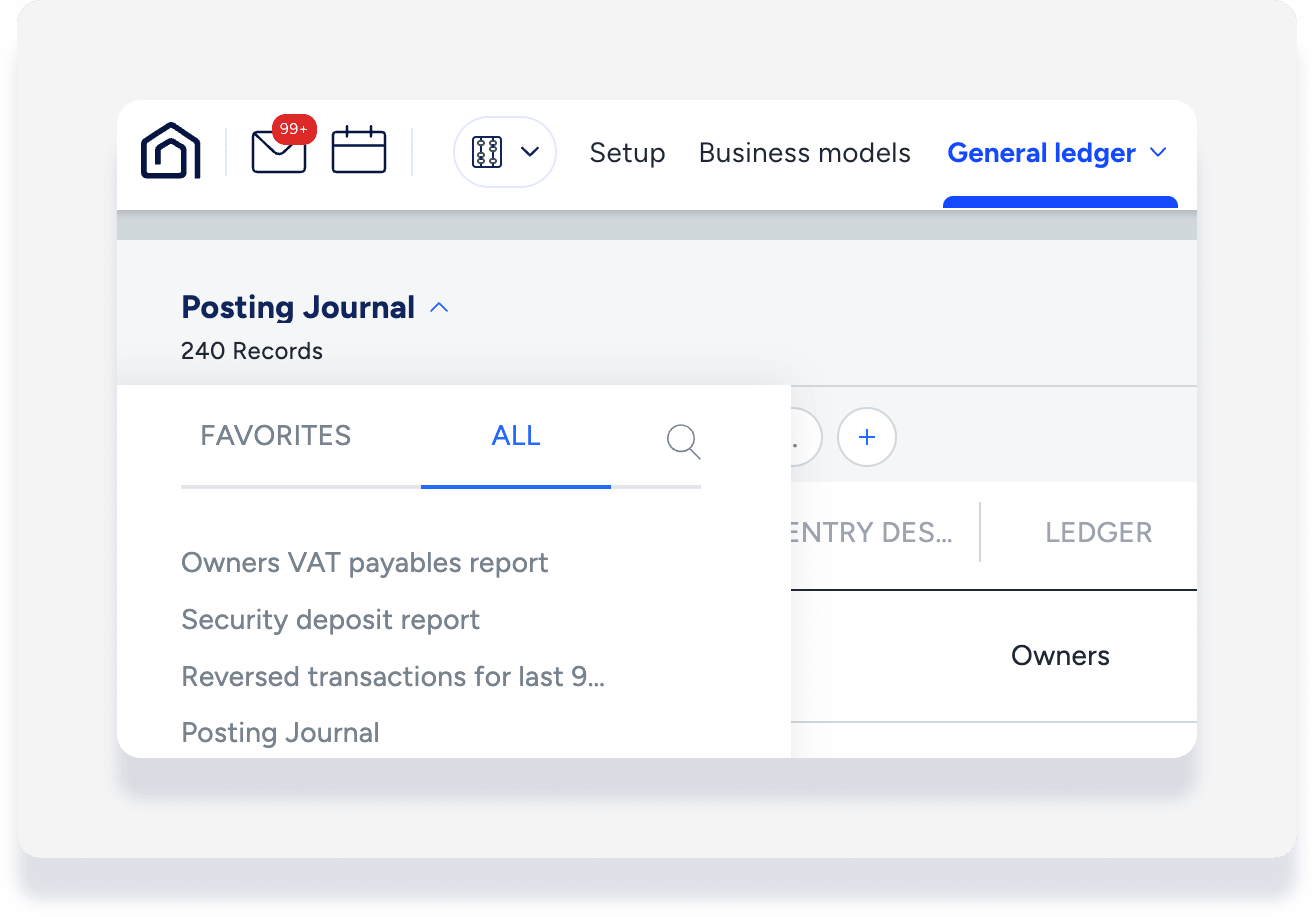
- No canto superior esquerdo, clique em Diário de Publicações para abrir o menu suspenso de visualizações.
- Alterne entre "Favoritos" e "Todos" para selecionar uma visualização existente. Caso contrário, pule para a próxima etapa para criar uma nova visualização personalizada.
- Adicionar um filtro:
- À direita de "Filtros", clique em
 (Adicione quantos filtros forem necessários.)
 - No painel lateral direito, selecione o filtro correspondente e preencha as informações.
- À direita de "Filtros", clique em
- Editar um filtro:
- Passe o cursor sobre um filtro existente e clique no ícone
 .
.
- Passe o cursor sobre um filtro existente e clique no ícone
- Remover um filtro:
- Passe o cursor sobre um filtro existente e clique em X.
- Adicionar ou remover colunas:
- No canto superior direito, clique em Colunas.
- Ative ou desative a exibição de dados na nova visualização.
- No painel lateral direito, clique em Salvar como.
- Na janela pop-up, dê um nome à nova visualização personalizada.
- Clique em Salvar.
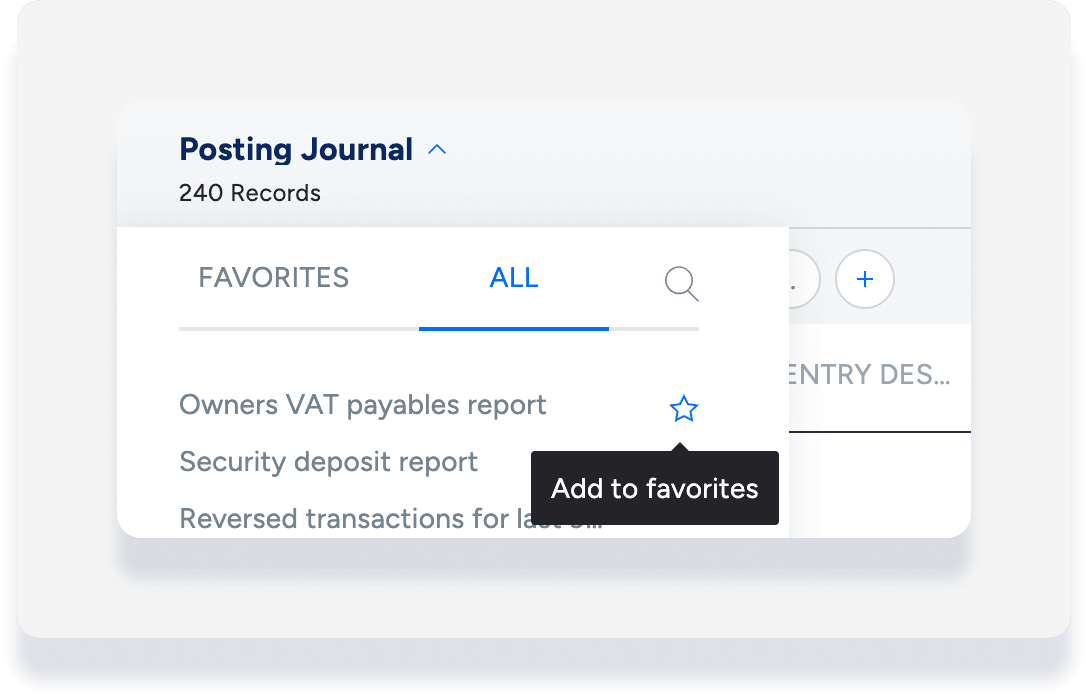
A visualização personalizada será adicionada ao menu suspenso em "Todos".
Adicione uma vista aos "Favoritos" passando o cursor sobre o nome e clicando na estrela.
Baixe o diário de postagens
Depois de salvar uma visualização, siga os passos abaixo para exportar os dados.
Dica:
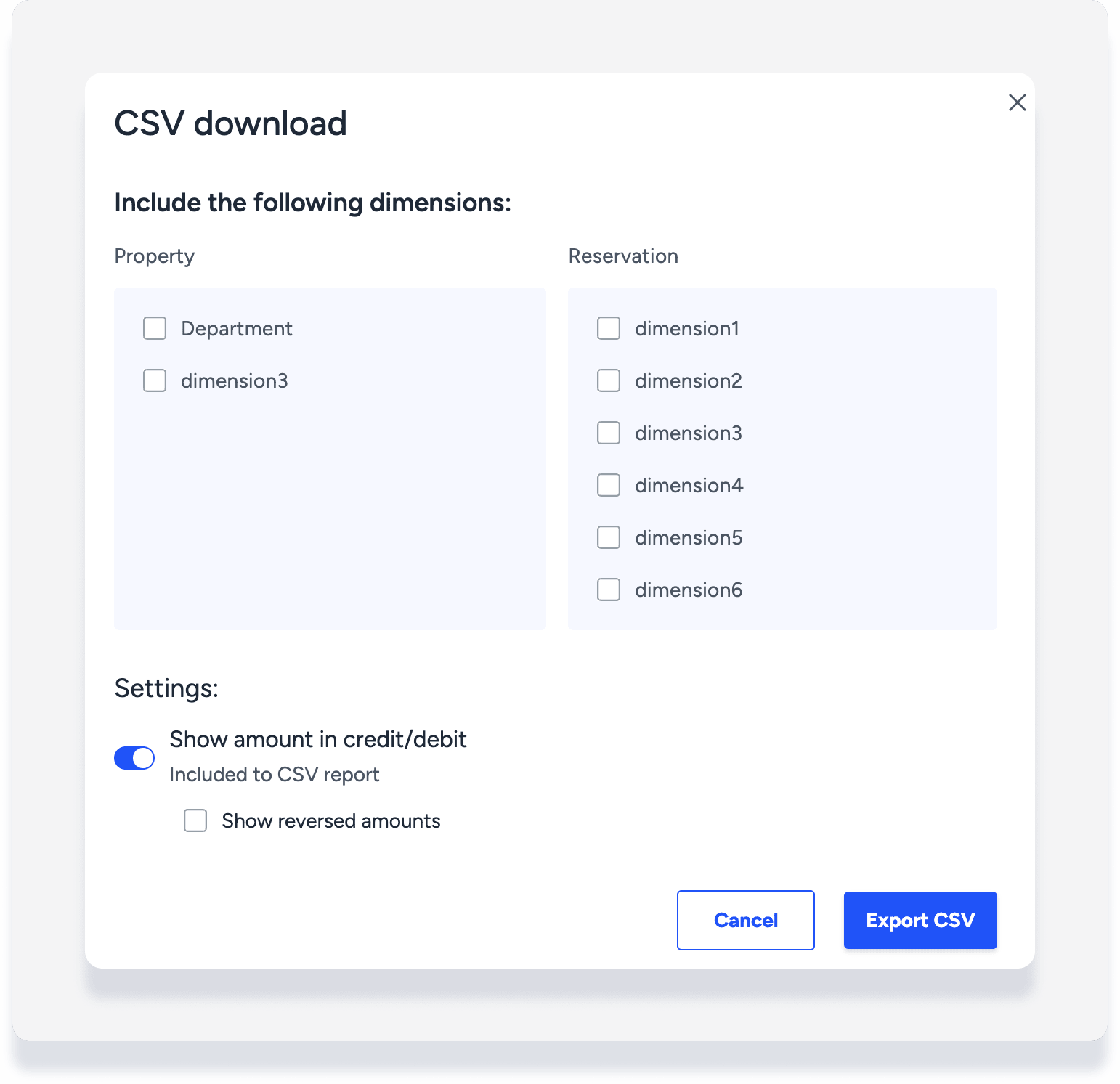
"Mostrar valor em crédito/débito" significa que os valores são exibidos em duas colunas em vez de uma.
Selecione "mostrar valores estornados" somente se desejar extrair os dados e carregá-los em outro software de contabilidade.
- No canto superior direito, clique

- Na janela pop-up:
- Se aplicável, selecione as dimensões a incluir.
- Ative esta opção para visualizar o detalhamento de créditos e débitos.
- Marque a caixa para incluir as transações estornadas.
- Clique em Exportar CSV .
Definições de status da transação
- Coluna "Status de Reconhecimento" (Correspondente para todas as transações)
Reconhecido : A receita foi reconhecida.
-
Não reconhecido :
Transações anteriores que nunca foram reconhecidas porque o status da reserva não está confirmado ou está cancelado.
Pendente : Entradas com data futura
-
Coluna "Reconciliado" (Correspondente apenas para conciliação bancária)
Conciliado : Entradas ativas
Não conciliado : A data de conciliação já passou.
Em trânsito : A transação foi movida para o próximo período, mas ainda não foi conciliada.

Dica:
Para dominar o diário de postagens, visite a Guesty Academy para acessar cursos interativos e tutoriais em vídeo passo a passo.
