As configurações da sua conta Guesty controlam como sua empresa aparece para os hóspedes e como o Guesty funciona no dia a dia, desde o nome do remetente nos e-mails para hóspedes até sua moeda padrão e regras de limpeza.
Acesse as configurações da sua conta Guesty.
Siga os passos abaixo para acessar as configurações da sua conta.
Passo a passo:
- Faça login na sua conta Guesty.
- No menu de navegação lateral, clique em
 Conta para abrir o menu suspenso.
 - Selecione Configurações.
A aba Informações da Empresa abre por padrão.
Atualize as informações da sua empresa
Na aba Informações da Empresa, atualize o nome da sua conta, o logotipo e a descrição da empresa.
Nome da Conta
O nome da sua conta aparece como remetente nos e-mails enviados da caixa de entrada do Guesty para os hóspedes que fizeram reservas manuais ou através do Motor de Reservas do Guesty.
Você pode editar isso em "Nome da Conta".
Observação:
Para mensagens em canais de reserva, o nome do remetente é definido no próprio canal, não no Guesty. Você pode alterar o nome na sua conta no respectivo canal de reserva ou entrar em contato com a equipe de suporte do canal para obter ajuda.
Logotipo e descrição da Empresa
Para obter melhores resultados, use uma imagem de 300 × 300 px para o seu logotipo. Siga as instruções abaixo para enviar seu logotipo para o Guesty.
Passo a passo:
- Em "Logotipo da Empresa ", clique
 Carregar .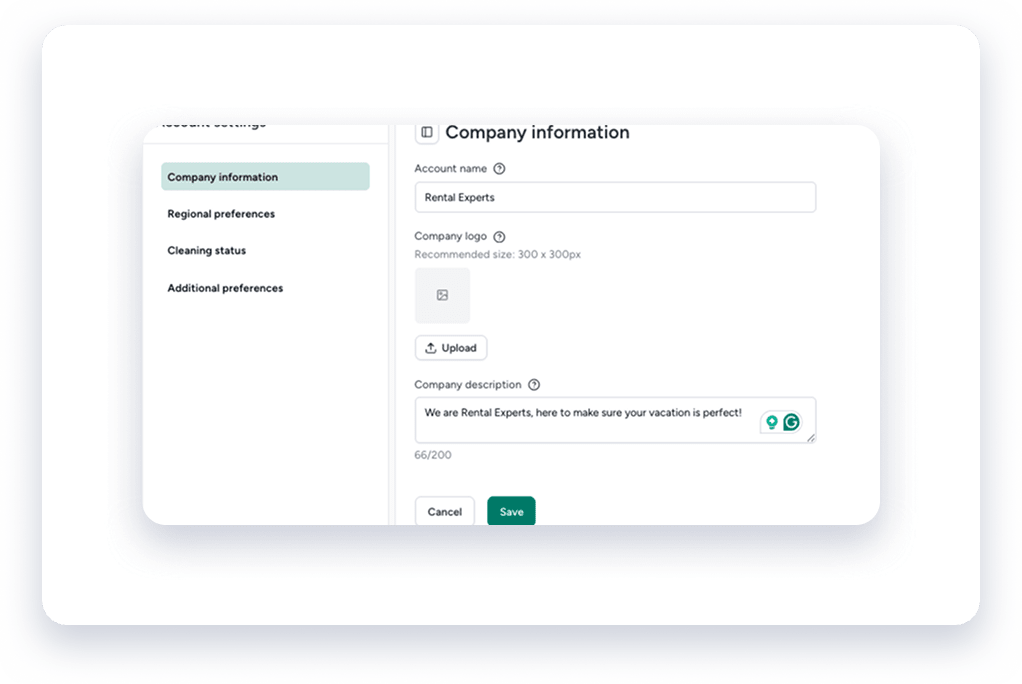
- Selecione a imagem do seu logotipo. Para usar uma imagem diferente, clique em Alterar . Para removê-la, clique em X.
- Em "Descrição da Empresa", insira uma breve descrição da sua empresa.
- Clique em Salvar
Configure suas preferências regionais
Na aba Preferências regionais , selecione a moeda padrão da sua conta e clique em Salvar .
A moeda padrão é usada em relatórios financeiros, despesas, vendas adicionais, fluxos de trabalho, visão geral de receita e no Portal do Proprietário. Saiba como alterar a moeda de um anúncio .
O fuso horário da sua conta é definido automaticamente com base na sua localização. Para alterá-lo, entre em contato conosco .
Configure seu Estado da Limpeza
Os status de limpeza ajudam você a acompanhar quais propriedades estão prontas para o próximo hóspede. Na aba Estado da limpeza , ative as opções desejadas e clique em Salvar .
- Marque a propriedade como suja após o check-in.
- Exibir o estado da limpeza no Multicalendário
- Marque as propriedades como sujas ou desconhecidas após o período selecionado. Selecione as configurações desejadas no menu suspenso correspondente.
Após definir suas preferências, clique em Salvar.
Configurar preferências adicionais
A aba "Preferências adicionais" contém as configurações abaixo. Ative aquelas que melhor se adequam à forma como sua equipe trabalha.
Notificações do sistema
Escolha se deseja enviar notificações do sistema para todos os administradores ou selecionar usuários específicos. Saiba mais sobre como adicionar destinatários às notificações de e-mail do Guesty.
Atualizações do Calendário
Exija que os membros da equipe adicionem uma nota sempre que alterarem qualquer um destes itens no Multicalendário:
- Disponibilidade
- Preços
- Motivo do bloqueio manual
Configurações de cotações
Escolha o que os hóspedes devem ver ou completar nos orçamentos:
- Método de pagamento
- Modelo de regras da casa
- Termos e Condições do Contrato/Acordo. Cole o link para os seus Termos e Condições no campo fornecido.
Sugestões de Tarefas
Habilitar IA para sugerir tarefas com base em mensagens de hóspedes.
Dica:
Para dominar a configuração da conta, visite a Guesty Academy para cursos interativos e tutoriais em vídeo passo a passo.
