O Guesty cria automaticamente extratos para proprietários com um resumo de receita, despesas e pagamentos relacionados a cada proprietário. Se você adicionar ou remover transações após a geração automática de uma declaração do proprietário, será necessário gerar um novo extrato para atualizá-lo.
Siga os passos abaixo para gerar um único extrato ou vários extratos de uma só vez.
Dica:
Você só pode gerar novamente uma declaração do proprietário depois que ela for gerada automaticamente. Para gerar um extrato manualmente, por exemplo, para visualizá-lo, siga estas instruções .
Quando regenerar uma declaração do proprietário
Gere uma nova declaração do proprietário se você fizer uma alteração no extrato de um determinado mês após a data de geração automática (geralmente o primeiro dia do mês).
Veja abaixo alguns exemplos de alterações que exigem a regeneração de um extrato. Considere que o período da declaração do proprietário seja de 1º de setembro a 30 de setembro.
- Exemplo 1: Você ajusta a fatura de uma reserva para uma cobrança extra ou um reembolso parcial em 5 de outubro, após a geração do extrato em 1º de outubro. Gere novamente a declaração do proprietário de outubro para garantir que ela reflita as finanças atualizadas da reserva.
- Exemplo 2: Você adiciona uma cobrança ao proprietário no valor de US$ 500 em 10 de outubro com data de vigência de 17 de setembro. Como a data de vigência da cobrança é em setembro e o extrato já foi gerado, gere novamente a declaração do proprietário de setembro.
- Exemplo 3: Você deseja remover uma despesa do proprietário de US$ 100 que foi incluída automaticamente no extrato. Primeiro, reverta a transação no diário de lançamentos e, em seguida, gere novamente a declaração do proprietário.
Regenerar declarações de proprietário
Passo a passo:
- Faça login na sua conta Guesty.
- No menu de navegação lateral, clique em
 Contabilidade para abrir o menu suspenso.
 - Em Contabilidade do Proprietário, selecione Demonstrações do Proprietário.
- Clique na caixa de seleção para escolher uma ou mais declarações de proprietário.
- No cabeçalho que aparece acima da tabela, clique em Regenerar.
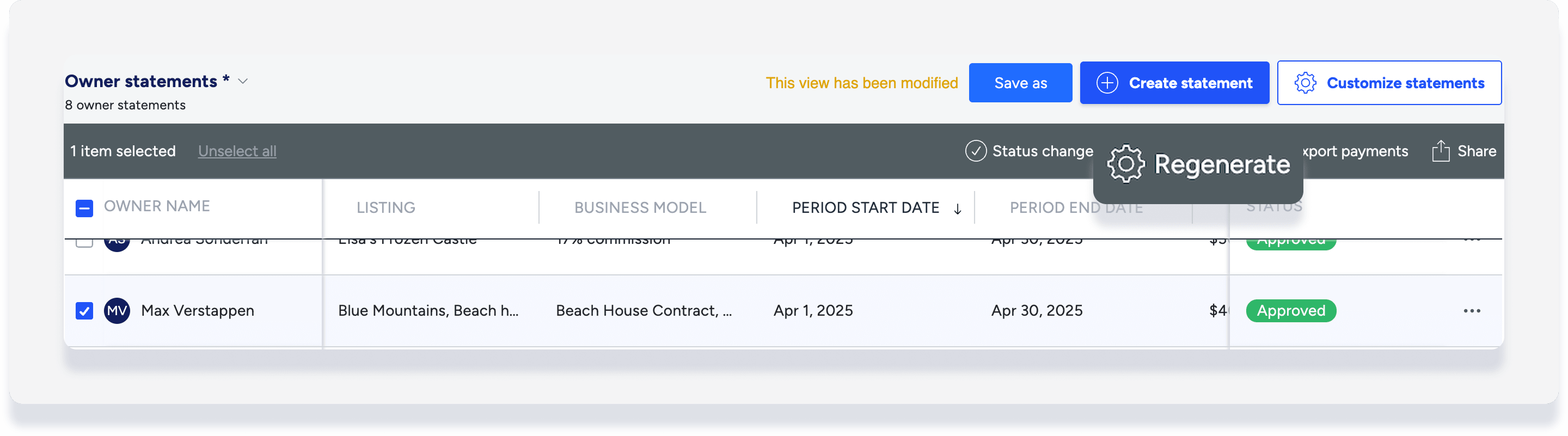
Assim que o processo de regeneração for concluído, o(s) extrato(s) voltará(ão) ao status "Pendente" com a data de geração de hoje. Saiba mais sobre como visualizar, aprovar e sinalizar extratos de proprietário.
Importante:
Se você compartilhou anteriormente a declaração do proprietário por meio do portal do proprietário e, em seguida, a gerou novamente, a versão atualizada foi compartilhada automaticamente no portal do proprietário.
Se você compartilhou anteriormente a declaração do proprietário por e-mail e, em seguida, a gerou novamente, a versão atualizada não será enviada automaticamente por e-mail.
Limitações de regeneração em massa
Ao gerar vários extratos, considere um tempo adicional para o processamento durante períodos de alta demanda, como o último dia ou o primeiro dia do mês. A geração de 2.000 ou mais extratos de uma só vez pode levar até três horas.
Para obter resultados mais rápidos, execute a regeneração em lote de extratos fora do horário de pico ou regenere um único extrato por vez.
Se um extrato na regeneração em lote não for totalmente reprocessado, seu status mudará para "Falha na regeneração": 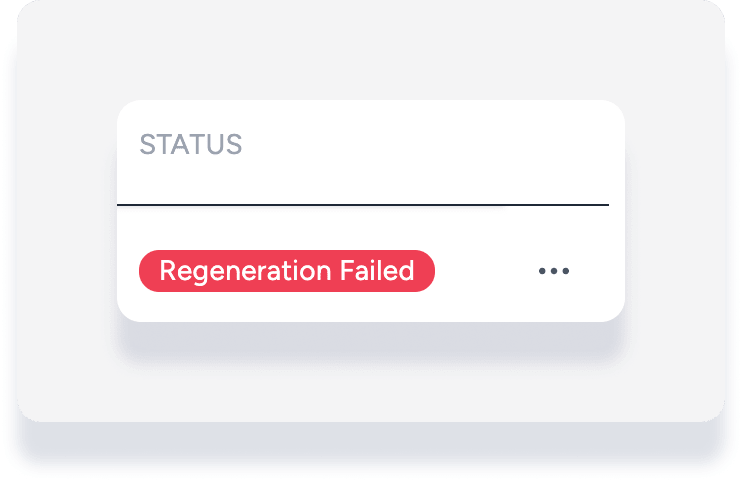
Basta seguir os passos acima para gerar o extrato novamente.
