Uma transação é um evento comercial com impacto financeiro nas demonstrações financeiras da sua empresa. Criamos alguns tipos de transação que você provavelmente usará em seu negócio. Eles são predefinidos, indicando a quem debitar/creditar (Proprietário, Fornecedor ou Administradora) e em qual conta devem ser registrados.
Abaixo, você encontrará uma definição e um exemplo para cada tipo de transação, para ajudá-lo a escolher a mais adequada para adicionar. Também incluímos vários conjuntos de instruções, já que uma transação pode ser adicionada em diversos locais no painel de controle, para sua conveniência. Siga as instruções abaixo de acordo com suas necessidades atuais.
Aprenda como:
Importante:
Uma transação não pode ser editada depois de adicionada. Se precisar alterar uma transação, reverta-a e adicione-a novamente com os detalhes corretos.
Verifique o fuso horário nas configurações da sua conta Guesty. Um erro ocorrerá ao tentar adicionar uma transação se o fuso horário não estiver configurado.
Tipos de transação
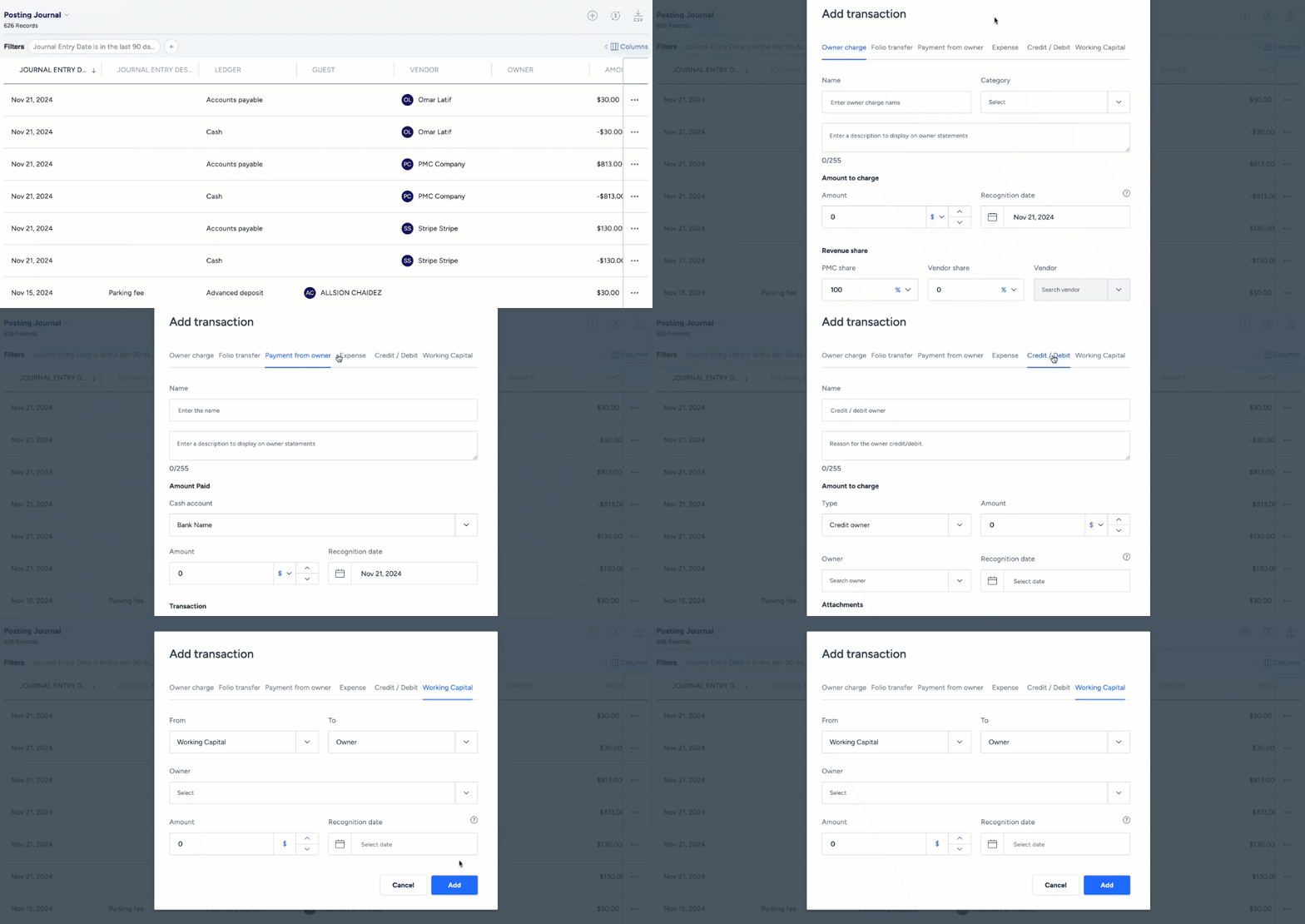
Cobrar do Proprietário
Selecione esta opção quando o dinheiro for debitado do Proprietário e pago à Administradora/Fornecedor.
Exemplo: O Proprietário foi cobrado em US$ 300 para consertar o ar-condicionado, e esse valor foi pago ao Fornecedor.
Ative a opção para Cobrar IBS/CBS ou GST do Proprietário.
Observação:
O campo "Participação da Administradora" deve ser de pelo menos 1% para ser incluído no relatório de resultados da Administradora.
Transferência de Extrato
Escolha esta opção quando for necessária uma transferência entre dois imóveis de proprietários diferentes e cada proprietário tiver direito a receber um pagamento.
Exemplo: Houve uma inundação na propriedade do proprietário A, e o hóspede precisa ser transferido para a propriedade do proprietário B, e a renda da reserva também precisa ser transferida.
Pagamento do proprietário
Selecione esta opção quando o proprietário efetuar um pagamento a você, à Administradora. Isso criará um lançamento contábil entre o proprietário e a conta de caixa.
Exemplo: O proprietário recebeu um pagamento a mais e agora está reembolsando a Administradora.
Despesa
Selecione esta opção quando o dinheiro for retirado da Administradora (ou da Administradora e do proprietário) e pago ao fornecedor.
Exemplo: A Administradora e o proprietário foram cobrados em US$ 300 para consertar o ar-condicionado (50% para cada), e esse valor foi pago ao fornecedor.
Dica:
Alternativamente, agora você pode adicionar um evento diretamente em uma tarefa baseada em calendário.
Débito/crédito
Selecione esta opção quando você reembolsa ou cobra do proprietário qualquer valor que não possa ser reportado por meio de nenhum dos tipos de transação acima.
Exemplo: Se você pagar ao proprietário um valor superior ao necessário, poderá debitar o valor excedente do pagamento.
Capital de giro
Transferir fundos entre o proprietário e o capital de giro.
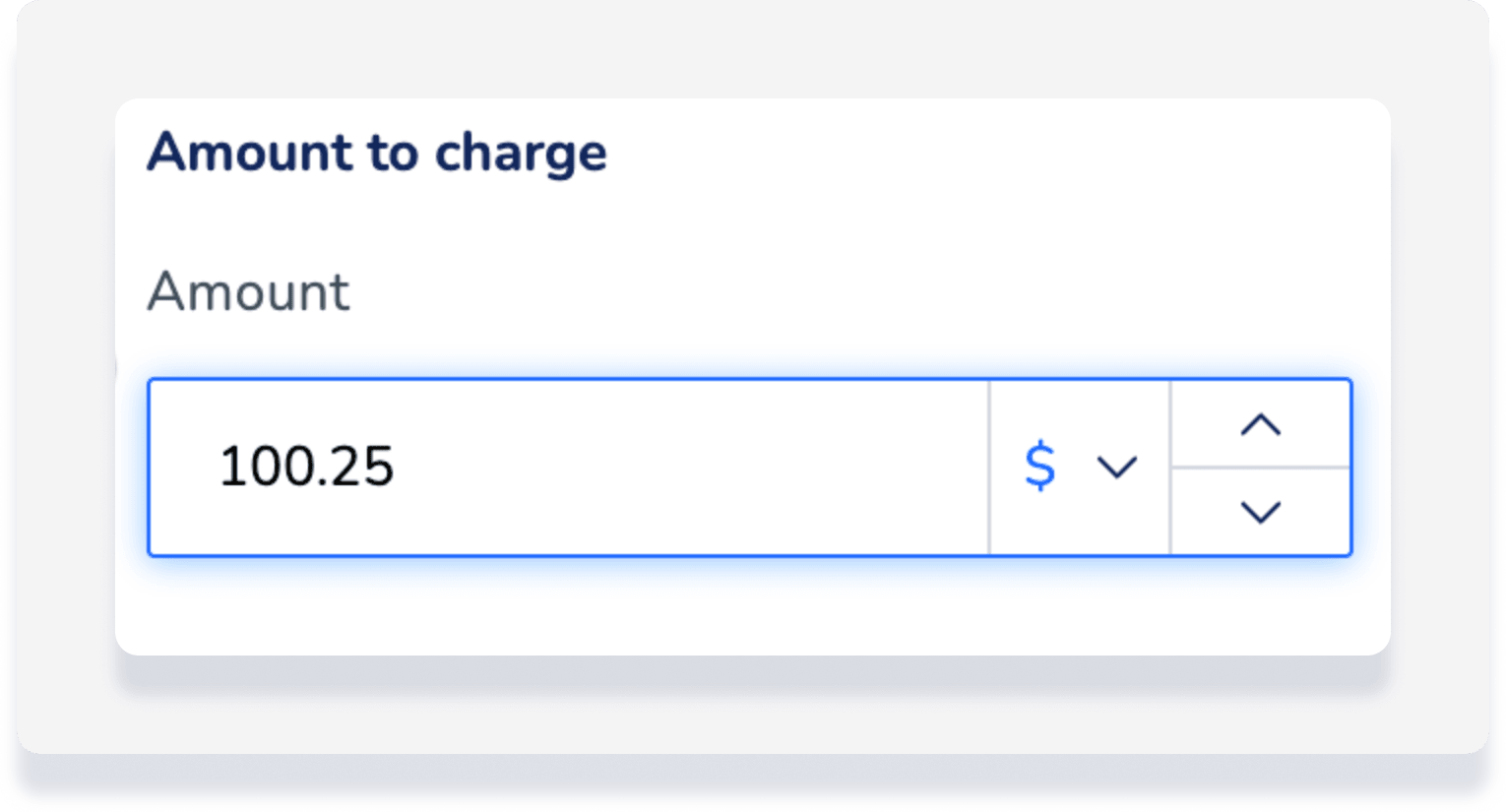
Formato do valor da transação
Para criar uma transação com um valor inferior a um número inteiro, você deve usar "." como separador decimal, conforme mostrado abaixo:
Adicionar transação
Antes de começar
Se um Anúncio não estiver atribuído a um modelo de negócio, ele não aparecerá como uma opção.
Após o término do período contábil , somente usuários com funções de Administrador e contador poderão realizar essa ação.
Adicionar a uma reserva
Passo a passo:
- Faça login na sua conta Guesty.
- No menu de navegação lateral, clique em
 Reservas.
 - Selecione a reserva correspondente.
- No submenu à esquerda, clique emContabilidade.
- À direita, clique em Adicionar transação.
- Das transações listadas acima, selecione a que melhor se adequa às suas necessidades atuais e preencha as informações solicitadas.
- No painel lateral direito, preencha as informações necessárias e observe que, ao selecionar um anúncio, você só poderá ver os anúncios atribuídos a um modelo de negócio.
- Clique em Adicionar.
Observação:
As despesas são incluídas apenas no cálculo da sua análise. Ative a opção "Cobrar do proprietário" para indicar que a despesa foi paga com recursos da sua conta fiduciária e incluir a transação nos seus registros contábeis.
Adicione através do diário de lançamentos
Passo a passo:
- Faça login na sua conta Guesty.
- No menu de navegação lateral, clique em
 Contabilidade para abrir o menu suspenso.
 - Em Razão Geral, selecione Diário de lançamentos.
- No canto superior direito, clique no ícone de mais (ao passar o cursor sobre ele, aparecerá a mensagem "Adicionar transação").
- Das transações de propriedades anunciadas acima, selecione aquela que melhor se adequa às suas necessidades atuais e preencha as informações solicitadas.
- No painel lateral direito, preencha as informações necessárias e observe que, ao selecionar um Anúncio, você só poderá ver os anúncios atribuídos a um modelo de negócio.
- Clique em Adicionar.
Observação:
Se desejar carregar 20 transações ou mais em lote, entre em contato conosco.
