O sistema de contabilidade Guesty é um recurso premium. Entre em contato conosco para ativá-lo.
Atribuir um anúncio a um modelo de negócio garante que ele seja incluído na solução de contabilidade Guesty. Selecione anúncios específicos ou atribua todos os anúncios para incluir automaticamente os anúncios futuros. Como alternativa, crie uma regra usando filtros como cidade, proprietário ou tag para incluir automaticamente quaisquer anúncios futuros que correspondam aos critérios.
Ao atribuir anúncios, escolha se deseja aplicar o modelo de negócio a reservas existentes. O reprocessamento está limitado a reservas dos últimos dois meses. Para reprocessar reservas com mais de dois meses, entre em contato conosco.
Observação:
Assim que você atribui um anúncio a um modelo de negócio, a participação nos lucros configurada em cálculos de comissão deixa de se aplicar a ele.
Atribuir anúncios a um modelo de negócio
Siga os passos abaixo para atribuir anúncios a um modelo de negócio.
Gerenciar atribuições de proprietários
Antes de começar, certifique-se de que cada anúncio tenha pelo menos um proprietário atribuído. Se um anúncio sem proprietários for atribuído a um modelo de negócio, o Guesty não criará lançamentos contábeis para novas reservas. Nesses casos, a mensagem de erro "No accounting info available" aparecerá na reserva.
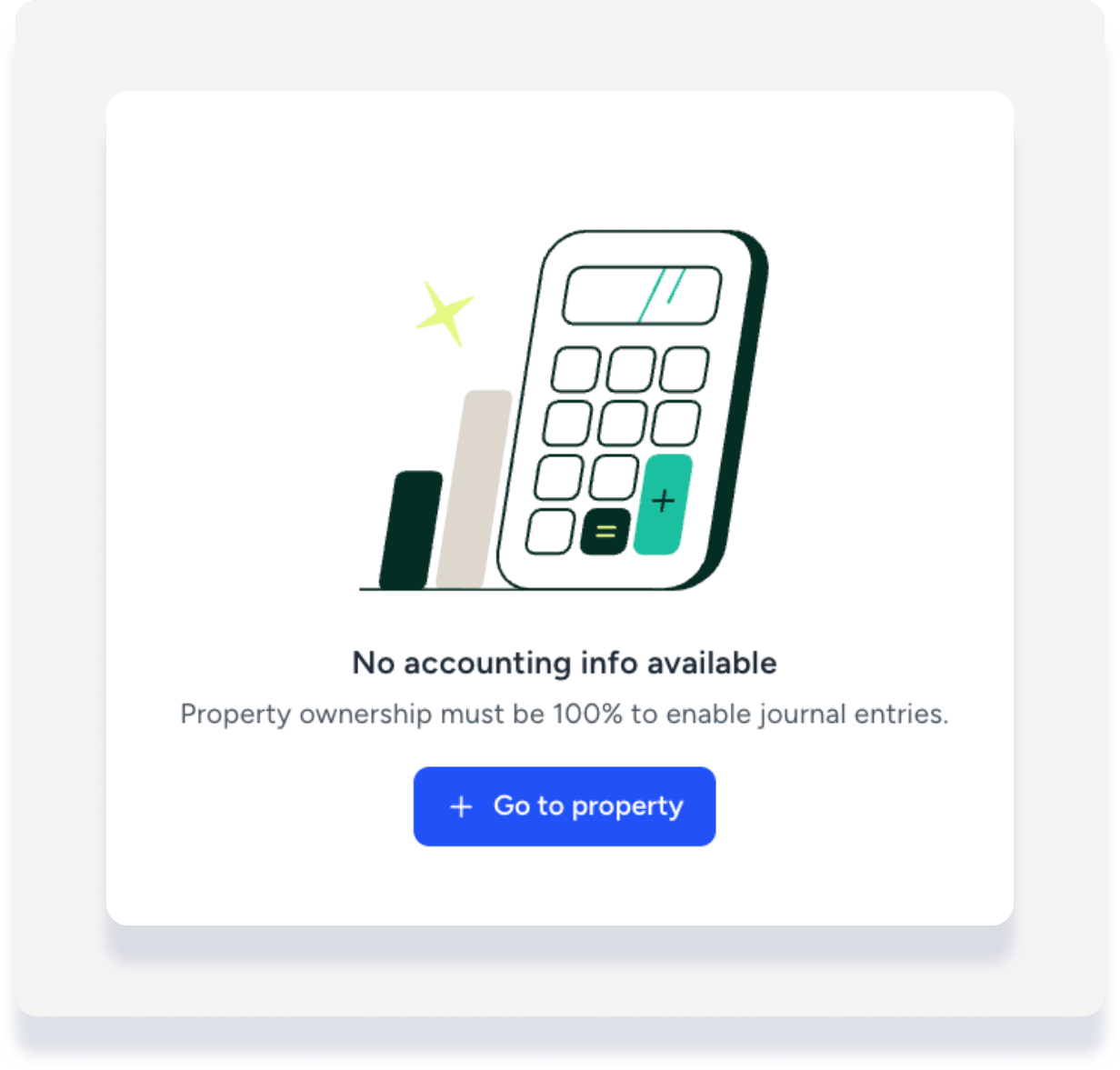
Para resolver isso, atribua pelo menos um proprietário ao anúncio e reprocesse a reserva.
Atribuir anúncios a um modelo de negócio
Siga os passos abaixo para atribuir um ou mais anúncios a um modelo de negócio ou para mover um anúncio de um modelo de negócio para outro. Se já estiver atribuído, o anúncio será desatribuído automaticamente do seu modelo de negócio original.
Passo a passo:
Faça login na sua conta Guesty.
Verifique se o anúncio possui pelo menos um proprietário atribuído.
Na barra de navegação superior, clique no seletor de modo e selecione o modo Contabilidade.
Clique em Modelos de negócios.
Clique no modelo de negócio correspondente.
No canto superior direito, clique em Atribuir anúncios.
-
No painel lateral, selecione a opção correspondente:
Todos: Inclua todas as propriedades atuais e atribua automaticamente todas as propriedades futuras. Clique no menu suspenso para excluir propriedades específicas.
Propriedades específicas: Selecione propriedades manualmente. Para adicionar mais propriedades, clique em Não atribuídos e marque as caixas das propriedades a serem adicionadas.
Atribuir por regra: Clique em Adicionar filtros para definir sua regra, como por cidade ou por tag. Você pode adicionar vários filtros.
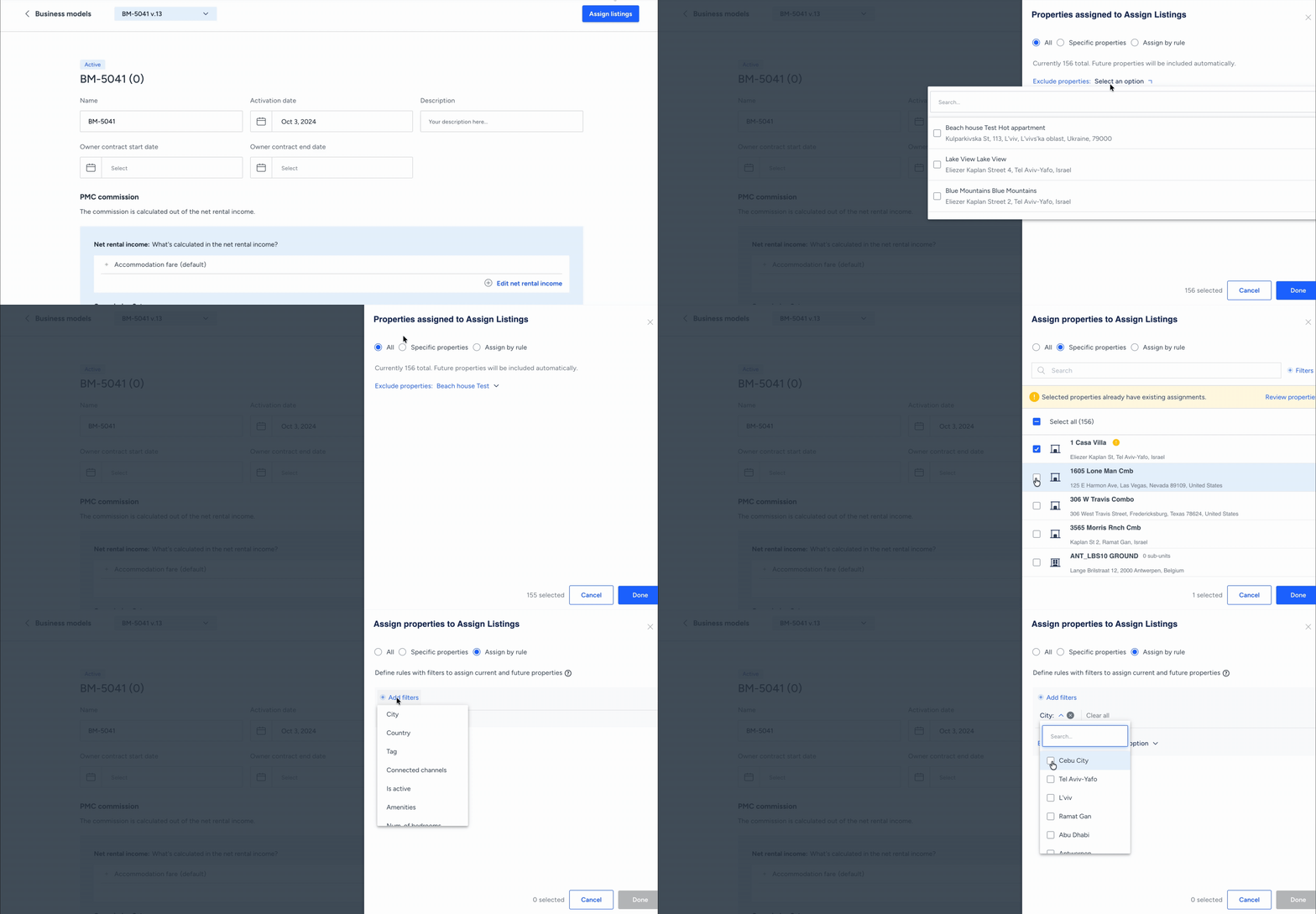
Clique em Concluído no canto inferior direito.
-
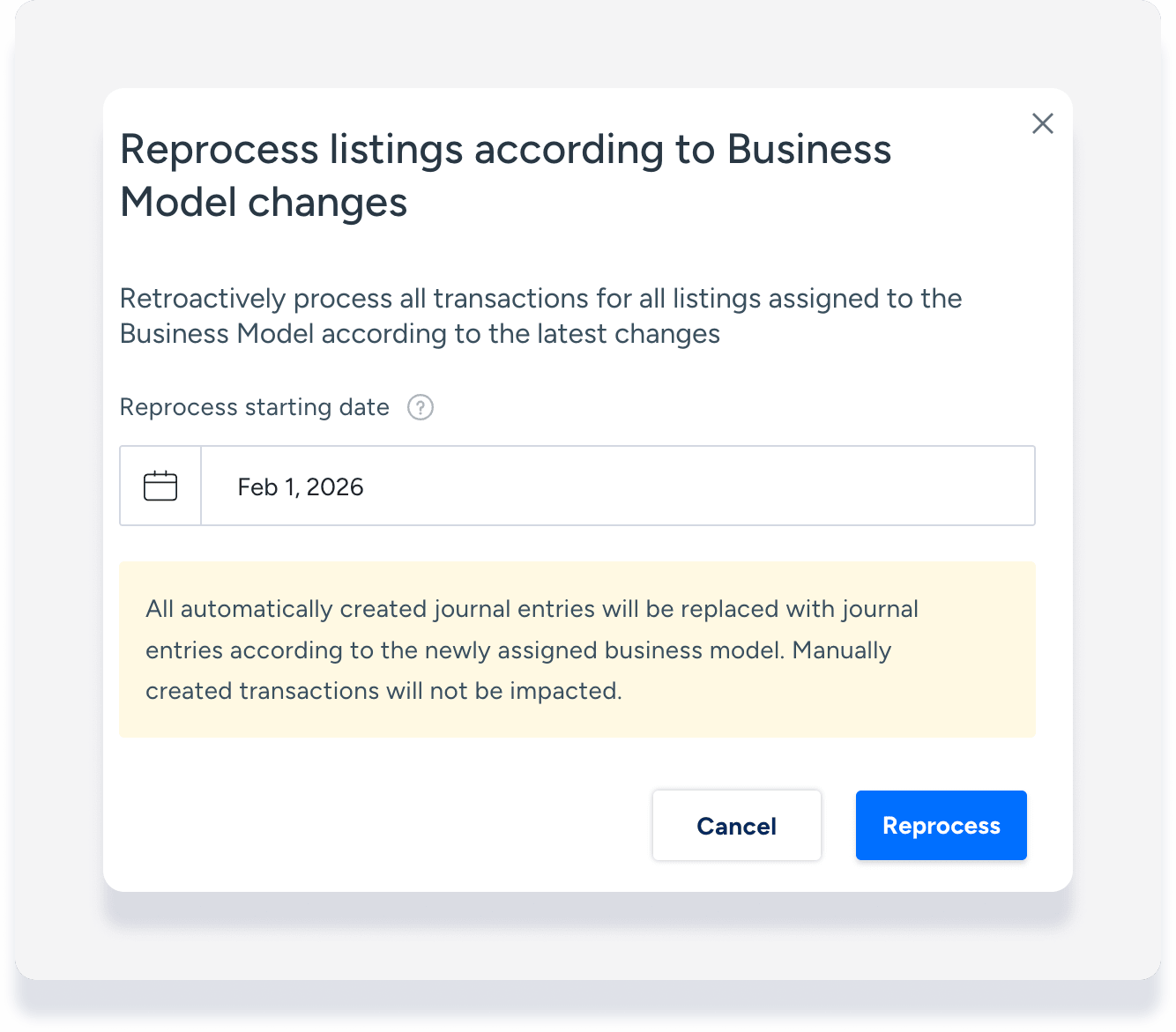
No pop-up, escolha como lidar com as reservas existentes:
Para aplicar o modelo de negócio a todas as reservas existentes, selecione uma data de reprocessamento e clique em Reprocessar. Você pode selecionar uma data de até dois meses no passado.
Se você deseja aplicar o modelo de negócio apenas a algumas reservas existentes, clique em Cancelar e siga os passos para reprocessar manualmente cada reserva.
Para aplicar o modelo de negócio apenas a novas reservas, clique em Cancelar.
Importante:
Defina a "Data de início do reprocessamento" para o início do mês atual. Isso evita interrupções na receita passada ou nos extratos já enviados aos proprietários.
A funcionalidade de atribuição de modelo de negócio permite atribuir um modelo de negócio a uma reserva existente. Isso pode ser útil se você tiver criado um novo modelo de negócio ou se precisar alterar o modelo de negócio de uma reserva existente.
Siga os passos abaixo para atribuir um modelo de negócio a uma reserva existente:
Faça login na sua conta Guesty.
No menu superior, clique em Reservas.
Clique na reserva à qual você deseja atribuir um modelo de negócio.
Na página de detalhes da reserva, role para baixo até a seção Modelo de Negócio.
Clique em Atribuir modelo de negócio.
Na janela pop-up, selecione o modelo de negócio que você deseja atribuir à reserva.
Clique em Atribuir.
Observação:
Se apenas a opção Atribuir aparecer, o modelo de negócio tem uma data de ativação futura.
Entendendo as datas de ativação futuras
Se um modelo de negócio tiver uma data de ativação futura, ele se aplica somente às reservas criadas a partir dessa data.
O sistema não reprocessa automaticamente as reservas existentes para modelos de negócios futuros. Assim que a data de ativação chegar, reprocesse as reservas manualmente ou entre em contato com o Suporte da Guesty para que sejam reprocessadas em lote.
Cenário de exemplo
No dia 23 de abril, adicione um anúncio a um modelo de negócio com data de ativação em 1º de maio.
O novo modelo de negócios aplica-se apenas a novas reservas criadas a partir de 1º de maio.
Aguarde até depois de 1º de maio para reprocessar quaisquer reservas existentes de acordo com as novas regras.
Verifique a atribuição do modelo de negócios de um anúncio
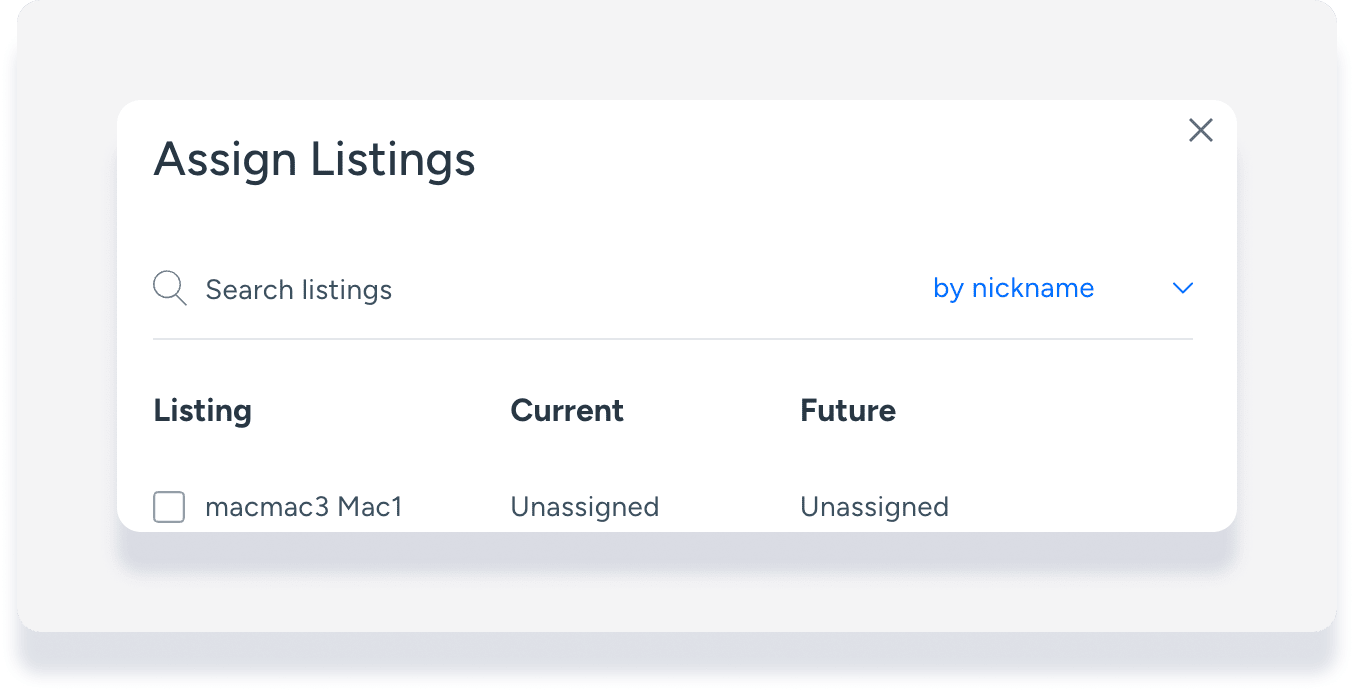
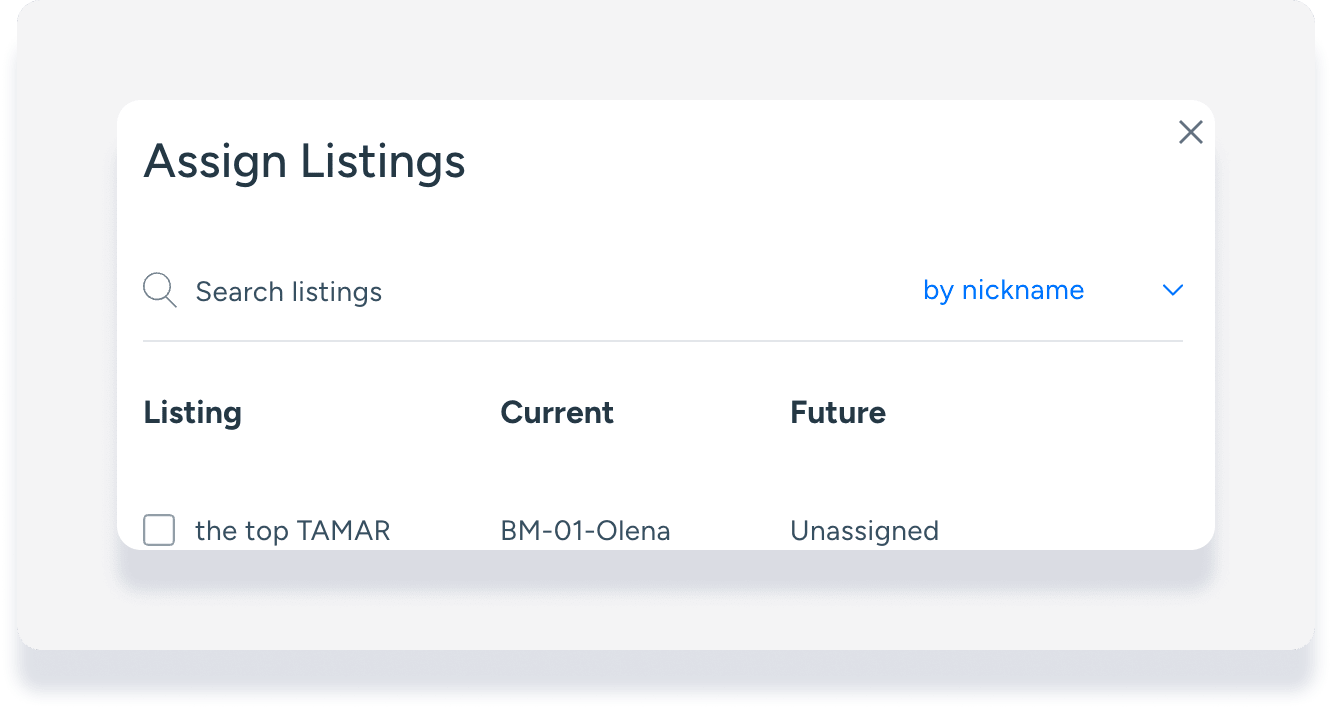
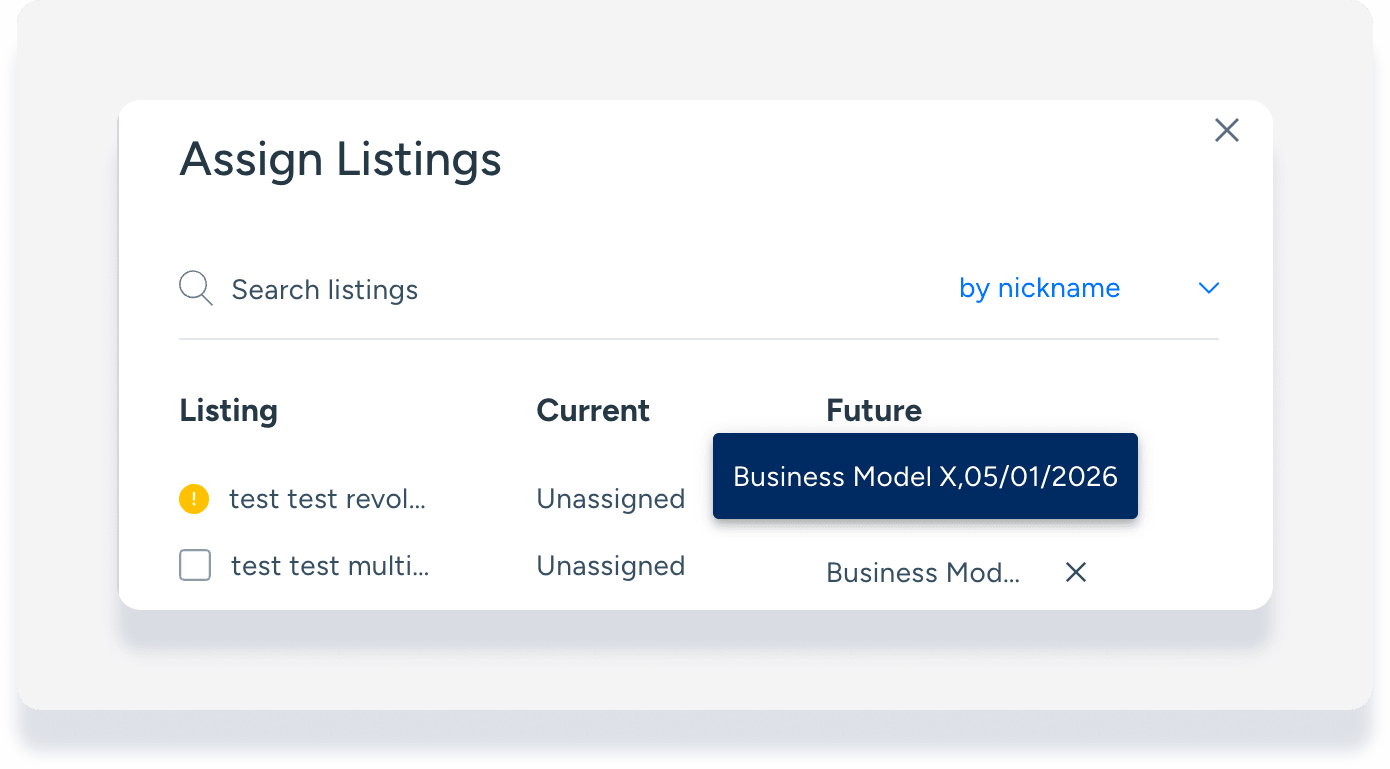
Em qualquer modelo de negócio, clique em Atribuir anúncios para ver o status de atribuição de todos os anúncios.
- Anúncio sem modelo de negócio atribuído:
- Anúncio com modelo de negócio ativo, exibido em "Atual":
- Anúncios com modelo de negócio ainda não ativo são exibidos em "Futuro". Passe o cursor sobre a coluna para ver a data de ativação:
Desatribuir anúncios de um modelo de negócio
Para remover do recurso de Contabilidade um anúncio com o qual você não trabalha mais, siga os passos abaixo para desatribuí-lo de um modelo de negócio. Saiba mais sobre desativar anúncios ao usar a Contabilidade.
Passo a passo:
Faça login na sua conta Guesty.
Na barra de navegação superior, clique no seletor de modo e selecione o modo Contabilidade.
Clique em Modelos de negócios.
Clique no modelo de negócio correspondente.
No canto superior direito, clique em Atribuir anúncios.
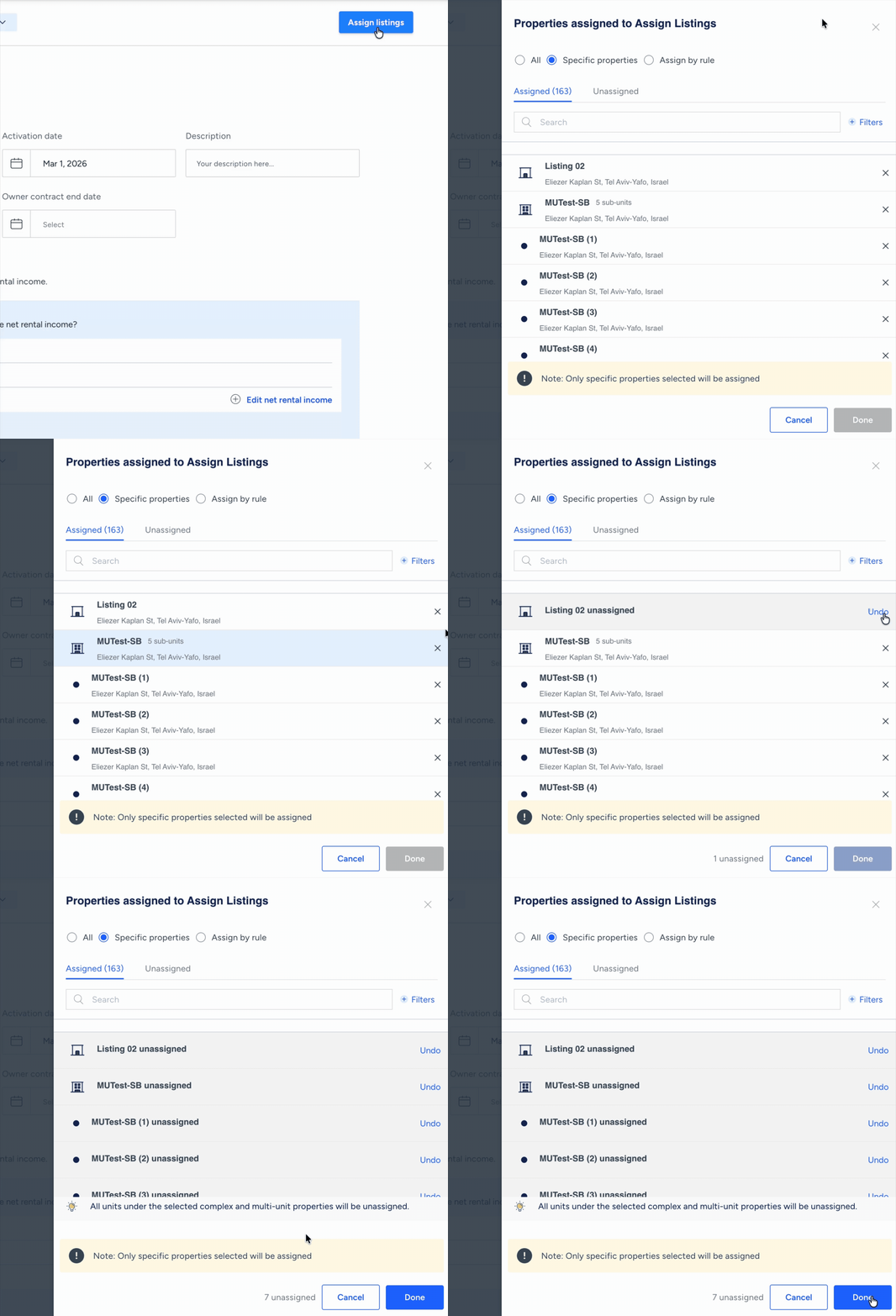
Na aba "Atribuídos" em "Propriedades específicas", clique no X à direita do(s) anúncio(s) correspondente(s).
Na parte inferior, clique em Concluído.
No pop-up, clique em Cancelar ou Reprocessar.