Atribuir um anúncio a um modelo de negócio garante que ele seja incluído na solução Guesty Accounting. Selecione anúncios específicos ou atribua todos os anúncios para incluir automaticamente anúncios futuros. Como alternativa, crie uma regra usando filtros como cidade, proprietário ou tag para incluir automaticamente quaisquer anúncios futuros que correspondam aos critérios.
Ao atribuir anúncios, escolha se deseja aplicar o modelo de negócios às reservas existentes. O reprocessamento está limitado a reservas dos últimos dois meses. Para reprocessar reservas com mais de dois meses, entre em contato conosco .
Observação:
Depois de atribuir um anúncio a um modelo de negócio, a porcentagem de receitas definida nos cálculos de comissão deixa de se aplicar a ele.
Atribua Anúncios a um modelo de negócios
Siga os passos abaixo para atribuir anúncios a um modelo de negócio.
Gerenciar atribuições de proprietário
Antes de começar, certifique-se de que cada Anúncio tenha pelo menos um proprietário atribuído. Se um Anúncio sem proprietário for atribuído a um modelo de negócio, o Guesty não criará lançamentos contábeis para novas reservas. Nesses casos, a mensagem de erro "Nenhuma informação contábil disponível" aparecerá na reserva.
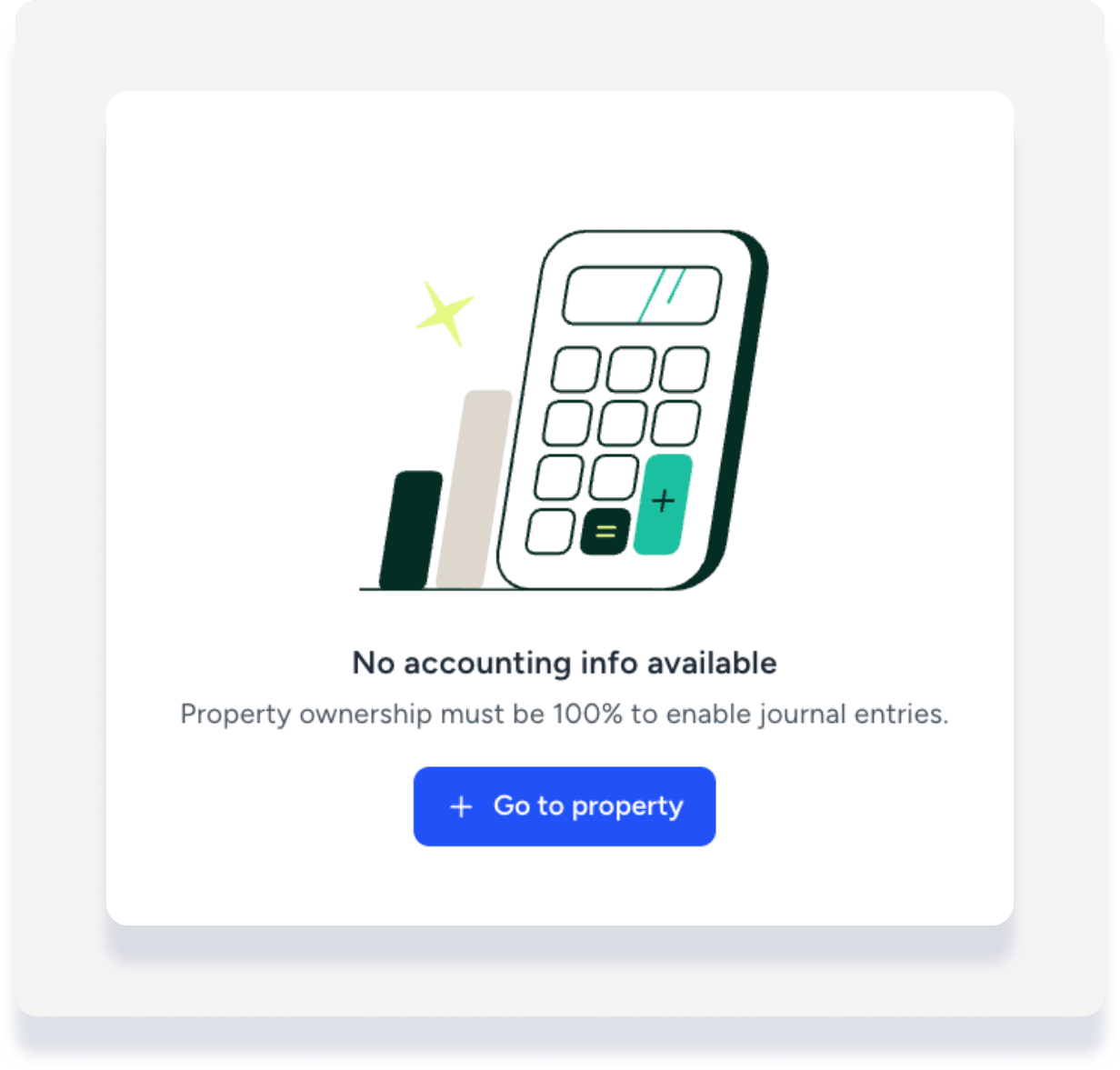
Para resolver isso, atribua pelo menos um proprietário ao Anúncio e processe a reserva novamente.
Atribua Anúncios a um modelo de negócios
Siga os passos abaixo para atribuir um ou mais anúncios a um modelo de negócio ou para mover um Anúncio de um modelo de negócio para outro. Se já estiver atribuído, o Anúncio será automaticamente desatribuído do seu modelo de negócio original.
Passo a passo:
Faça login na sua conta Guesty.
Verifique se o Anúncio possui pelo menos um proprietário atribuído.
Na barra de navegação superior, clique no seletor de modo e selecione o modo de contabilidade.
Clique em Modelos de negócio.
Clique no modelo de negócio correspondente.
No canto superior direito, clique em Atribuir anúncios.
-
No painel lateral, selecione propriedades específicas, todas as propriedades ou atribua por regra. Saiba mais sobre essas opções em Selecionando anúncios para recursos usando atribuição dinâmica.
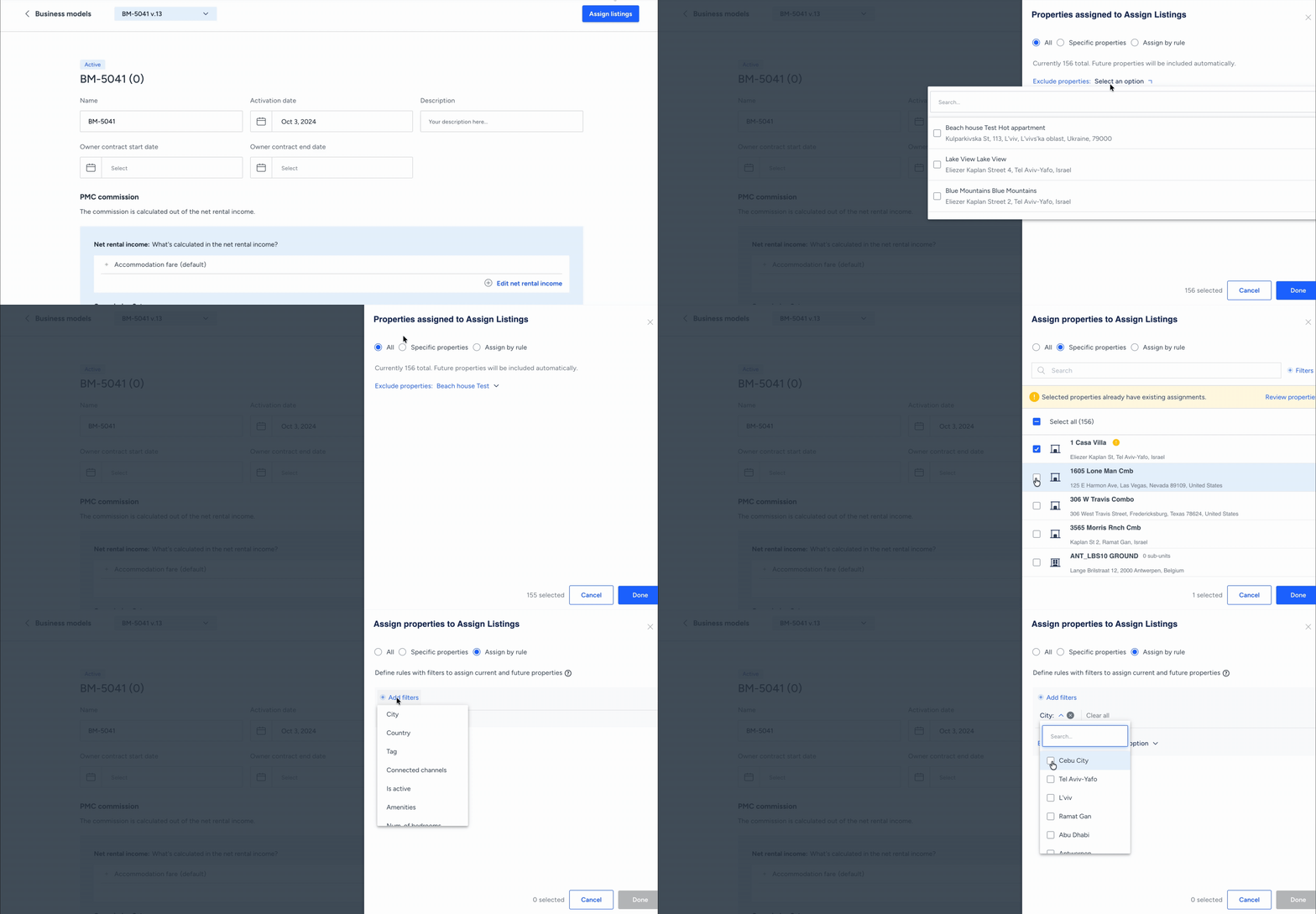
Clique em Concluído no canto inferior direito.
-
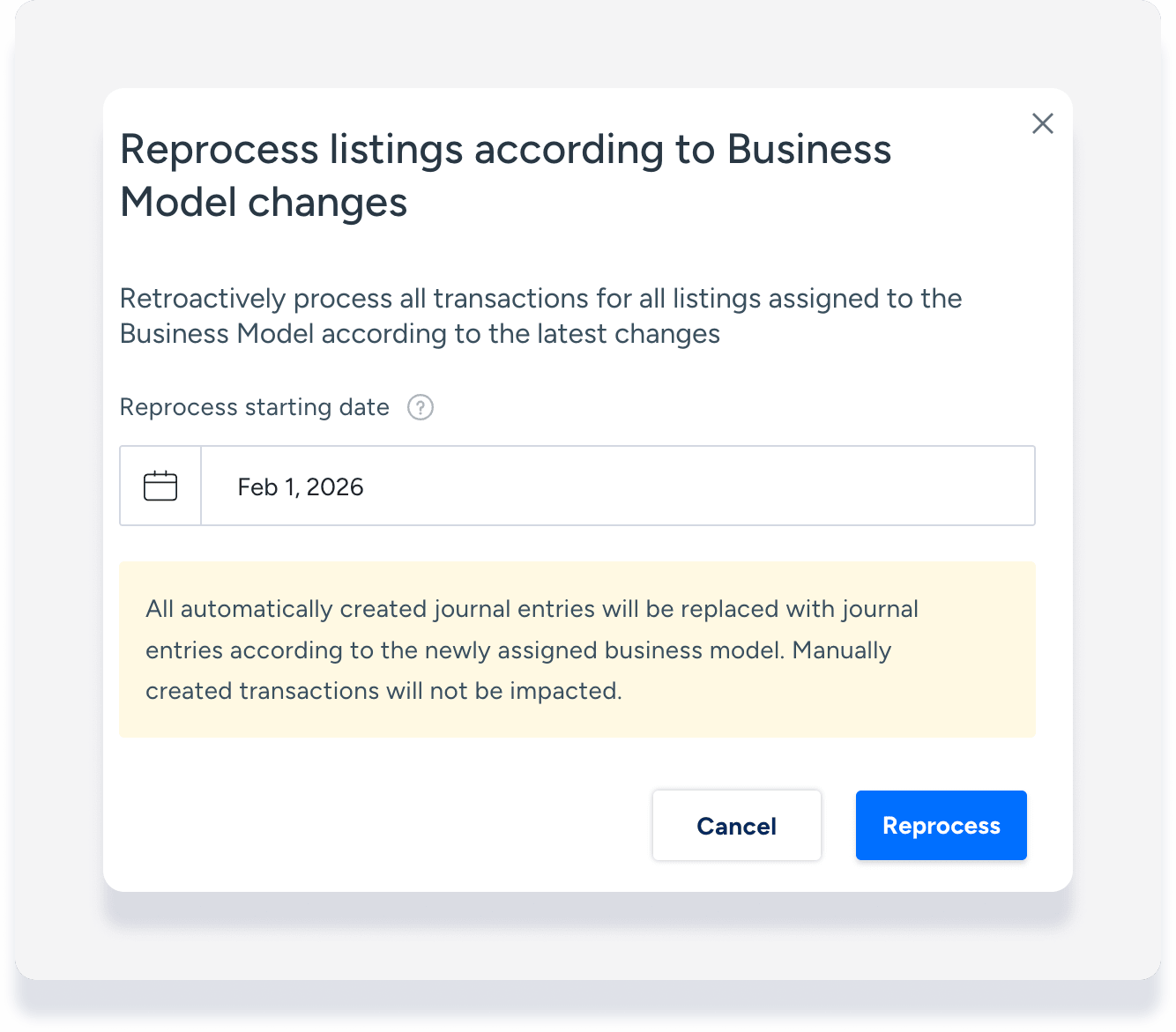
Na janela pop-up, escolha como gerenciar as reservas existentes:
Para aplicar o modelo de negócio a todas as reservas existentes, selecione uma data de reprocessamento e clique em Reprocessar. Você pode selecionar uma data com até dois meses de antecedência.
Se você deseja aplicar o modelo de negócios apenas a algumas reservas existentes, clique em Cancelar e siga os passos para Reprocessar manualmente cada reserva.
Para aplicar o modelo de negócio apenas a novas reservas, clique em Cancelar.
Importante:
Defina a "data de início do reprocessamento" para o início do mês atual. Isso evita interrupções no processamento de receitas passadas ou nos extratos de proprietário já enviados.
Remover anúncios atribuídos de um modelo de negócios
Para remover um anúncio com o qual você não está mais trabalhando do recurso de Contabilidade, siga os passos abaixo para desvinculá-lo de um modelo de negócios. Saiba mais sobre como desativar anúncios ao usar a Contabilidade.
Passo a passo:
Faça login na sua conta Guesty.
Na barra de navegação superior, clique no seletor de modo e selecione o Modo de Contabilidade.
Clique em Modelos de Negócio.
Clique no modelo de negócio correspondente.
No canto superior direito, clique em Atribuir Anúncios.
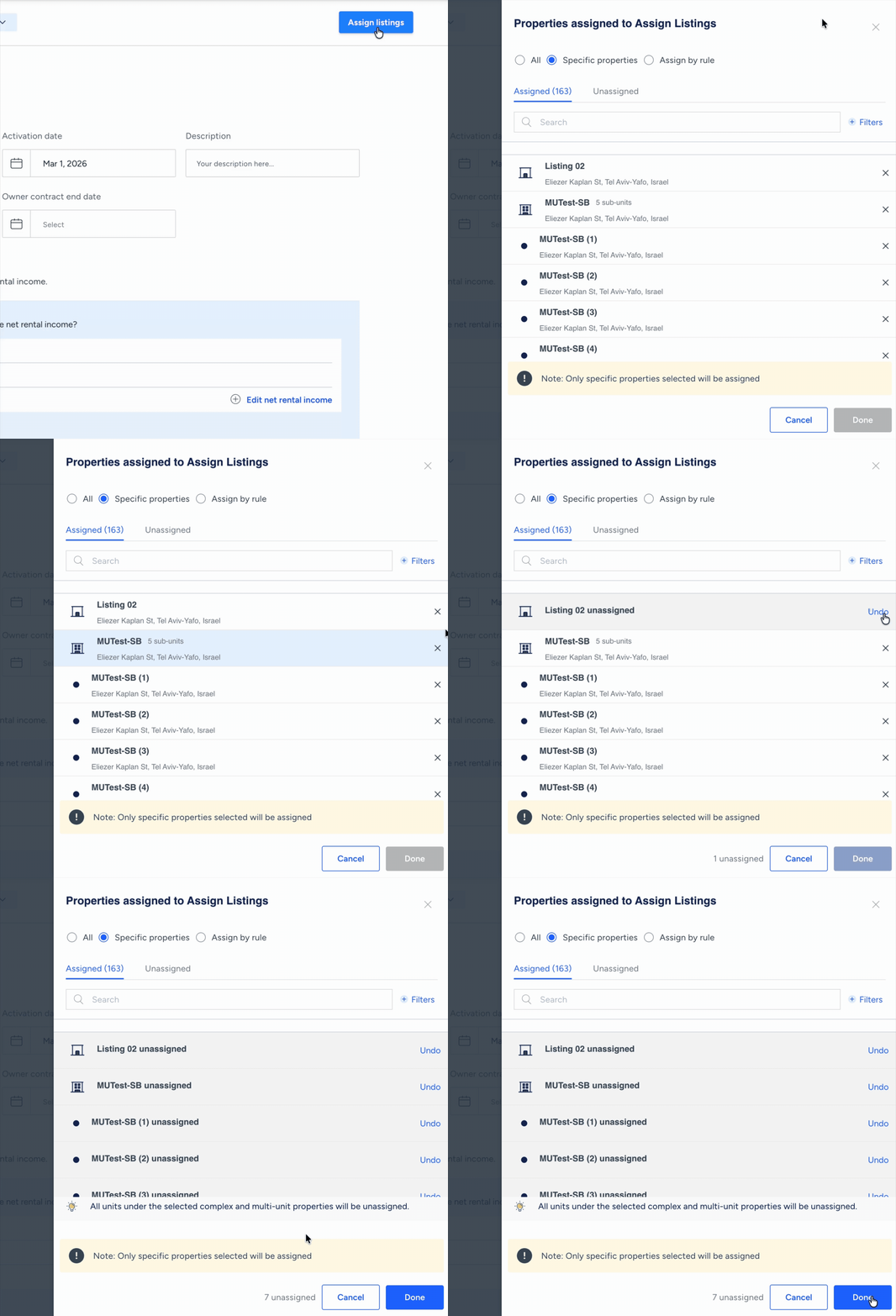
Na aba "Atribuída", em "Propriedades Específicas", clique no X à direita do(s) anúncio(s) correspondente(s).
Na parte inferior, clique em Concluído.
Na janela pop-up, clique em Cancelar ou Reprocessar.
Dica:
Para dominar modelos de negócios, visite a Guesty Academy e acesse cursos interativos e tutoriais em vídeo passo a passo.
