Convide membros da equipe para sua conta Guesty para delegar tarefas e expandir seus negócios. Controle exatamente o que cada pessoa vê e faz, sejam coanfitriões, faxineiros ou contadores.
Cada usuário é definido pelo seu endereço de e-mail. Se encontrar usuários duplicados, verifique se eles possuem endereços de e-mail diferentes e exclua os usuários com informações inválidas ou irrelevantes.
Observação:
Este artigo é relevante se você já atualizou para nossas novas funções e permissões. Se você vir um banner em Conta > Gestão de Usuário dizendo "Mude para as funções atualizadas, projetadas para aumentar a produtividade e a segurança", isso significa que sua conta ainda possui usuários com as funções antigas. Clique em Mostrar para vê-los. Clique no usuário que deseja atualizar e, em seguida, clique em Funções e permissões à esquerda e clique em Trocar funções para substituir as funções atuais.
Acesse a gestão de usuários.
Somente administradores de conta ou usuários com permissão para "gerenciar usuários" podem acessar esta seção.
Passo a passo:
- Faça login na sua conta Guesty.
- No menu de navegação lateral, clique em
 Conta para abrir o menu suspenso.
 - Selecione Gestão de Usuários.
Adicionar um usuário
Passo a passo:
- Em Gestão de Usuários, no canto superior direito, clique em Novo usuário.
- Preencha as informações e clique em Enviar convite:
-
Informações Gerais: Nome, sobrenome e endereço de e-mail são campos obrigatórios.
Cada usuário precisa de um endereço de e-mail exclusivo, que não pode ser usado mais de uma vez no Guesty.
-
Funções: Clique em Selecionar funções e escolha uma ou mais funções que correspondam ao trabalho diário do usuário. Para cada função adicionada ou removida, avalie o resumo de permissões à direita para ver o que o usuário poderá e o que não poderá fazer no painel. Clique em Selecionar quando terminar.
Para "Administrador" e "Gerente Geral", escolha se o usuário pode gerenciar outros usuários e comprar complementos.
-
Propriedades: Clique em Editar e escolha a quais anúncios o usuário terá acesso. Use uma das três opções.
- Selecione tudo ou exclua alguns. Isso se aplicará automaticamente a todos os novos anúncios que você adicionar.
- Selecione manualmente propriedades específicas da lista.
- Atribuição por regra — inclua todas as propriedades que correspondam a determinados critérios. Da mesma forma, você pode excluir propriedades que correspondam a um conjunto de critérios. Os anúncios adicionados recentemente serão atribuídos automaticamente de acordo com essas regras.
Clique em Concluído quando terminar. Se o usuário tiver uma função que exija acesso a anúncios, ele só poderá acessar os anúncios que você selecionou.
-
- Clique em Salvar e enviar convite.
Peça ao novo usuário para procurar nosso e-mail e clicar em "Ativar conta Guesty" para concluir o primeiro acesso à Guesty. O link expira 7 dias após o envio.
Observação:
Você pode convidar um número ilimitado de usuários para sua conta Guesty.
Editar um usuário
Dados pessoais
Passo a passo:
- Na gestão de usuários, selecione o usuário que deseja editar.
- No submenu de configurações do perfil, clique em Detalhes e faça as alterações necessárias.
-
Clique em Salvar.
Usuários piloto: Para editar o acesso do usuário, clique em
 no canto superior direito. Selecione a ação correspondente e confirme-a na janela pop-up. Saiba mais sobre como gerenciar o acesso de usuários.
Se você deseja adicionar vários endereços de e-mail, entre em contato conosco.
Notificações
Passo a passo:
- Em Gestão de Usuários, selecione o usuário que deseja editar.
- No submenu de configurações do perfil, clique em Notificações e escolha para quais eventos o usuário receberá notificações.
- Clique em Salvar.
Funções
Passo a passo:
- Em Gestão de Usuários, selecione o usuário que deseja editar.
- No submenu de configurações do perfil, clique em Funções e permissões e, em seguida, clique em Editar à direita.
-
Selecione ou desmarque funções para corresponder ao trabalho diário do usuário. Depois de adicionar ou remover funções, avalie o resumo de permissões à direita para ver o que o usuário poderá e o que não poderá fazer na conta.
Para "Administrador" e "Gerente Geral", escolha se o usuário pode gerenciar outros usuários e comprar complementos.
- Clique em Selecionar quando terminar.
- Clique em Salvar.
Você pode criar funções personalizadas com base nas suas necessidades operacionais, além das funções padrão fornecidas.
Listagens
Passo a passo:
- Em Gestão de Usuários, selecione o usuário que deseja editar.
- No menu à esquerda, clique em Funções e permissões.
-
Clique no nome ou número em "Propriedades Atribuídas" e atribua ou remova a atribuição de anúncios conforme necessário. Use uma das três opções.
- Selecione tudo ou exclua alguns. Isso se aplicará automaticamente a todos os novos anúncios que você adicionar.
- Selecione manualmente propriedades específicas da lista.
- Atribuição por regra — inclua todas as propriedades que correspondam a determinados critérios. Da mesma forma, você pode excluir propriedades que correspondam a um conjunto de critérios. Os anúncios adicionados recentemente serão atribuídos automaticamente de acordo com essas regras.
Observação:
Quando um usuário é atribuído a uma propriedade, ele só pode ver as reservas e as mensagens da caixa de entrada dessa propriedade.
No entanto, se um hóspede recorrente já tiver se hospedado em outra propriedade anteriormente, o usuário ainda poderá ver todo o histórico de conversa com esse hóspede, inclusive mensagens de propriedades às quais ele não está atribuído. Isso ocorre porque as conversas da caixa de entrada são agrupadas por hóspede, e não por reserva.
Como funciona a filtragem por tags
Ao usar a opção "Atribuir por regra" com etiquetas, o sistema aplica uma lógica específica para determinar quais anúncios serão incluídos:
- Seleção de múltiplas tags: Ao selecionar várias tags, o sistema utiliza a regra "E", o que significa que as propriedades devem possuir todas as tags selecionadas para serem incluídos. Por exemplo, se você selecionar as tags "Aceita animais de estimação" e "Vista para o mar", somente os anúncios que possuírem ambas as tags serão atribuídos ao usuário.
- Seleção de uma única tag: Quando apenas uma tag é selecionada, todas as propriedades que contêm essa tag específica serão incluídas.
- Sem lógica "OU": O sistema não utiliza lógica "E/OU". As propriedades devem corresponder a todos os critérios selecionados para serem incluídas nas permissões de acesso do usuário.
Essa abordagem de filtragem garante um controle preciso sobre quais anúncios os usuários podem acessar, com base na sua estratégia de marcação.
- Clique em Concluído quando terminar.
- Clique em Salvar.
Se o usuário tiver uma função que exija acesso a anúncios, ele só poderá acessar os anúncios que você selecionou.
Grupos
Passo a passo:
- Em Gestão de Usuários, selecione o usuário que deseja editar.
- No submenu de configurações do perfil, clique em Detalhes.
- Em "Grupos", remova o usuário dos grupos clicando no 'X' ou adicione-o a grupos digitando o nome do grupo:
- Se o grupo existir, ele aparecerá no menu suspenso. Clique nele.
- Se o grupo não existir, digite o nome e clique nele para criá-lo.
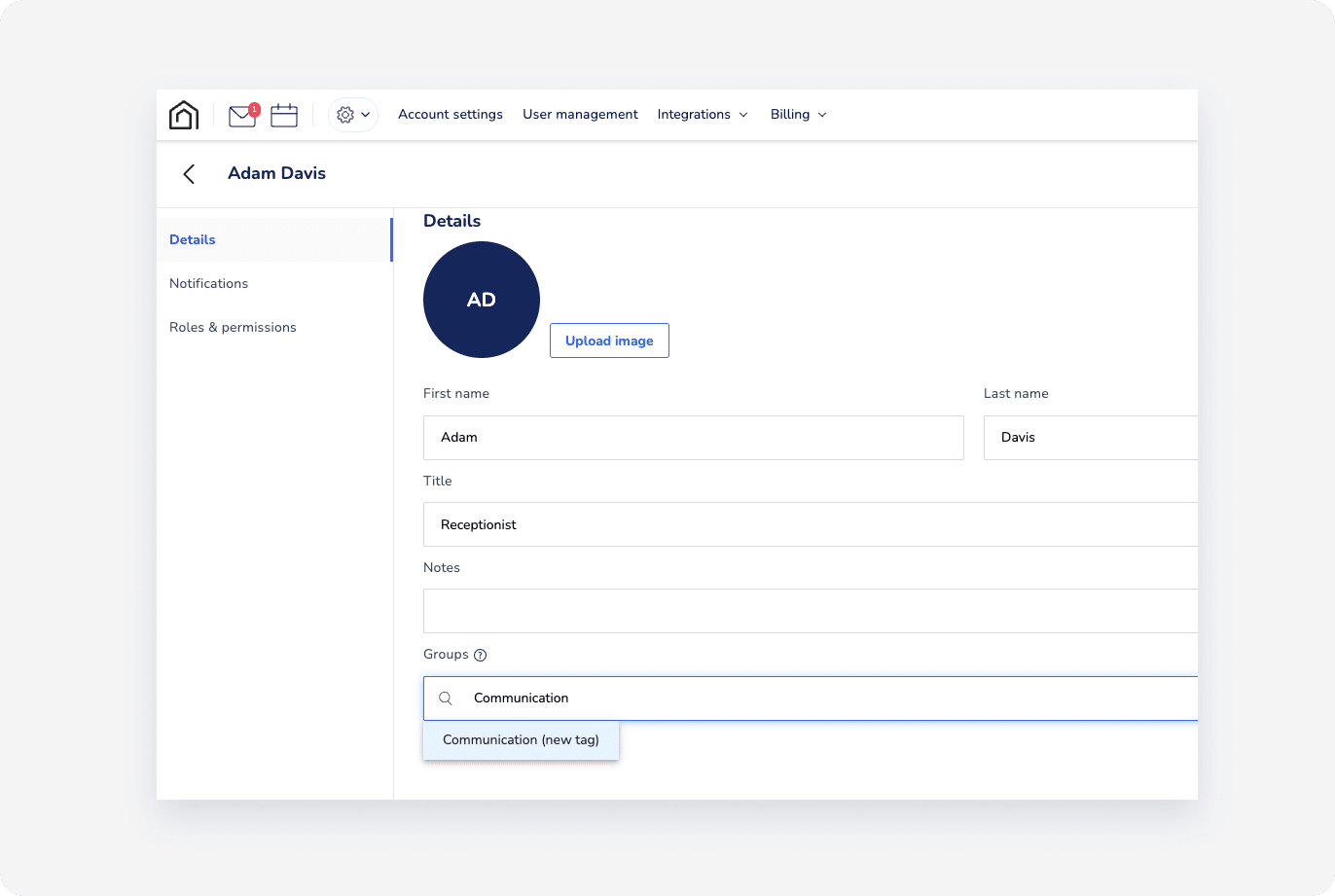
- No canto superior direito, clique em Salvar.
Excluir um usuário
Você pode remover um usuário da sua conta de duas maneiras.
Na página de Gestão de Usuários
Na Gestão de Usuários, encontre o usuário.
Em "Ações", clique em
.Clique em Excluir usuário.
Na janela pop-up, clique em Excluir usuário.
A partir do perfil do usuário
Na Gestão de Usuários, selecione o usuário que deseja excluir.
No canto superior direito, clique
.Clique em Excluir usuário.
Na janela pop-up, clique em Excluir usuário.
Ver a última atividade do usuário
Em gestão de Usuário, veja a última vez que um usuário esteve ativo em sua conta Guesty.
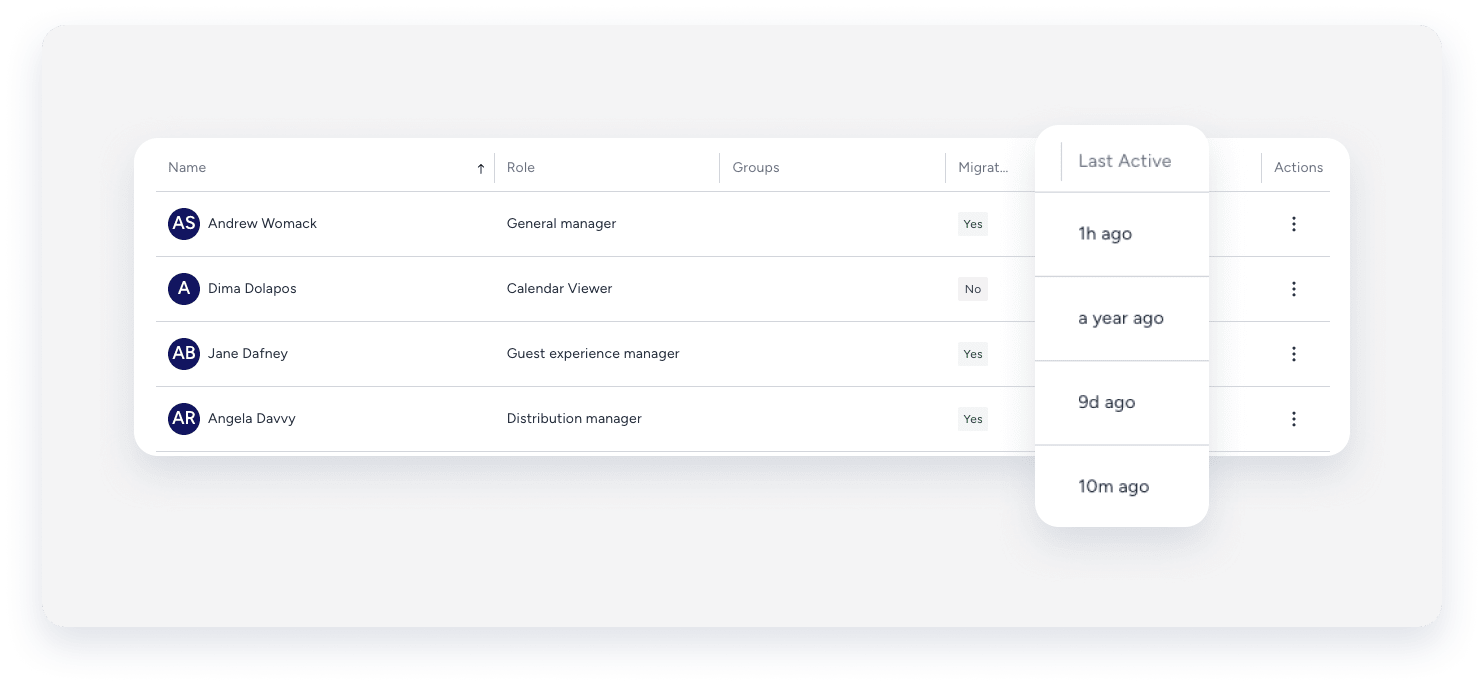
Última atividade |
Explicação |
|---|---|
| Há minutos | Ativo na última hora ou nos últimos minutos. |
| um dia atrás | Ativo exatamente um dia atrás |
| há alguns dias | Ativo há mais de um dia (ex.: há 2 dias) |
| há um mês | Ativo exatamente um mês atrás |
| Há meses | Ativo há mais de um mês (ex.: há 3 meses) |
| há um ano | Ativo há mais de um ano (ex.: há 2 anos) |
| há um ano | Ativo exatamente um ano atrás |
Observação:
- Se o valor for atualizado a cada minuto, ele se refere a minutos atrás.
- Se o valor permanecer inalterado por mais de um minuto, refere-se a meses atrás.
Visualizar histórico de login do usuário
Siga os passos abaixo para monitorar a atividade de login dos usuários da conta Guesty.
Passo a passo:
- Em Gestão de Usuário, selecione o usuário correspondente.
- Selecione Histórico de login no submenu de configurações do perfil.
Você pode visualizar as seguintes informações de login:- Data e hora
- Localização
- Endereço IP
- Tipo de dispositivo ou navegador

Gerenciar o acesso do usuário
O gerenciamento de acesso do usuário inclui ações rotineiras, como redefinir uma senha, ou ações de emergência, como suspender o acesso de um usuário comprometido à conta. As seguintes ações podem ser realizadas por meio da Gestão de Usuário:
-
Suspender um usuário
Você pode suspender temporariamente um usuário se a conta dele for comprometida. A suspensão encerra as sessões ativas do usuário em todos os dispositivos e impede o login com as credenciais atuais.
-
Restaurar um usuário
Você pode restaurar um usuário suspenso a qualquer momento.
-
Redefinir as credenciais de login de um usuário
Os Administradores podem redefinir as credenciais de login e/ou o método de autenticação multifator (MFA) de outros usuários:
Ao redefinir a senha, a senha atual do usuário é desativada e ele recebe um e-mail com um link seguro para criar uma nova senha. O link é válido por 1 hora.
Ao redefinir a MFA, o método de MFA existente do usuário é desativado e ele é solicitado a configurar um novo método de autenticação.
Siga as instruções abaixo para gerenciar o acesso do usuário por meio de "Gestão de Usuário". Você também pode gerenciar o acesso do usuário ao editar o perfil do usuário.
Passo a passo:
- Em Gestão de Usuário, clique em
 ao lado do nome do usuário e selecione a ação correspondente.
 - Confirme a ação na janela pop-up.
- Clique em Concluído.
Baixar dados do usuário
Em Gestão de Usuário, clique em  no canto superior direito para baixar seus dados de usuário como um arquivo CSV.
Solução de problemas: e-mail de redefinição de senha não contém um link.
Dica:
Para dominar a Gestão de Usuário, visite a Guesty Academy para cursos interativos e tutoriais em vídeo passo a passo.
