Use o seletor de imagens para escolher e organizar imagens para os widgets do seu site. Você pode carregar imagens do seu computador, importá-las de redes sociais e outros sites ou escolher em uma coleção de imagens de banco de imagens integrada.
Antes de começar
- O editor suporta formatos de arquivo SVG para uso com o widget de ícones.
- O limite de tamanho de arquivo é de 50 MB por imagem.
- Você pode armazenar até 15.000 arquivos por site, incluindo imagens, vídeos, clipes de áudio e documentos.
Observação:
Qualquer arquivo carregado no sistema fica disponível publicamente. Não carregue informações pessoais ou confidenciais. Para remover um arquivo completamente, você deve excluí-lo do seletor.
Usando o seletor rápido de imagens
Por padrão, o editor usa o seletor rápido para uma escolha ágil de imagens. Você pode selecionar imagens de pastas existentes ou de imagens já importadas para a plataforma. Use a rolagem infinita para revelar mais imagens rolando a janela para baixo.

Com o seletor rápido aberto, você pode realizar as seguintes ações:
- Utilize a barra de pesquisa para procurar uma imagem.
- Clique em Todas as imagens ou Imagens para selecionar uma pasta específica e visualizar as imagens:
- Todas as imagens: Todas as imagens armazenadas.
- Imagens gratuitas: Fotos de bancos de imagens de terceiros, como o Unsplash.
- Imagens do site: Imagens utilizadas no seu site.
- Imagens enviadas: Imagens que você adicionou anteriormente à sua biblioteca.
-
Clique em + Carregar para importar uma imagem do seu dispositivo.
Você pode adicionar novas imagens à sua biblioteca usando vários métodos:
- No seu computador: Clique em "Carregar imagens" e selecione os arquivos do seu dispositivo.
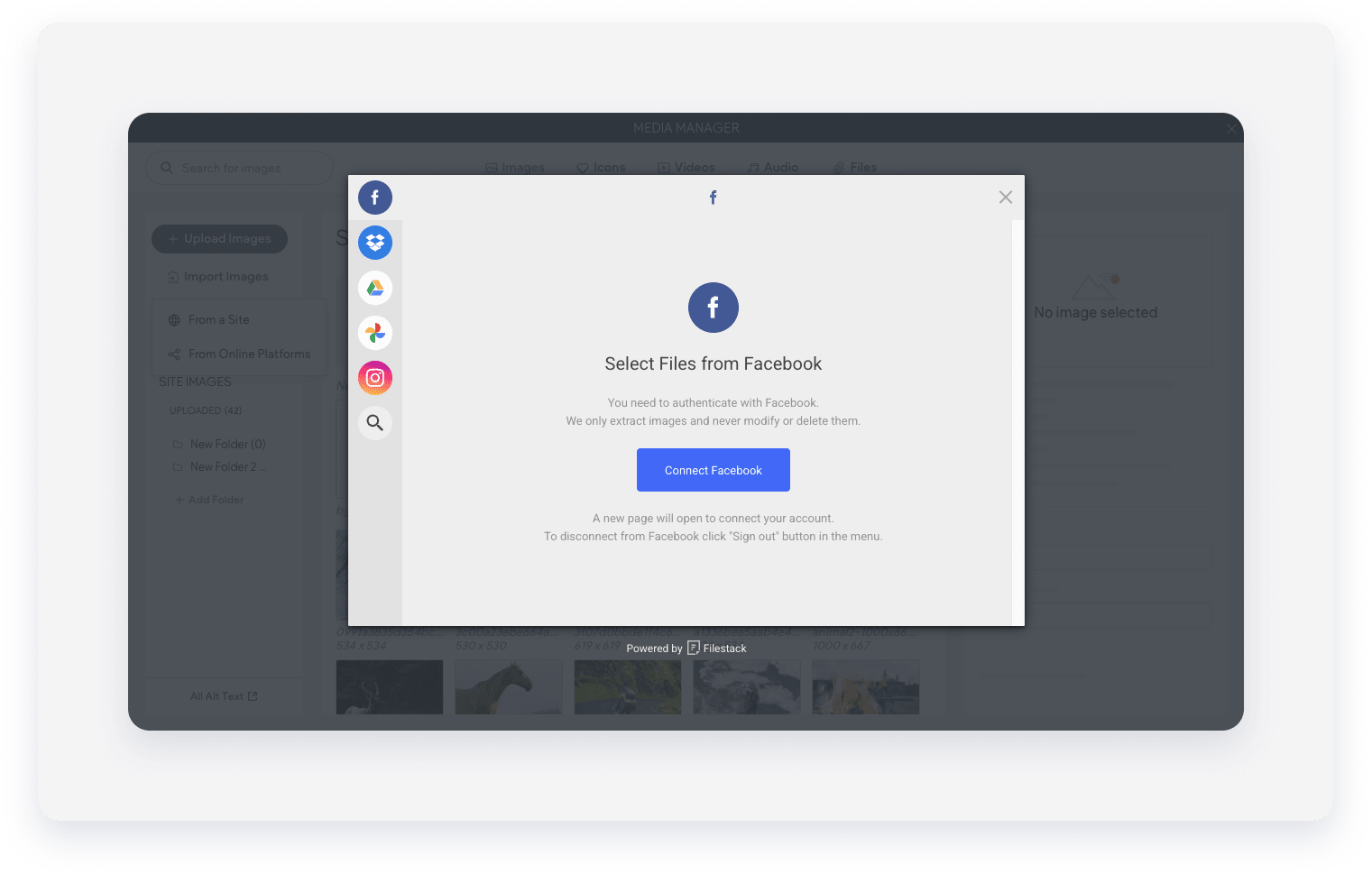
- Das redes sociais: Clique em Importar imagens, selecione De plataforma online e escolha a plataforma desejada.
- Clique em "Visualização completa" para acessar fontes de imagem adicionais e ferramentas de gerenciamento.
Adicionar uma imagem
Para adicionar uma imagem, clique nela para selecioná-la. Após a seleção, o nome e o tamanho da imagem serão exibidos.
Ao selecionar imagens para os widgets de apresentação de slides ou galeria de fotos, você pode selecionar várias imagens de uma só vez. Conforme você faz isso, cada imagem será cercada por uma borda colorida. Ao clicar em Concluído, todas as imagens selecionadas serão adicionadas ao widget.
Importar uma nova imagem
Clique em "Visualização completa" para adicionar novas imagens à sua biblioteca usando vários métodos:
- No seu computador: Clique em "Carregar imagens" e selecione os arquivos do seu dispositivo.
- A partir de um URL: Clique em Importar imagens e selecione De um site. Insira o URL, clique em Mostrar imagens e selecione Importar imagem após revisar os resultados.
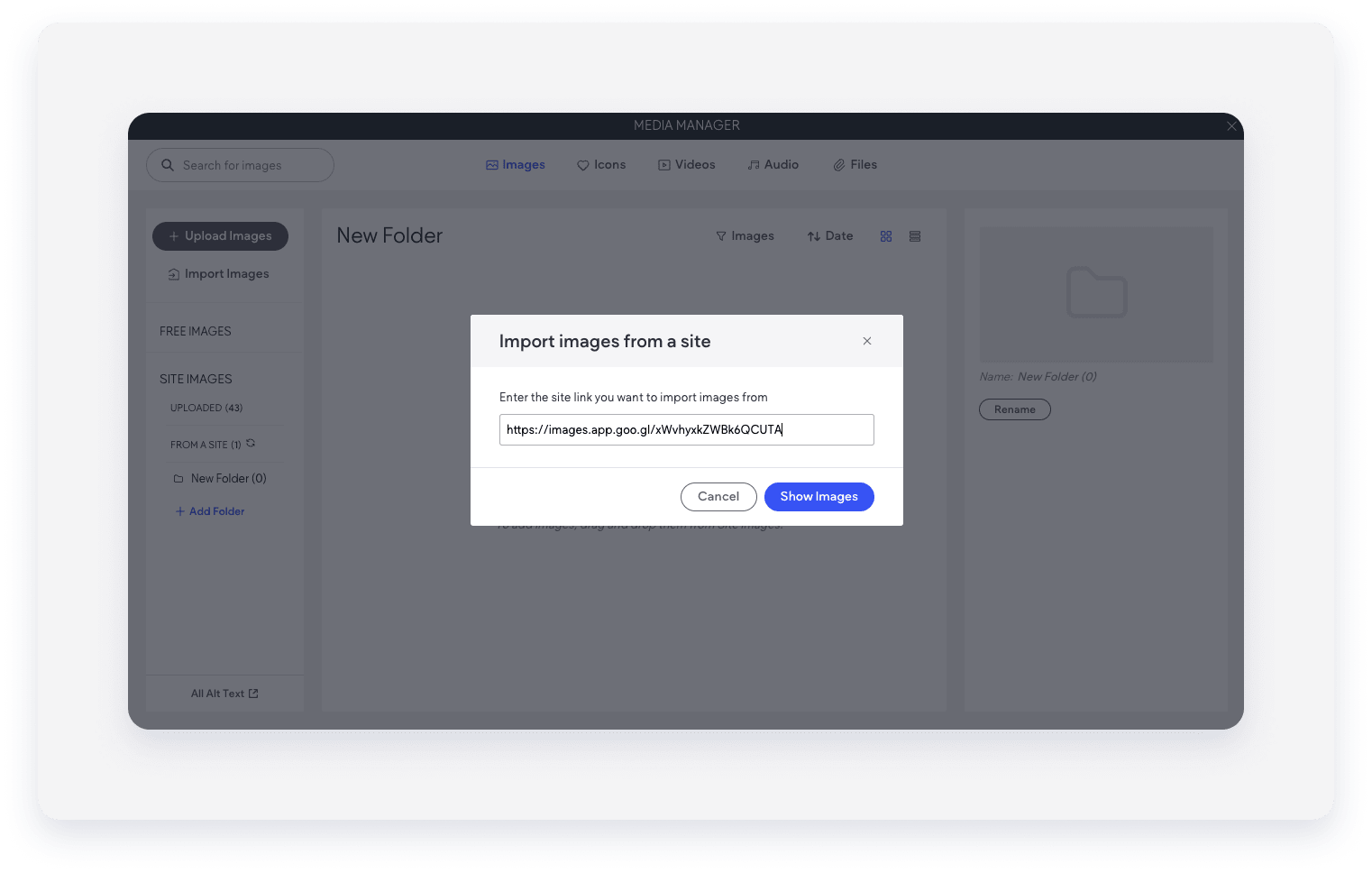
- Das redes sociais: Clique em Importar imagens, selecione De plataformas online e escolha a plataforma desejada.
Gerenciar imagens
Clique em "Visualização completa" para organizar sua biblioteca e tornar a atualização do conteúdo do site mais eficiente. Com o seletor de imagens aberto, ative a opção "Gerenciar imagens" para alternar entre os modos.
Existem muitas opções disponíveis neste modo.
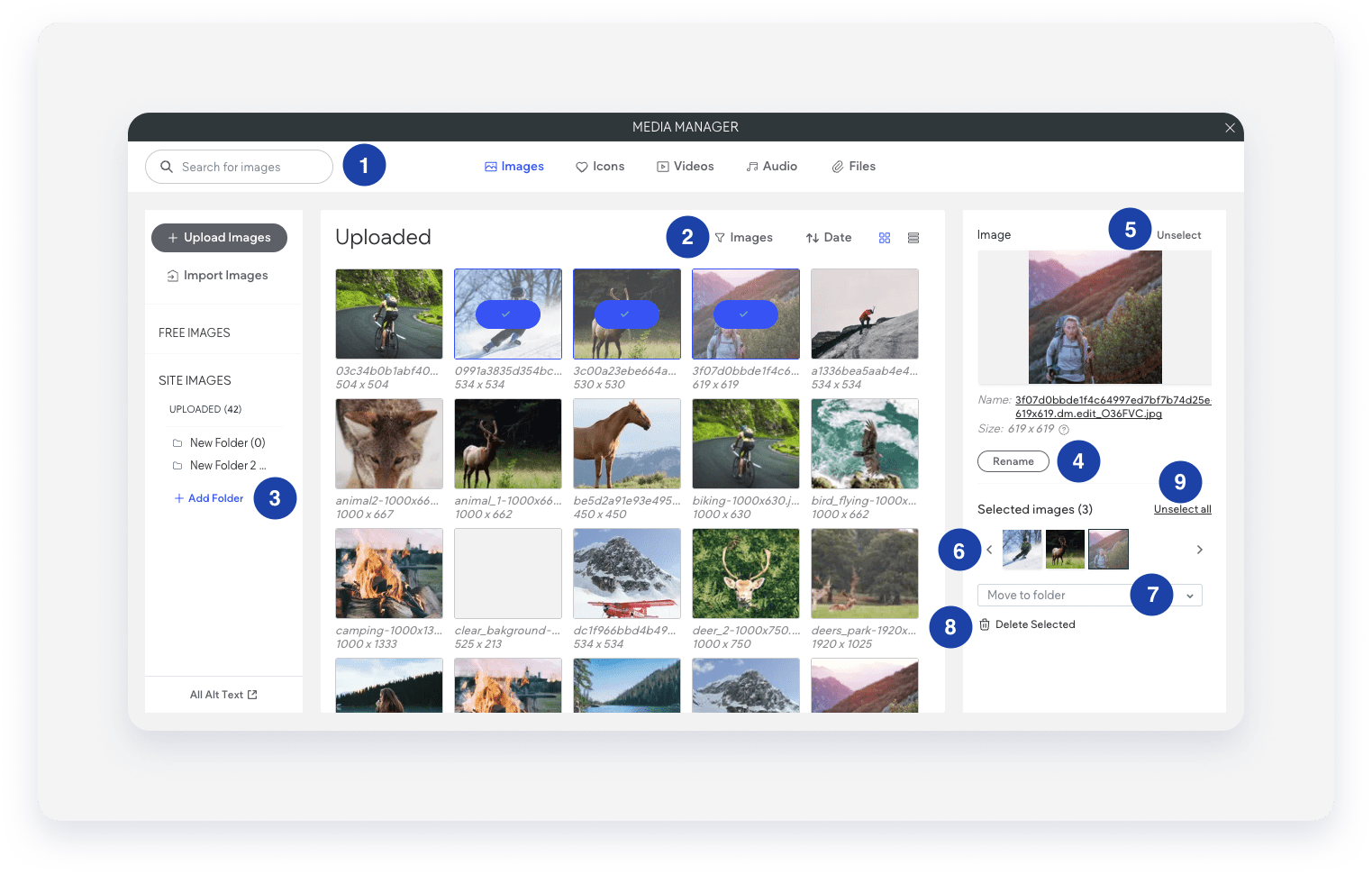
| Número | Opção | Descrição |
|---|---|---|
| 1 | Pesquisar todas as imagens | Digite o nome de uma imagem para localizá-la rapidamente. |
| 2 | Filtro | Filtre as imagens por tipo. |
| 3 | Adicionar pasta | Crie uma nova pasta para agrupar imagens específicas. |
| 4 | Renomear | Renomeie uma única imagem. |
| 5 | Desmarcar | Remova uma única imagem das imagens selecionadas. |
| 6 | Carrossel de imagens selecionadas | Veja todas as imagens selecionadas para o widget. |
| 7 | Mover para a pasta | Mova as imagens selecionadas para uma pasta específica. |
| 8 | Excluir selecionados | Remova permanentemente as imagens da sua biblioteca ou pasta. |
| 9 | Desmarcar todas as imagens | Limpe todas as seleções atuais. |
