A etapa final na criação de Páginas Dinâmicas é criar uma lista de links para navegar entre as diferentes páginas. Isso é feito adicionando um widget de Lista e conectando-o à sua Página Dinâmica.
Os que podem exibir páginas dinâmicas são:
- Lista
- Galeria de Fotos
- Slider de mídia
- Abas
- Mesa
- Acordeão (somente exibição; opções de vinculação e filtragem não estão disponíveis)
Conecte uma lista, galeria de fotos, apresentação de slides de mídia, acordeão ou widget de abas a uma página dinâmica
Para conectar um widget à sua Página Dinâmica:
- Adicione um widget que possa ser conectado à página do seu site onde você deseja que ele apareça. Para obter mais informações, consulte Adicionar widgets.
- Clique com o botão direito do mouse no para abrir o menu de configurações e clique em Conectar aos dados.
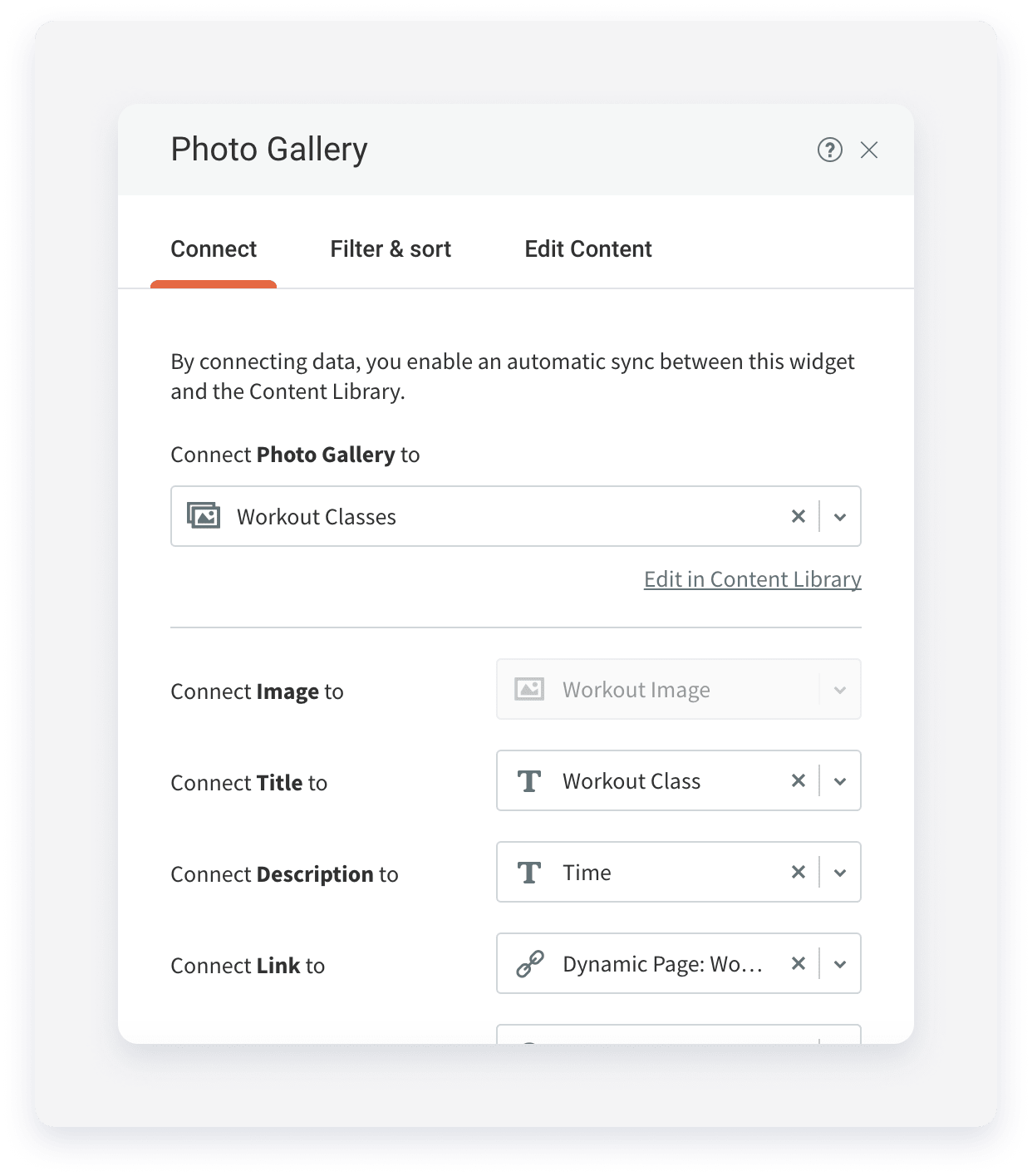
- Selecione a coleção desejada no menu suspenso "Conectar a".
- Mapeie os campos da coleção para os elementos do que você deseja exibir.
- Em Conectar link a, selecione a página dinâmica (essa opção não aparecerá no Acordeão). Isso cria o vínculo entre o e suas Páginas Dinâmicas.
- Clique em Concluído.
Filtrar e ordenar
Ao conectar widgets a uma coleção, você pode filtrar e classificar a coleção para exibir apenas o que deseja. Esse recurso permite controlar o número de linhas exibidas pelo widget, filtrar por campos de texto específicos e classificar a lista em ordem crescente ou decrescente.
Observação:
Você pode filtrar e classificar a coleção em todos os widgets que podem ser conectados a uma coleção. Para obter mais informações, consulte Dados conectados.
Para adicionar filtros e ordenar:
- Adicione o widget à página do seu site onde deseja que ele apareça. Para mais informações, consulte Adicionar widgets.
- Clique com o botão direito do mouse no widget para abrir o menu de configurações e clique em Conectar aos dados.
- Selecione a coleção no menu suspenso "Conectar a".
- Em Filtrar e Classificar, você tem as seguintes opções:
- Itens a exibir. Selecione o número de itens que deseja exibir (por exemplo, Todos ou 2).
- Filtros. Clique em Adicionar filtro e selecione os campos e valores pelos quais deseja filtrar.
Observação:
A filtragem funciona com base em valores exatos, e você pode filtrar com base em vários valores por campo.
- Classificar. Clique em Adicionar classificação e selecione como deseja classificar a coleção.
Observação:
Para que os números sejam classificados corretamente, o campo deve ser numérico.
Filtros dinâmicos
Você pode usar filtros dinâmicos para filtrar widgets conectados a coleções em páginas dinâmicas. Isso permite exibir apenas o conteúdo relevante para um item da página. Os filtros dinâmicos estão disponíveis para todos os widgets que se conectam a uma coleção quando adicionados a páginas dinâmicas, incluindo: Galeria, Lista, Acordeão, Slider e widgets personalizados, e podem ser acessados na janela pop-up Conectar Dados.
Para usar filtros dinâmicos:
- No painel lateral, clique em Conteúdo e, em seguida, em Coleções.
- Clique em +Criar Coleção e crie 2 coleções:
- Coleta de dados. Contém seus dados com um campo de nome de categoria. Na etapa 9, essa coleção é referenciada como Coleção A.
- Coleção de categorias. Contém todas as categorias e seus detalhes (nome da categoria, imagem, etc.). Na etapa 9, essa coleção é referenciada como Coleção B.
- No painel lateral, clique em Páginas e, em seguida, clique em +Nova Página.
- Crie uma página dinâmica para cada coleção criada na etapa 2.
- Acesse uma página normal de sua escolha e, no painel lateral, clique em Widgets. Em seguida, arraste e solte o widget Galeria na página.
- Clique com o botão direito do mouse no widget Galeria para abrir o menu de configurações e clique em Conectar aos dados. Conecte-o à coleção de categorias que você criou na etapa 2. Mapeie o campo de link para a Página Dinâmica correspondente.
- Acesse a categoria Página Dinâmica e, no painel lateral, clique em Widgets. Em seguida, arraste e solte o widget Galeria na página.
- Clique com o botão direito do mouse no widget Galeria para abrir o menu de configurações e clique em Conectar aos dados. Conecte-o à coleção de dados que você criou na etapa 2. Antes de fechar a janela pop-up Dados conectados, abra a guia Filtrar e classificar e, na seção Filtro dinâmico, clique em +Adicionar filtro.
- Mapeamento entre o campo de nome da categoria na coleção de dados (Coleção A) e o campo de nome da categoria na coleção de categorias (Coleção B).