Ao selecionar um layout em colunas, uma linha horizontal é criada automaticamente para conter o conteúdo da coluna vertical. As linhas funcionam como a base estrutural do layout do seu site.
Use o editor de linhas para organizar o conteúdo do site, alterando planos de fundo, adicionando bordas ou ajustando o espaçamento.
Antes de começar
Antes de editar linhas, crie um backup do seu site. Isso permite restaurar uma versão anterior caso cometa algum erro.
Configure uma linha
Siga os passos abaixo para configurar uma linha.
Passo a passo:
- Para abrir o editor de linhas, passe o cursor sobre uma linha e clique em Linha.

- Você pode editar uma linha da seguinte forma:
- Clique nas setas para mover a linha atual para cima ou para baixo.
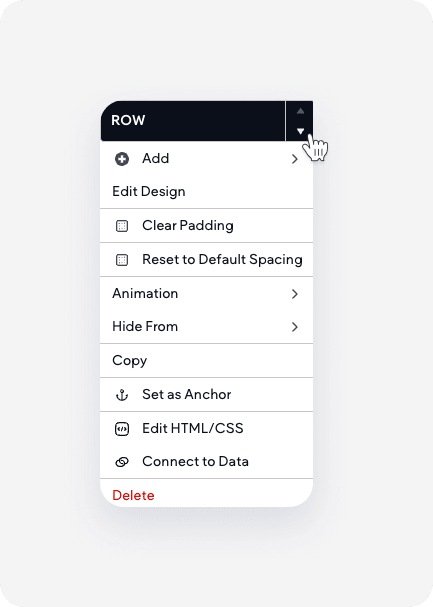
- Clique em Editar design para abrir o editor de design de linhas. Saiba mais sobre o editor de design de linhas.
- Clique em + Adicionar e selecione uma das seguintes opções:
- Seção gerada por IA: Abra o assistente de seção de IA e insira uma instrução.
- Seção flexível em branco: Adicione uma seção flexível.
- Linha acima: Adiciona uma nova linha acima da linha atual.
- Linha abaixo: Adicione uma nova linha abaixo da linha atual.
- Seção com design predefinido: Adicione uma seção com design predefinido à linha.
- Coluna: Adiciona uma coluna à linha.
- Linha interna: Adiciona uma linha dentro da linha atual.
- Ajuste o espaçamento entre linhas usando as seguintes opções:
- Preenchimento transparente: Remove todo o espaço interno.
- Restaurar espaçamento padrão: Restaura o espaçamento para as configurações definidas no tema do seu site.
- Clique em "Animação" para adicionar animações, como um efeito de fade ou zoom, quando a linha for carregada. Selecione uma das seguintes opções:
- Entrada
- Rolar
- Personalizar
- Clique em Ocultar de para ocultar a linha em plataformas específicas, como computador, tablet ou celular.
- Para salvar a linha como uma seção, clique em "Salvar como seção" e selecione se deseja salvar apenas a linha atual, várias linhas ou a página inteira.
- Clique em Salvar como âncora para definir a linha como âncora.
- Clique em Copiar para copiar a linha.
- Clique em Conectar aos dados para conectar a linha ao conteúdo dinâmico.
- Clique em Excluir para apagar a linha.
- Clique nas setas para mover a linha atual para cima ou para baixo.
Personalize o design da linha
Use o "Editor de design de linha" para estilizar o fundo e o espaçamento.
- Para abrir o editor de linhas, passe o cursor sobre uma linha e clique em Linha.
- Clique em Editar design para abrir o editor de design de linhas.
- Você personaliza uma linha da seguinte forma:
- Aba Configurações: Ative a opção "Linha sem margens" para permitir que o conteúdo ocupe toda a largura da tela. Quando desativada, a largura do conteúdo é limitada a 960px.
-
Aba Estilo:
-
Fundo:
- Cor: Selecione uma cor de fundo. Uma cor gradiente se sobrepõe à imagem e vice-versa.
-
Imagem: Clique em + para abrir o seletor de imagens.
- Para criar um carrossel de imagens de fundo, selecione várias imagens no seletor de imagens.
- Selecione como a imagem será exibida, como Cobrir, Imagem inteira, Lado a lado ou Sem repetição.
- Vídeo: Clique em Selecionar vídeo para carregar um arquivo ou cole um URL do YouTube, Vimeo ou Dailymotion. Saiba mais sobre planos de fundo de vídeo.
- Borda: Selecione um tipo de borda e mova o controle deslizante para definir a largura da borda.
- Sombra: Ative a opção Sombra e selecione uma cor, tipo e posição para a sombra.
-
Fundo:
Criar um carrossel de imagens de fundo
Você pode exibir várias imagens em sequência dentro de um fundo de linha ou coluna.
Passo a passo:
- Abra o seletor de imagens e selecione várias imagens.
- Clique em Concluído.
- Selecione Transição de slides no menu suspenso.
- Mova o controle deslizante de velocidade de apresentação para definir a duração de cada imagem em segundos.
Você pode aplicar sobreposições de fundo, posicionamento e estilos de exibição ao controle deslizante.
