Como gerenciador de propriedade, você controla o nível de transparência e os recursos específicos disponíveis para seus proprietários. Após configurar o portal, aplique essas configurações como padrão para todos os proprietários ou personalize-as individualmente a qualquer momento.
Definir configurações padrão do portal
As configurações padrão simplificam o processo de integração, garantindo que todos os novos proprietários comecem com o mesmo nível de acesso.
- Faça login na sua conta Guesty.
- No menu de navegação lateral, clique em
 Operações para abrir o menu suspenso.
 - Em Portfólio, selecione Proprietários.
No canto superior direito, clique em Configurações do Portal.
Ajuste as opções e caixas de seleção para os recursos que você deseja ativar por padrão. Veja os detalhes abaixo.
Clique em Salvar.
-
Na janela pop-up, escolha uma ação:
Aplicar a todos os proprietários: Sobrescreve todas as personalizações individuais existentes. Esta ação é irreversível.
Aplicar somente a novos proprietários: Aplica essas configurações somente aos proprietários adicionados no futuro.
Personalize as configurações individuais do proprietário.
Você pode substituir as configurações padrão para proprietários específicos que necessitam de permissões ou visibilidade de dados diferentes.
Passo a passo:
- Faça login na sua conta Guesty.
- No menu de navegação lateral, clique em Operações para abrir o menu suspenso.
- Em Portfólio, selecione Proprietários.
- Clique no proprietário correspondente.
-
Se necessário, ative a opção "Habilitar acesso ao portal".

Ajuste as opções padrão e as caixas de seleção para a visualização individual do proprietário. Veja os detalhes abaixo.
Clique em Aplicar alterações.
Visualizar o Portal dos Proprietários
Passo a passo:
- Faça login na sua Conta Guesty.
- No menu de navegação lateral, clique em Operações para abrir o menu suspenso.
- Em Portfólio, selecione Proprietários.
- Clique no proprietário correspondente.
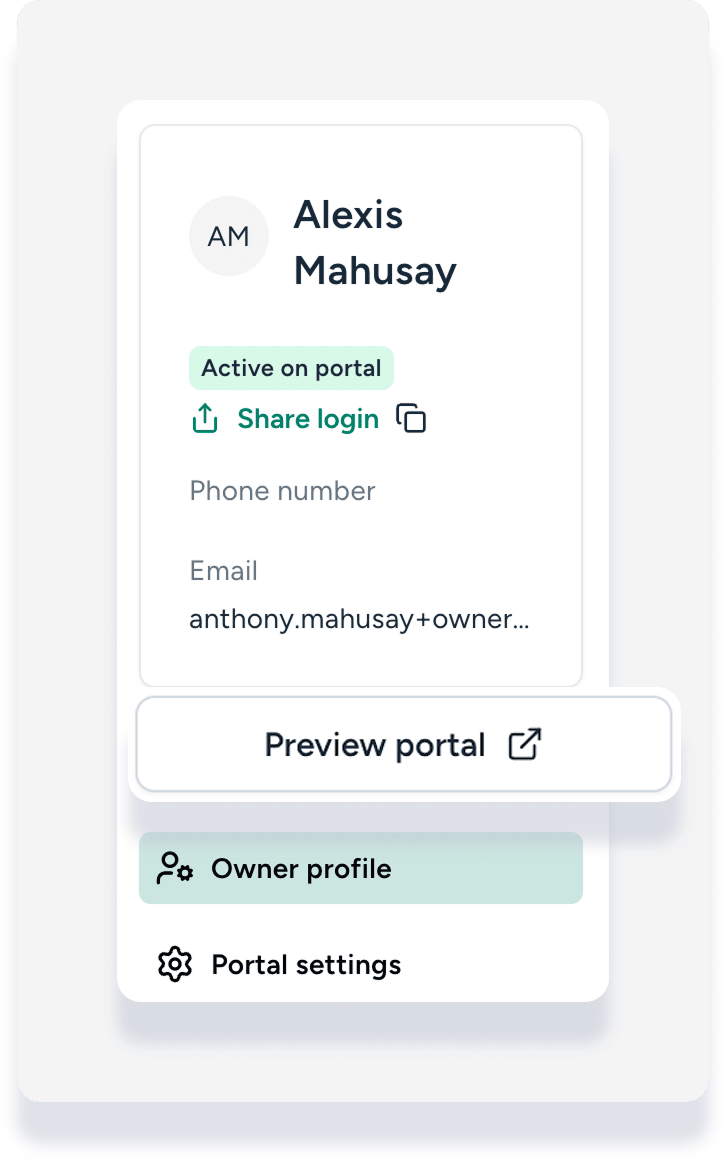
- No menu à esquerda, clique em Portal de Visualização.
Configurações do Portal
Visão Geral
Configurações de Desempenho: Controla a visibilidade da receita, taxas de ocupação, noites reservadas e tarifas médias por noite.
Configurações de Calendário e Reserva: Determina se os proprietários visualizam as tarifas por noite, os requisitos de estadia mínima ou as fontes de reserva (links de OTAs).
Reservas do Proprietário: Permite que os proprietários criem estadias personalizadas e alterem seus próprios horários de check-in/check-out.
Extras: Inclui acesso ao Centro de Ajuda, avaliações de hóspedes e compartilhamento de fotos de limpeza ou inspeção (Beta).
Para entender como configurações específicas são exibidas aos proprietários, consulte Configurando a visualização do proprietário no Portal do Proprietário.
Opções detalhadas
Configurações de desempenho
Receita do proprietário
Permite que os proprietários visualizem seus rendimentos. A receita do proprietário é exibida no Portal dos proprietários usando cálculos específicos, dependendo da configuração da sua conta e se você está usando o Guesty Accounting.
Veja todos os detalhes sobre como a receita do proprietário é calculada em Exibição da receita do proprietário no Portal dos proprietários.
Tarifa de acomodação
Permite que os proprietários visualizem o custo bruto básico de uma estadia. Esse valor exclui quaisquer ajustes, como tarifas, descontos, taxas e promoções. Quando ativada, essa métrica aparece como um bloco separado na barra superior do calendário "Minhas Propriedades".
Veja todos os detalhes sobre como a tarifa de acomodação é calculada no Portal dos proprietários em comparação com a fatura da reserva na seção Exibição da receita do proprietário no Portal dos proprietários.
Tarifa de acomodação
Disponível apenas para usuários que não sejam da área de Contabilidade.
Permite que os proprietários visualizem a tarifa de acomodação após os ajustes. Para reservas feitas por meio de canais de reserva, este é o valor total exibido no canal. Para reservas diretas, é o custo total incluindo tarifas, descontos, taxas e promoções.
Quando ativada juntamente com "Tarifa de Acomodação", essa métrica aparece como um bloco separado na barra superior do calendário "Minhas Propriedades".
Renda líquida de aluguel
Disponível apenas para usuários do módulo de Contabilidade.
Permite que os proprietários visualizem a renda de aluguel: a dica de reserva é exibida quando um proprietário passa o cursor sobre uma reserva no calendário na guia "Minhas propriedades".
Receita por Anúncio
Permite que os proprietários visualizem o desempenho da propriedade mensalmente. Essa métrica é calculada multiplicando-se o valor da diária média pela taxa de ocupação.
Ocupação
Permite que os proprietários visualizem o nível de ocupação de suas propriedades. A métrica "Percentual de ocupação" é calculada dividindo-se o número de noites reservadas pelo número de noites disponíveis para reserva (tanto as reservadas quanto as que estão disponíveis para reserva).
Observação:
A taxa de ocupação não incluirá reservas feitas antes da ativação dos anúncios da Guesty, portanto, reservas importadas ou carregadas não serão contabilizadas.
Noites reservadas
Esta funcionalidade permite aos proprietários visualizar quantas noites cada propriedade está atualmente bloqueada por reservas confirmadas dentro de um período de tempo selecionado.
Valor da diária
Permite que os proprietários visualizem o custo médio da estadia na propriedade, calculado dividindo o valor total pago pelas reservas confirmadas pelo número de noites reservadas.
Configurações de calendário e reserva
Valor da diária
Permite que os proprietários visualizem o preço de uma reserva por noite, de acordo com o calendário do anúncio, antes de ajustar quaisquer configurações financeiras, como margens de lucro, planos de tarifa ou taxas adicionais.
Mínimo de noites
Permite que os proprietários visualizem o número mínimo de noites necessárias para efetuar uma reserva, de acordo com o calendário do anúncio, antes que quaisquer outros ajustes sejam feitos.
Notas para blocos de calendário manual
Permite que os proprietários passem o cursor sobre os blocos manuais no calendário para visualizar as notas publicadas.
Fontes de Reserva (links OTA)
Permite que os proprietários visualizem a origem da reserva e os links para o anúncio na OTA (Agência de Viagens Online).
As fontes de reserva (links para agências de viagens online) só ficam disponíveis no Portal dos proprietários se a propriedade estiver anunciada e integrada a esses canais no Guesty. Para sincronizar as fontes de reserva (links para OTAs) com o Portal dos proprietários, adicione o link à página de anúncio do canal antes de marcar a caixa "Fontes de reserva (links para OTAs)".
Pagamento total
Permite que os proprietários visualizem o valor total a pagar pelo hóspede, incluindo a tarifa de acomodação, taxas e impostos, na dica de ferramenta da reserva e no relatório de reserva padrão. O valor exibido é arredondado.
Reservas de hóspedes reservadas
Permite que os proprietários visualizem reservas não confirmadas no calendário.
Dica de Reserva
Permite que os proprietários passem o cursor sobre os dados ativados por reserva no calendário ou cliquem neles.
Observação:
Se a opção "Dica de Reserva" não estiver selecionada, a dica não exibirá nenhuma informação sobre a reserva, mesmo que outras configurações de desempenho ou configurações de calendário e reserva estejam selecionadas.
Exibir nome do hóspede / e-mail do hóspede /telefone do hóspede
Selecione as caixas correspondentes para exibir o nome, e-mail e/ou o número de telefone do hóspede.
No menu suspenso, selecione como o nome do hóspede será exibido, por exemplo, nome completo ou apenas sobrenome. O formato selecionado será atualizado automaticamente no calendário (dicas e sobreposições) e no relatório de reserva.
O e-mail e o número de telefone do hóspede não são visíveis no calendário, apenas no relatório de reserva.
Reservas do Proprietário
Exibir notas para reservas feitas por coproprietários
Marque esta caixa, além da "Dica de Reserva" nas configurações de Calendário e Reserva, para permitir que os coproprietários visualizem as anotações feitas em estadias anteriores de outros proprietários.
Permitir a criação de reservas de proprietário
Permite que os proprietários criem estadias personalizadas ativando a opção "Permitir que o proprietário altere os horários de check-in/check-out".
Permitir que o proprietário altere os horários de check-in/check-out.
Ativado somente se a opção "Permitir a criação de reservas de proprietário" estiver selecionada. Permite que os proprietários escolham seus horários de chegada e partida.
Relatório de reserva dos proprietários
Exibir relatório de reservas
Permite que os proprietários visualizem as reservas de hóspedes para suas propriedades. Eles também poderão baixar relatórios de reservas em formato CSV. O relatório CSV está limitado a 200 reservas por download.
Você pode atribuir um relatório de reserva personalizado a todos os proprietários através das configurações padrão do portal ou a um proprietário individual através das configurações do Portal dos proprietários.
Observação:
Se você aplicar isso às configurações padrão do portal, onde um relatório personalizado é nulo, os relatórios personalizados atribuídos por proprietário serão removidos.
Para evitar a remoção de todos os relatórios personalizados, você pode atribuir um relatório personalizado a todos os proprietários nas configurações padrão do portal. Cada proprietário verá apenas as reservas atribuídas ao seu Anúncio.
Extras
Exibir o Centro de Ajuda
Dá aos proprietários acesso ao Centro de Ajuda do Portal dos Proprietários. Os artigos que serão exibidos no Centro de Ajuda do Portal dos Proprietários são baseados nos recursos e opções habilitados para cada proprietário.
Se um proprietário tiver dificuldades para acessar o Portal dos Proprietários, leia nosso guia de solução de problemas.
Exibir a Avaliação Geral dos Hóspedes
Exibe a avaliação média dos hóspedes para a propriedade.
Exibir Avaliações de Hóspedes
Exibe avaliações de hóspedes sobre a propriedade.
Beta: Exibir a Caixa de Entrada dos Proprietários
O proprietário receberá mensagens diretas e relacionadas à reserva para os proprietários.
Compartilhar fotos da limpeza com os proprietários.
Compartilha automaticamente fotos das tarefas de limpeza concluídas.
Compartilhar fotos da inspeção com os proprietários.
Compartilha automaticamente fotos de tarefas de inspeção concluídas.
