Conecte um domínio e subdomínio personalizados ao mecanismo de reservas Guesty por meio do Guesty e das configurações de DNS do seu provedor de domínio, para aprimorar sua marca e proporcionar uma experiência de reserva perfeita para seus hóspedes.
Antes de começar
Certifique-se de ter acesso à sua conta de hospedagem de domínio para atualizar suas configurações de DNS.
Siga as instruções abaixo para conectar um domínio personalizado ao seu mecanismo de reservas Guesty.
Instruções específicas do canal
GoDaddy
Conecte um domínio personalizado no Guesty
Siga os passos abaixo para conectar um domínio personalizado ao seu mecanismo de reservas Guesty.
Observação:
Se você utiliza um site da Guesty, o domínio personalizado do seu mecanismo de reservas da Guesty deve ser diferente do domínio personalizado do seu site da Guesty.
Passo a passo:
- Faça login na sua conta Guesty.
- No menu de navegação lateral, clique em
 Marketing e vendas para abrir o menu suspenso.
 - Em Gerenciamento de canais, selecione Distribuição.
- Clique na miniatura do Guesty Booking Engine.
- Clique
 Ao lado do mecanismo de reservas relevante, selecione Editar mecanismo de reservas.
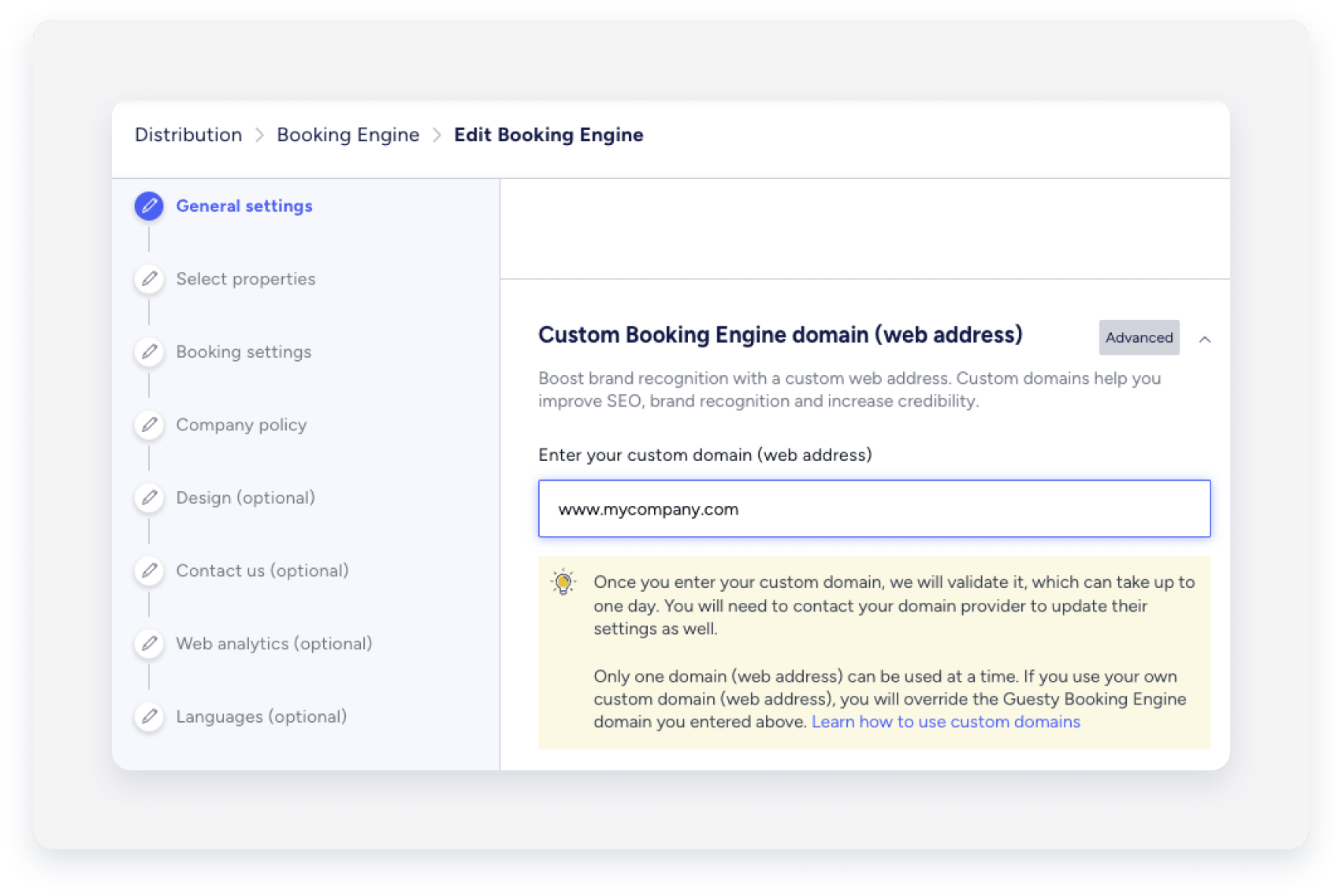
 - Em "Configurações gerais", role para baixo até a seção "Domínio do mecanismo de reservas personalizado (endereço da web)".
-
Insira seu domínio personalizado, começando com "www". Por exemplo: www.minhaempresa.com.
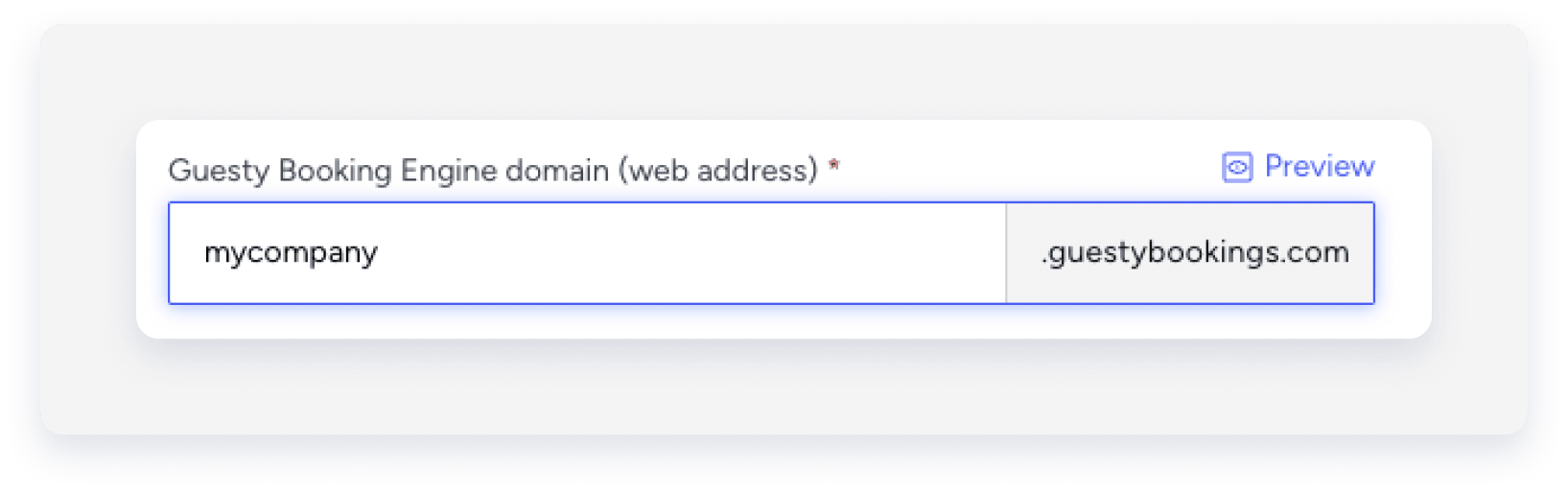
- Volte a rolar a página para cima até "Domínio do mecanismo de reservas Guesty (endereço web)".
-
Copie o nome de domínio completo, que termina em guestybookings.com.
Importante:
Certifique-se de copiar o domínio do Guesty Booking Engine e não o domínio do Custom Booking Engine.
- No menu à esquerda, clique em Idiomas para navegar até a última opção.
- Clique em Salvar mecanismo de reservas.
Conecte seu domínio personalizado à sua conta de hospedagem
Siga os passos abaixo para atualizar as configurações do seu provedor de domínio e vincular seu domínio personalizado ao mecanismo de reservas Guesty. Isso garante que seu site carregue corretamente quando os visitantes acessarem seu endereço.
1. Atualizar registro CNAME
Siga as instruções abaixo para configurar um registro CNAME nas suas configurações de DNS. Isso garante que os hóspedes sejam direcionados para o seu mecanismo de reservas Guesty ao reservarem a partir do seu URL personalizado.
Passo a passo:
- Faça login na sua conta de hospedagem de domínio.
- Acesse as configurações do domínio.
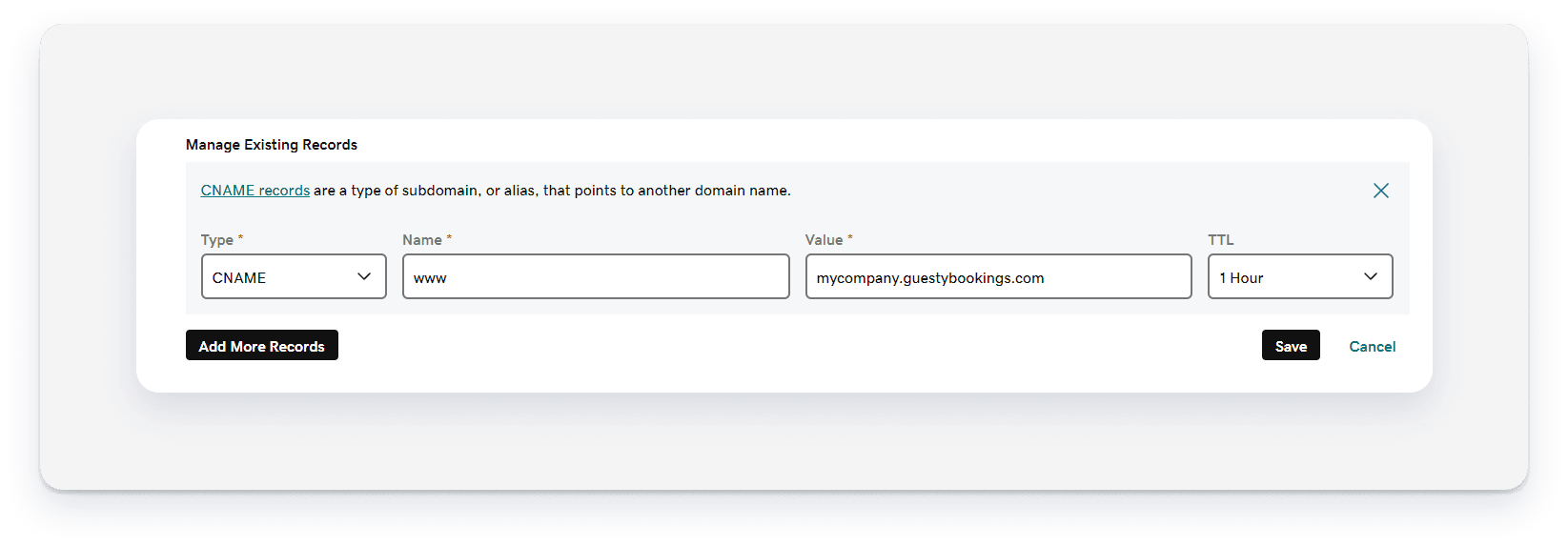
- Edite o registro CNAME existente.
- Selecione o host/nome como "www".
-
Cole o domínio do Guesty Booking Engine que você copiou anteriormente no campo "valor".
Por exemplo, mycompany.guestybookings.com.
Observação:
Apenas o registro CNAME é necessário; registros A não são obrigatórios.
2. Configure um URL de redirecionamento
Siga as instruções abaixo para garantir que os visitantes sejam redirecionados para o seu domínio personalizado, mesmo que insiram uma versão distinta da sua URL.
Passo a passo:
-
Nas configurações da sua conta de hospedagem de domínio, insira seu URL personalizado que inclua
wwwpara fornecer o redirecionamento.Por exemplo, se um visitante pesquisar por
http://yourdomain.comele será redirecionado parahttp://www.yourdomain.com. - Selecione "Redirecionamento permanente (301)" nas configurações do seu provedor de domínio, se necessário.
-
Aguarde algumas horas para que o certificado SSL seja atualizado.
Se o seu sistema de reservas não aparecer como seguro após 24 horas, entre em contato conosco.
Configure um subdomínio
Um subdomínio é um domínio que faz parte de outro domínio. É um prefixo adicionado ao URL do site para marcar uma seção separada do seu website.
Por exemplo
| URL | Tipo | Propósito |
|---|---|---|
| www.mycompany.com | Domínio raiz | Site principal |
| book.mycompany.com | Nome do host | Subdomínio onde os visitantes podem reservar propriedades |
| blog.mycompany.com | Nome do host | Subdomínio onde os visitantes podem ler seu blog |
Adicione um subdomínio personalizado no Guesty
Siga as instruções abaixo para adicionar um subdomínio personalizado no Guesty.
Passo a passo:
- Faça login na sua conta Guesty.
- No menu de navegação lateral, clique em Marketing e vendas para abrir o menu suspenso.
- Em Gerenciamento de canais, selecione Distribuição.
- Clique na miniatura do Guesty Booking Engine.
- Clique Ao lado do mecanismo de reservas relevante, selecione Editar mecanismo de reservas.
- Em "Configurações gerais", role para baixo até a seção "Domínio do mecanismo de reservas personalizado (endereço da web)".
-
Insira seu domínio personalizado, começando com "www". Por exemplo: www.minhaempresa.com.
- Volte a rolar a página para cima até "Domínio do mecanismo de reservas Guesty (endereço web)".
-
Copie o nome de domínio completo, que termina em guestybookings.com.
Importante:
Certifique-se de copiar o domínio do Guesty Booking Engine e não o domínio do Custom Booking Engine.
- No menu à esquerda, clique em Idiomas para navegar até a última opção.
- Clique em Salvar mecanismo de reservas.
Adicione um registro CNAME ao seu provedor de hospedagem de domínio
Passo a passo:
- Faça login na sua conta de hospedagem de domínio.
- Acesse as configurações do domínio.
- Clique em Adicionar um registro CNAME.
- Insira o nome do seu host (por exemplo: "book.mycompany.com").
- Cole o domínio do Guesty Booking Engine que você copiou anteriormente no campo "valor".
Após configurar o registro CNAME para seu subdomínio, você deverá ter o seguinte registro CNAME em suas configurações de DNS.
Por exemplo:
| Tipo | Nome | Valor |
|---|---|---|
| CNAME | book | mycompany.guestybookings.com |
Observação:
O certificado SSL é fornecido automaticamente em até 24 horas. Se o seu site ainda não estiver seguro após 24 horas, entre em contato conosco.
