Conecte um domínio e subdomínio personalizados ao Motor de reservas Guesty por meio do Guesty e das configurações de DNS do seu anfitrião de domínio, para aprimorar sua marca e proporcionar uma experiência de reserva perfeita para seus hóspedes.
Antes de começar
Certifique-se de ter acesso à sua conta de anfitrião de domínio para atualizar suas configurações de DNS.
Siga as instruções abaixo para conectar um domínio personalizado ao seu Motor de reservas Guesty.
Instruções específicas do canal
GoDaddy
Conecte um domínio personalizado no Guesty
Siga os passos abaixo para conectar um domínio personalizado ao seu Motor de reservas Guesty.
Observação:
Se você utiliza um site da Guesty, o domínio personalizado do seu Motor de reservas da Guesty deve ser diferente do domínio personalizado do seu site da Guesty.
Passo a passo:
- Faça login na sua conta Guesty.
- No menu de navegação lateral, clique em
 Marketing e vendas para abrir o menu suspenso.
 - Em Gestão de Canal, selecione Distribuição.
- Clique na miniatura do Guesty Motor de Reservas.
- Clique
 ao lado do Motor de Reservas correspondente, selecione Editar Motor de Reservas.
 - Em "Configurações Gerais", role para baixo até a seção "Domínio do Motor de Reservas personalizado (endereço da web)".
-
Insira seu domínio personalizado, começando com "www". Por exemplo: www.minhaempresa.com.
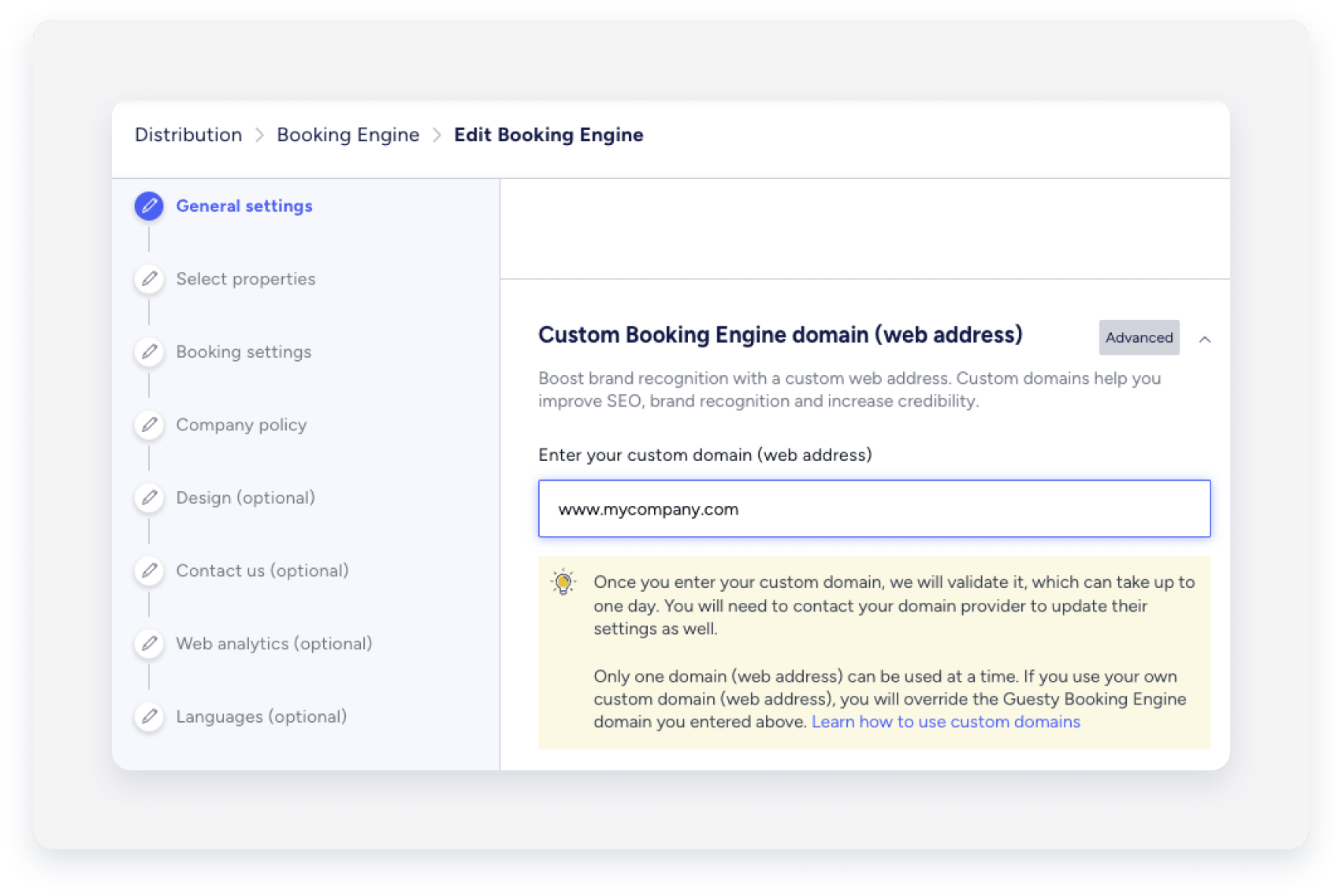
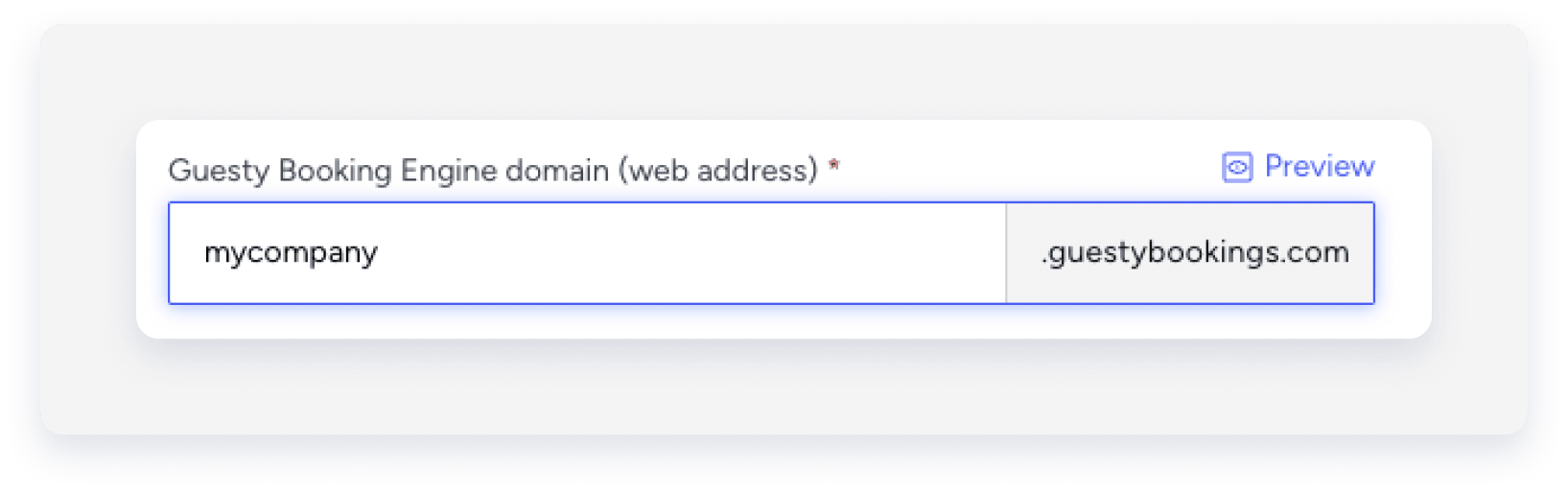
- Volte para cima até "Domínio do Motor de Reservas Guesty (endereço web)".
-
Copie o nome de domínio completo, que termina em guestybookings.com.
Importante:
Certifique-se de copiar o domínio do Guesty Motor de Reservas e não o domínio do Motor de Reservas Personalizado.
- No menu à esquerda, clique em Idiomas para navegar até a última opção.
- Clique em Salvar Motor de reservas.
Conecte seu domínio personalizado à sua conta de anfitrião
Siga os passos abaixo para atualizar as configurações do seu provedor de domínio e vincular seu domínio personalizado ao Motor de reservas Guesty. Isso garante que seu site carregue corretamente quando os hóspedes acessarem seu URL.
1. Atualizar registro CNAME
Siga as instruções abaixo para configurar um registro CNAME nas suas configurações de DNS. Isso garante que os hóspedes sejam direcionados para o seu Motor de reservas Guesty ao reservar a partir do seu URL personalizado.
Passo a passo:
- Faça login na sua conta de provedor de hospedagem.
- Acesse as configurações do domínio.
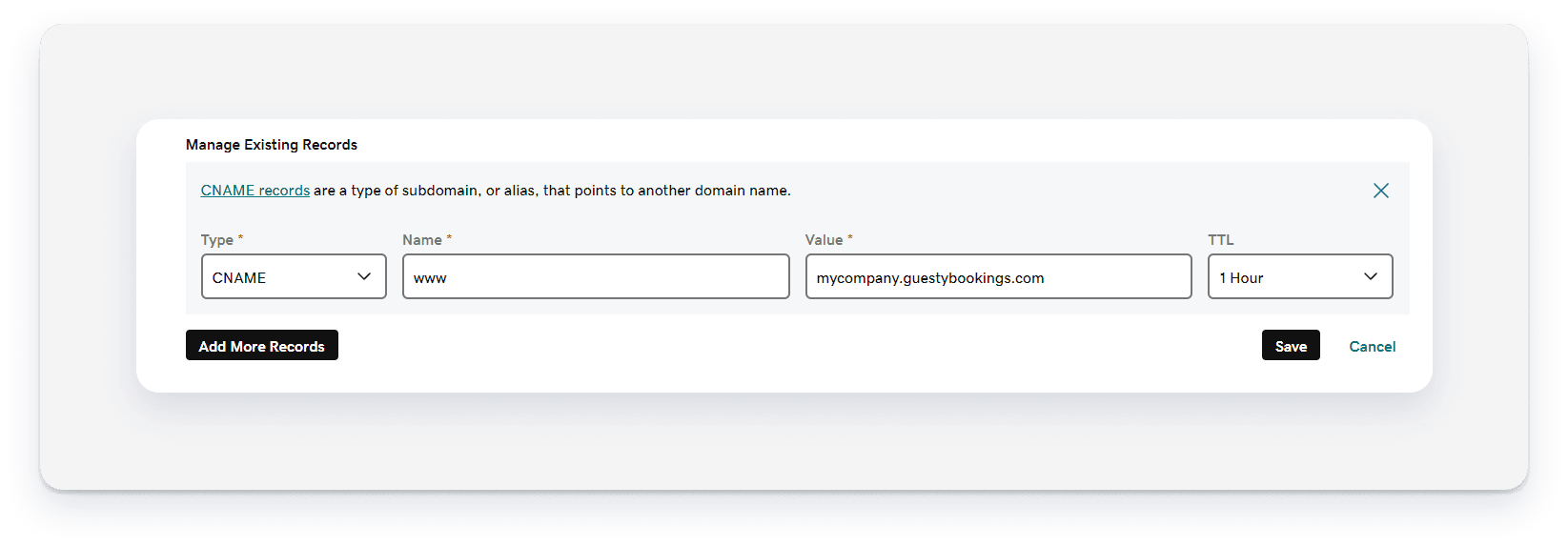
- Edite o registro CNAME existente.
- Selecione o anfitrião/nome como "www".
-
Cole o domínio do Guesty Motor de reservas que você copiou anteriormente no campo "valor".
Por exemplo, mycompany.guestybookings.com.
Observação:
Apenas o registro CNAME é necessário; registros A não são obrigatórios.
2. Configure um URL de redirecionamento
Siga as instruções abaixo para garantir que os visitantes sejam redirecionados para o seu domínio personalizado, mesmo que insiram uma versão ligeiramente diferente da sua URL.
Passo a passo:
-
Nas configurações da sua conta de provedor de hospedagem, insira seu URL personalizado que inclua
wwwpara fornecer o redirecionamento.Por exemplo, se um visitante pesquisar por
http://yourdomain.comele será redirecionado parahttp://www.yourdomain.com. - Selecione "Redirecionamento permanente (301)" nas configurações do seu anfitrião de domínio, se necessário.
-
Aguarde algumas horas para que o certificado SSL seja atualizado.
Se o seu Motor de reservas não aparecer como seguro após 24 horas, entre em contato conosco.
Configure um subdomínio
Um subdomínio é um domínio que faz parte de outro domínio. É um prefixo adicionado ao URL do site para marcar uma seção separada do seu website.
Por exemplo
| URL | Tipo | Propósito |
|---|---|---|
| www.minhaempresa.com | Domínio raiz | Site principal |
| book.mycompany.com | Nome do anfitrião | Subdomínio onde os visitantes podem reservar propriedades. |
| blog.mycompany.com | Nome do anfitrião | Subdomínio onde os visitantes podem ler seu blog. |
Adicione um subdomínio personalizado no Guesty
Siga as instruções abaixo para adicionar um subdomínio personalizado no Guesty.
Passo a passo:
- Faça login na sua conta Guesty.
- No menu de navegação lateral, clique em Marketing e vendas para abrir o menu suspenso.
- Em Gestão de Canal, selecione Distribuição.
- Clique na miniatura do Motor de reservas Guesty.
- Clique ao lado do Motor de reservas correspondente, selecione Editar Motor de reservas.
- Em "Configurações Gerais", role para baixo até a seção "Domínio do Motor de reservas personalizado (endereço da web)".
-
Insira seu domínio personalizado, começando com "www". Por exemplo: www.minhaempresa.com.
- Volte para cima até "Domínio do Motor de reservas Guesty (endereço web)".
-
Copie o nome de domínio completo, que termina em guestybookings.com.
Importante:
Certifique-se de copiar o domínio do Guesty Motor de reservas e não o domínio do Custom Motor de reservas.
- No menu à esquerda, clique em Idiomas para navegar até a última opção.
- Clique em Salvar Motor de reservas .
Adicione um registro CNAME ao seu provedor de hospedagem de domínio
Passo a passo:
- Faça login na sua conta de provedor de hospedagem .
- Acesse as configurações do domínio.
- Clique em Adicionar um registro CNAME .
- Insira o nome do seu anfitrião (por exemplo: "book.mycompany.com").
- Cole o domínio do Guesty Motor de Reservas que você copiou anteriormente no campo "valor".
Após configurar o registro CNAME para seu subdomínio, você deverá ter o seguinte registro CNAME em suas configurações de DNS.
Por exemplo:
| Tipo | Nome | Valor |
|---|---|---|
| CNAME | book | mycompany.guestybookings.com |
Observação:
O certificado SSL é fornecido automaticamente em até 24 horas. Se o seu site ainda não estiver seguro após 24 horas, entre em contato conosco .
