Este guia abrange tudo o que você precisa saber sobre como registrar, visualizar e editar solicitações de indenização do Guesty Damage Protection para ajudar você a proteger sua propriedade e garantir compensação por danos.
Antes de começar
Para aumentar suas chances de aprovação, reúna as seguintes informações antes de começar:
- Uma descrição detalhada dos danos
- Custo estimado de reparo ou substituição
- Fotos que documentam os danos
- Documentação relevante, como recibos, faturas ou orçamentos.
Limitações
- Você pode enviar no máximo 50 arquivos por solicitação.
- As reclamações devem ser submetidas após o check-out do hóspede e dentro de 30 dias a partir da data do check-out.
- Os pedidos de reembolso devem ser de, no mínimo, US$ 25.
Apresentar uma reclamação
Siga os passos abaixo para registrar uma reclamação de Proteção contra Danos da Guesty.
Passo a passo:
- Faça login na sua conta Guesty.
- No menu de navegação lateral, clique em
 Integrações para abrir o menu suspenso.
 - Selecione os complementos do Guesty.
- Na miniatura do Guesty Shield, clique em Iniciar.
- No menu à esquerda, clique em Reservas.
- Selecione a reserva correspondente.
- Na seção "Proteção contra danos", clique em Registrar uma reclamação.
- Insira os detalhes do incidente e faça o upload dos documentos relevantes, como fotos do item danificado.
- Clique em Enviar solicitação ou em Salvar rascunho para concluir mais tarde.
A equipe de Proteção contra Danos da Guesty analisa sua solicitação após o envio. Você receberá notificações por e-mail sobre as alterações de status.
Veja suas reivindicações
Acompanhe o status de suas solicitações de indenização na página de reservas ou na página de Proteção contra Danos.
Passo a passo:
- Faça login na sua conta Guesty.
- No menu de navegação lateral, clique em
 Reservas.
 - Selecione a reserva desejada. Você pode usar os filtros acima da tabela para refinar sua busca.
- Selecione a aba "Guesty shield" no submenu de reservas.

Passo a passo:
- Faça login na sua conta Guesty.
- No menu de navegação lateral, clique em Integrações para abrir o menu suspenso.
- Selecione os complementos do Guesty.
- Na miniatura do Guesty Shield, clique em Iniciar.
- No menu à esquerda, clique em Reivindicações.
- Clique
 para abrir o detalhamento da solicitação, disponível após a aprovação da mesma.
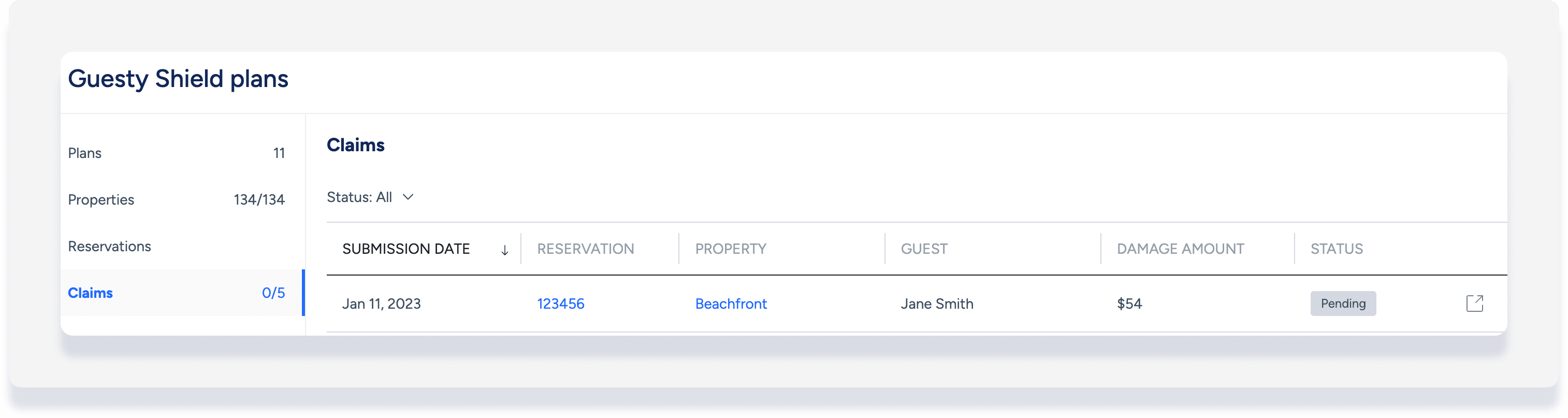
A seção "Reivindicações" mostra o total de reivindicações enviadas e aprovadas. A lista classifica as reivindicações por data de envio. Cada reivindicação exibe o seguinte:
- O número da reserva e o link para a página de reservas.
- Propriedade e um link para a página da propriedade.
- Nome do hóspede
- Valor do dano
- Status da reclamação
Você pode filtrar a lista por status.
Entenda o status das solicitações
Verifique o status da sua solicitação para acompanhar o andamento do processo.
Status |
Descrição |
|---|---|
| Aprovado | A reclamação foi aceita. |
| Recusado | O pedido foi negado. |
| Rascunho | O processo de reclamação foi iniciado, mas não foi submetido. |
| Incompleto | São necessários mais detalhes. |
| Não qualificado | O plano não cobre essa solicitação. |
| Pago | O pagamento foi processado. |
| Pendente | Sua solicitação está sendo avaliada. Se você tiver alguma dúvida sobre uma solicitação que permanece com o status "Pendente" por mais de algumas semanas, entre em contato conosco. |
| Enviado | A solicitação foi enviada para análise. |
| Sucesso | A solicitação foi processada e paga ou retirada. |
| Retirado | Você ou a seguradora cancelaram a solicitação de indenização. |
Editar uma reclamação enviada
Você pode editar uma solicitação se o status for:
- Rascunho
- Pendente
- Recusado
- Incompleto
Importante:
Somente o administrador, o gerente geral, o gerente de relacionamento com proprietários e o gerente de operações da propriedade podem editar as solicitações. Saiba como atribuir funções.
Passo a passo:
- Faça login na sua conta Guesty.
- No menu de navegação lateral, clique em Integrações para abrir o menu suspenso.
- Selecione os complementos do Guesty.
- Na miniatura do Guesty Shield, clique em Iniciar.
- No menu à esquerda, clique em Reivindicações.
- Selecione a solicitação correspondente para abrir a página de reservas.
- Na seção "Proteção contra danos", clique em Editar sinistro.
- Edite os detalhes necessários (os detalhes relacionados à reserva não podem ser editados):
- Atualizar o valor
- Adicionar ou remover itens
- Adicionar ou remover documentos
- Na parte inferior da página, clique em "Reenviar solicitação".
- Na janela pop-up, clique em Sim, reenviar a solicitação.
