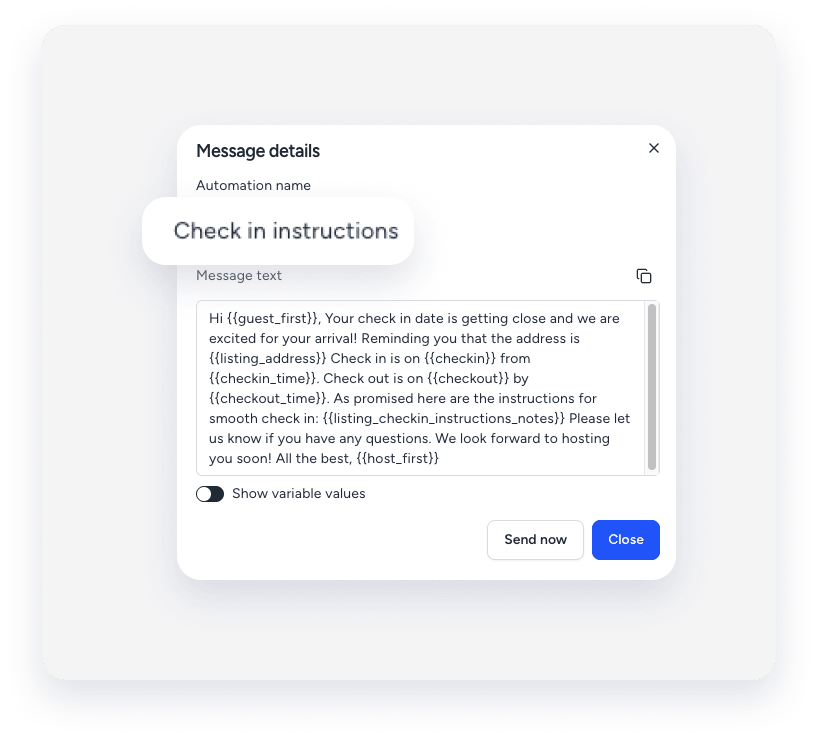
A Caixa de Entrada do Guesty é uma plataforma de mensagens que centraliza a comunicação e o histórico dos seus hóspedes. Ela inclui mensagens enviadas por e-mail, SMS, pelo canal de reservas e mensagens automatizadas acionadas por uma configuração de automação.
Uma mensagem pode ser duplicada em uma conversa por diversos motivos:
- Se o hóspede tiver mais de uma reserva, as mensagens serão agrupadas em uma única conversa.
- Se uma reserva atender às condições de reserva de mais de uma automação de mensagens, ela poderá acionar várias mensagens automatizadas.
Em alguns casos, uma mensagem automática pode aparecer duas vezes na Caixa de Entrada do Guesty para uma reserva do Airbnb. Isso geralmente ocorre quando o corpo da mensagem contém caracteres especiais ou espaços em branco em excesso.
Eis como isso cria um duplicado no Guesty:
- O Guesty envia uma mensagem automatizada para o Airbnb e gera um ID de mensagem exclusivo com base em diversos parâmetros, incluindo o conteúdo da mensagem.
- O Airbnb processa a mensagem, removendo caracteres especiais ou espaços extras.
- O Airbnb devolve a mensagem para a Guesty como uma mensagem recebida.
- Como a mensagem retornada não corresponde mais à original, o Guesty a considera uma nova mensagem e gera um ID de mensagem exclusivo.
- Como resultado, a mensagem aparece duas vezes na Caixa de Entrada.
Na verdade, a mensagem não é enviada duas vezes ao hóspede. A mensagem duplicada só fica visível na Caixa de Entrada do Guesty devido a alterações de formatação feitas pelo Airbnb.
Identifique a origem do problema
Siga estes passos de resolução de problemas para encontrar a origem do problema.
Passo a passo:
- Faça login na sua conta Guesty.
- No menu de navegação lateral, clique em
 Caixa de entrada.
 - No submenu Caixa de entrada, clique em
 .
. - Clique na conversa de mensagem relevante.
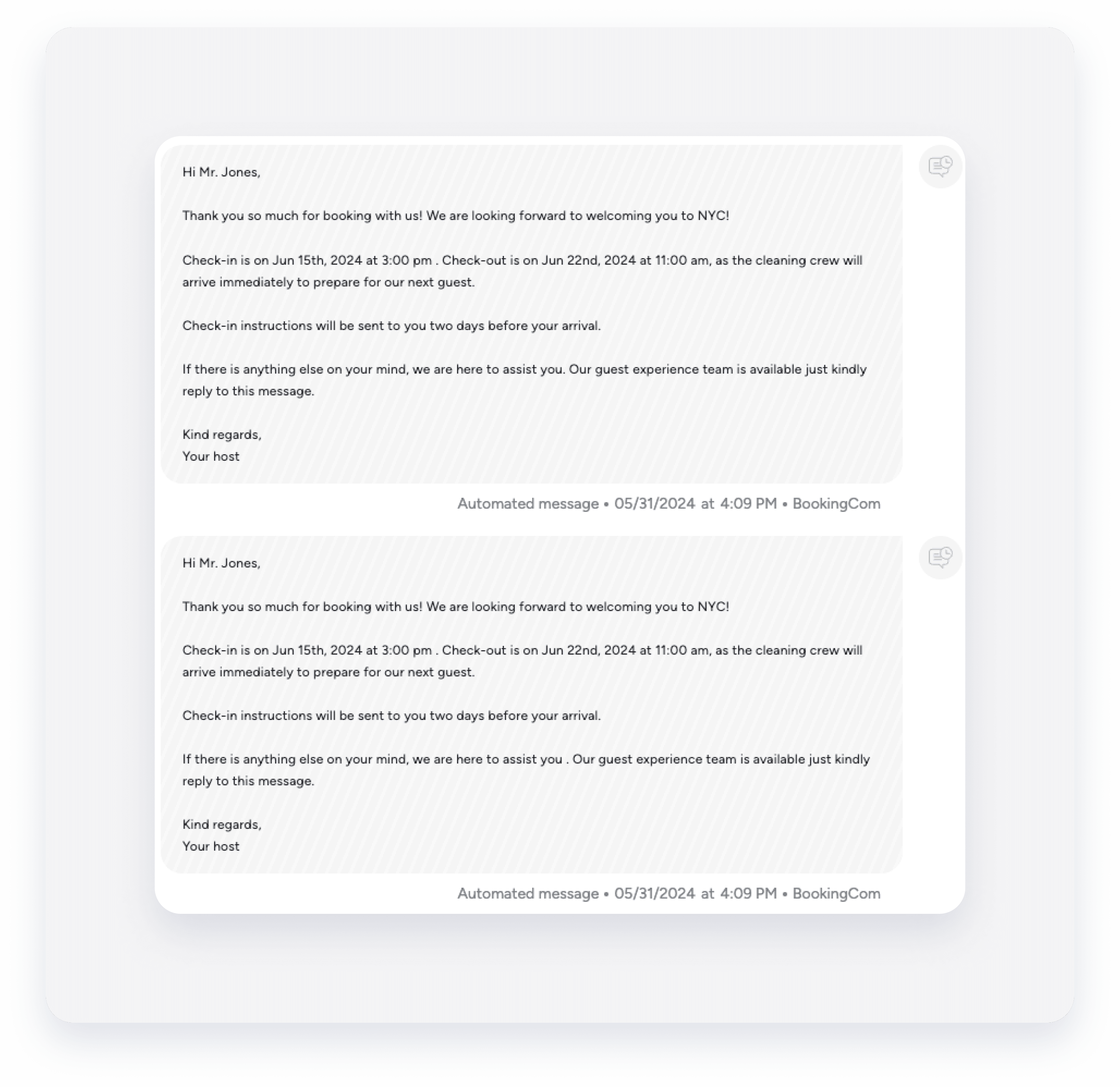
- Encontre as mensagens duplicadas. Anote o conteúdo, a data e a hora de envio, bem como o método de envio.
- No submenu widget Caixa de entrada, clique em
 . Anote o nome do anúncio, pois você o usará para filtrar os resultados na etapa 6 de "Encontre as automações de mensagens".
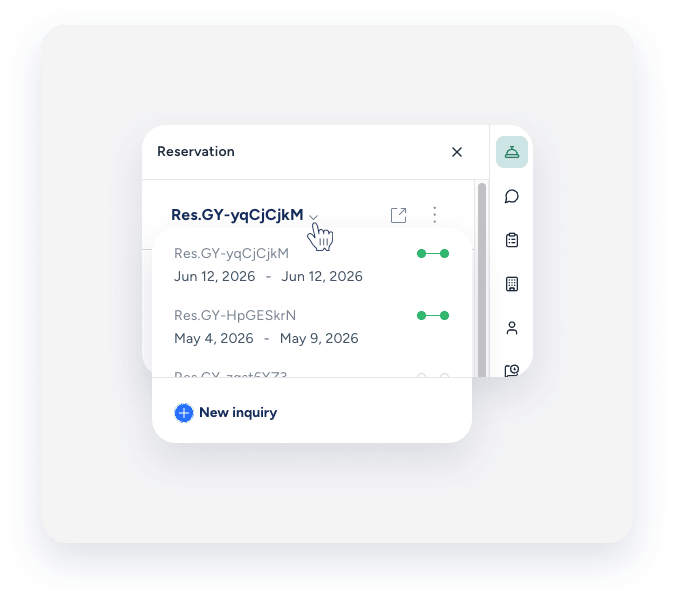
 - Utilize o menu suspenso para verificar se o hóspede possui mais de uma reserva.
- Se o hóspede tiver várias reservas: ele poderá receber a mesma mensagem automática para cada reserva, resultando em mensagens duplicadas. Isso é normal e nenhuma ação é necessária.
-
Se o hóspede tiver uma reserva: siga as instruções abaixo para investigar e ajustar as mensagens automatizadas acionadas.
Encontre as automações de mensagens
Siga estas instruções para investigar e ajustar as mensagens automatizadas quando o hóspede tiver apenas uma reserva.
Passo a passo:
- No submenu do widget da caixa de entrada, clique em
 .
. - Em "Mensagens automáticas de hóspedes", selecione Histórico.
- Localize as mensagens automatizadas duplicadas e anote o nome do gatilho, como "Na confirmação da reserva". Use essa informação para filtrar os resultados na próxima etapa.
- No menu de navegação lateral, clique em
 Operações para abrir o menu suspenso.
 - Em Recepção, selecione Automação de mensagens.
-
Filtre suas automações de mensagens para identificar a mensagem duplicada:
- Use o filtro de gatilho para selecionar o gatilho que causou a mensagem duplicada.
- Utilize o filtro de propriedades para selecionar o nome do anúncio identificado na etapa 5.
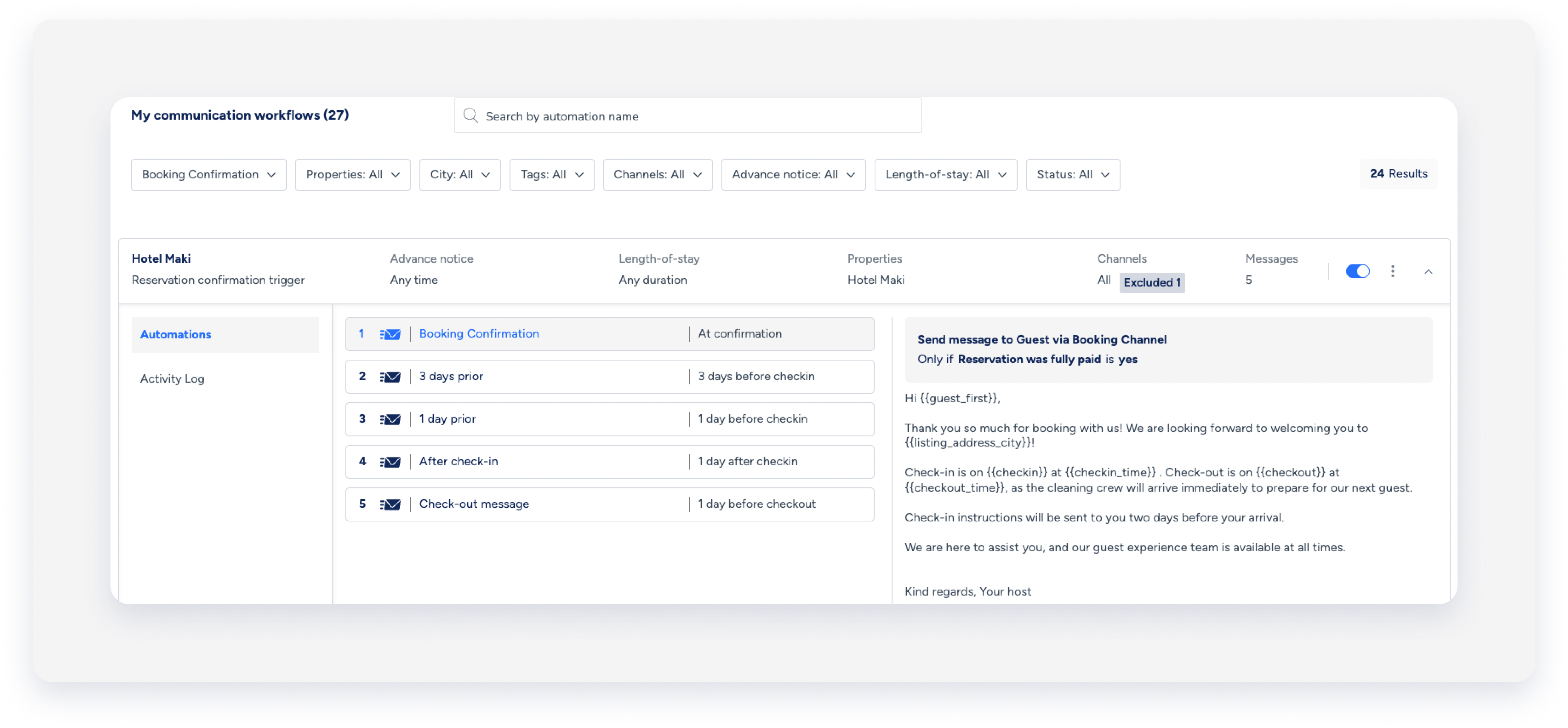
- Expanda cada automação de mensagem para visualizar as mensagens automatizadas associadas. Identifique as automações de mensagem que acionaram a mensagem automatizada duplicada.
Por exemplo:
Você pode ter uma mensagem automatizada atribuída a todos os anúncios que envia uma mensagem de agradecimento e outra mensagem automatizada diferente atribuída apenas às reservas do Booking.com que envia a mesma mensagem.
Essa sobreposição gera mensagens automatizadas duplicadas quando um hóspede faz uma reserva pelo Booking.com.
- Decida qual ação tomar:
- Desative as automações de mensagens que você não precisa.
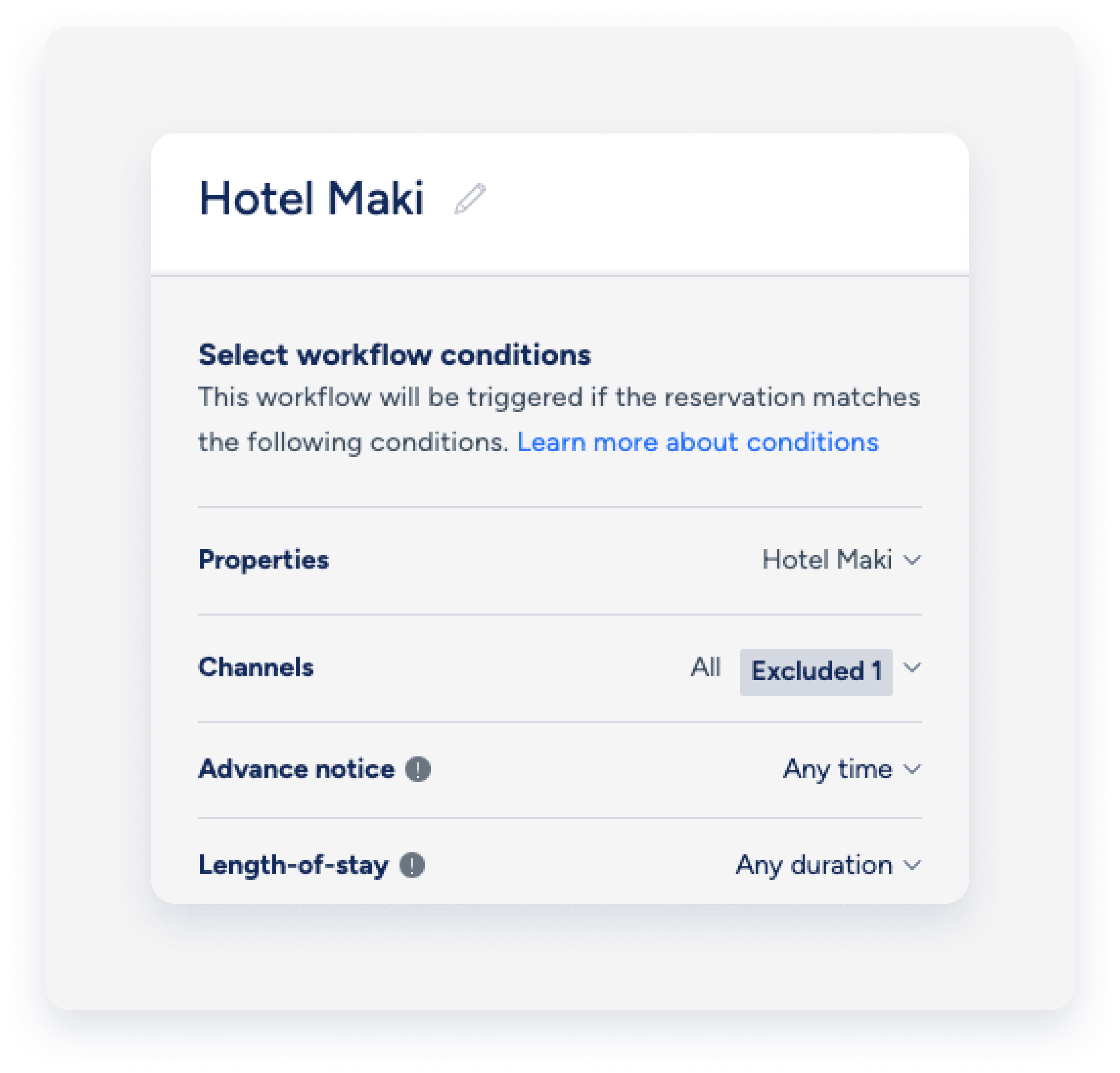
- Ajuste as condições de reserva para eliminar qualquer sobreposição de datas para o imóvel, incluindo aviso prévio e duração da estadia.
- Adicione condições às mensagens automatizadas para garantir que elas sejam acionadas apenas com as reservas relevantes.
Localize os detalhes para entrar em contato com o suporte
Se você confirmar que a configuração está correta e o problema persistir, entre em contato conosco para iniciarmos a solução de problemas.
Para nos ajudar a analisar o problema com rapidez e precisão, forneça os seguintes detalhes juntamente com uma captura de tela mostrando quaisquer mensagens de erro:
O código da reserva é um identificador único atribuído a cada reserva. O formato do código depende do canal de reserva.
Formatos de código
- Airbnb: Começa com "H" (ex.: HMEXF9BKQ4).
- Booking.com: Começa com "BC" (ex.: BC-1000gAmP).
- Vrbo: Começa com "HA" (por exemplo, HA-8XTV36).
- Reservas manuais/diretas: Possuem formato específico próprio.
Localização
-
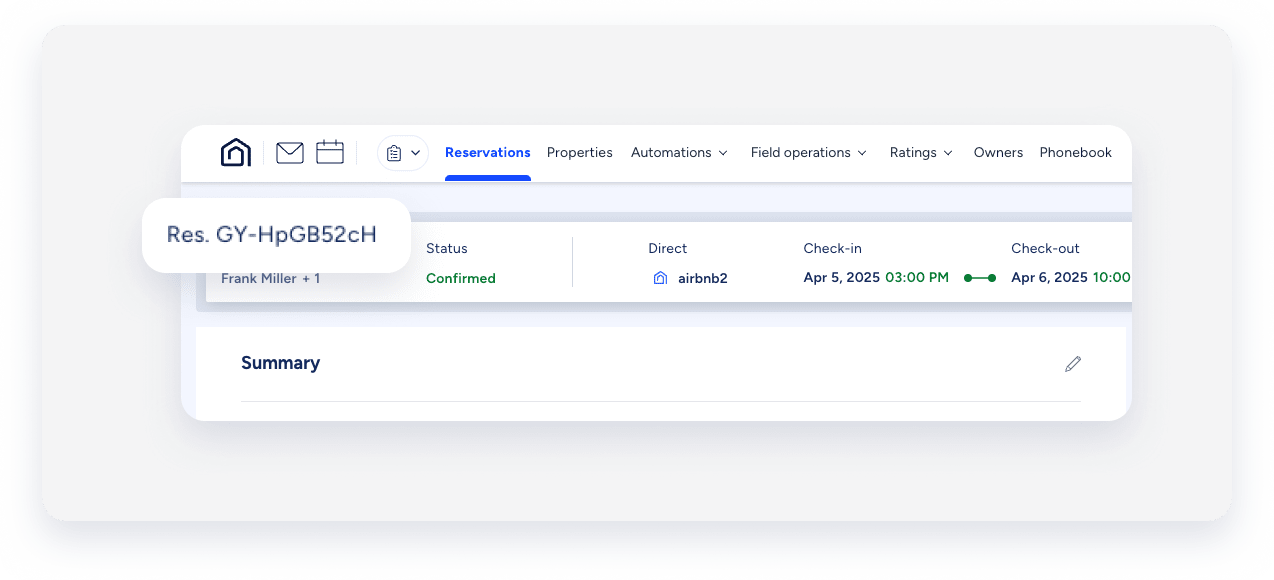
Na página de reservas: Selecione a reserva desejada. O código da reserva será exibido no banner na parte superior da página.
-
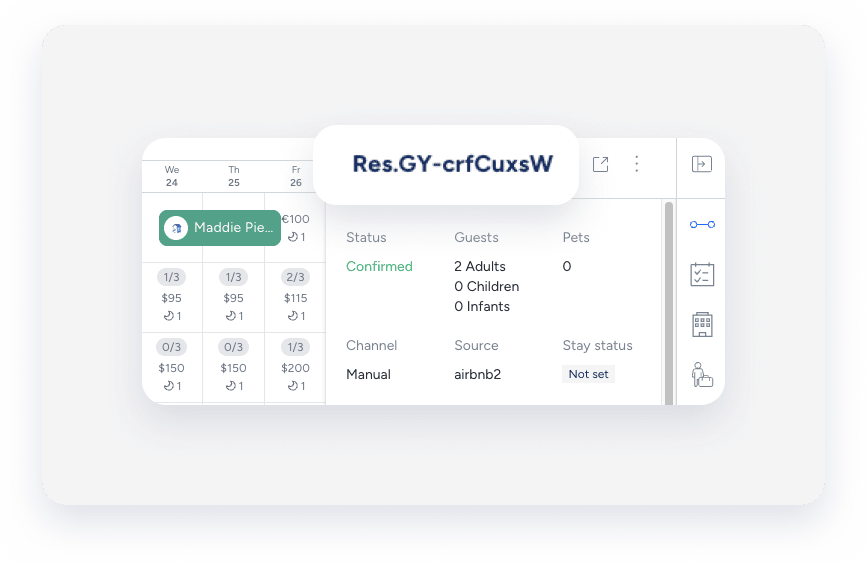
No Multicalendário: Clique em uma reserva no Multicalendário para acessar seus detalhes. O código da reserva é exibido no painel lateral.
-
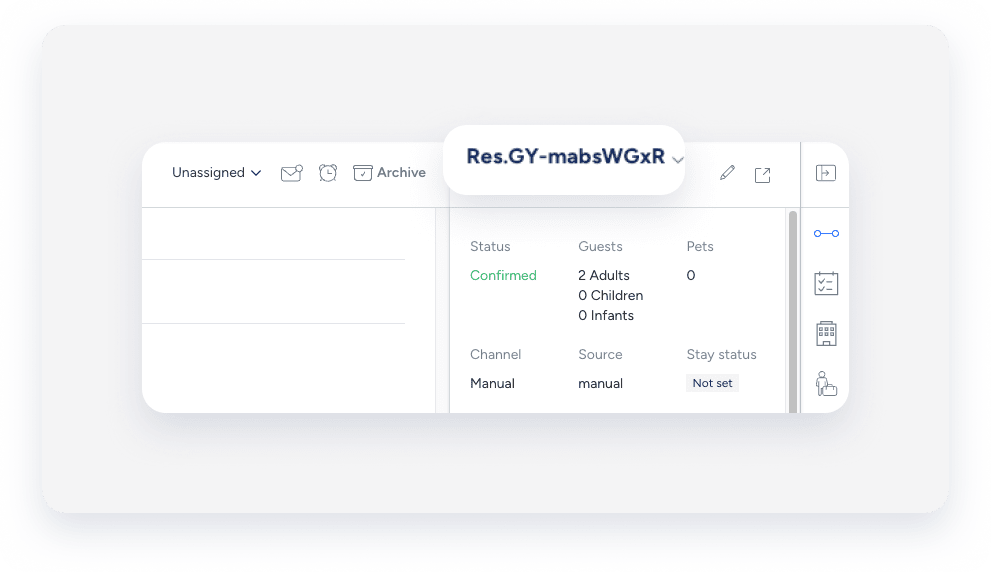
Na Caixa de Entrada do Guesty: O código de reserva é exibido no widget de Reservas da Caixa de Entrada da conversa correspondente.
O rótulo que você atribui para identificar uma mensagem específica no seu fluxo de trabalho de automação de mensagens. O nome serve apenas para identificação do usuário e não é visível para visitantes.
Localização
-
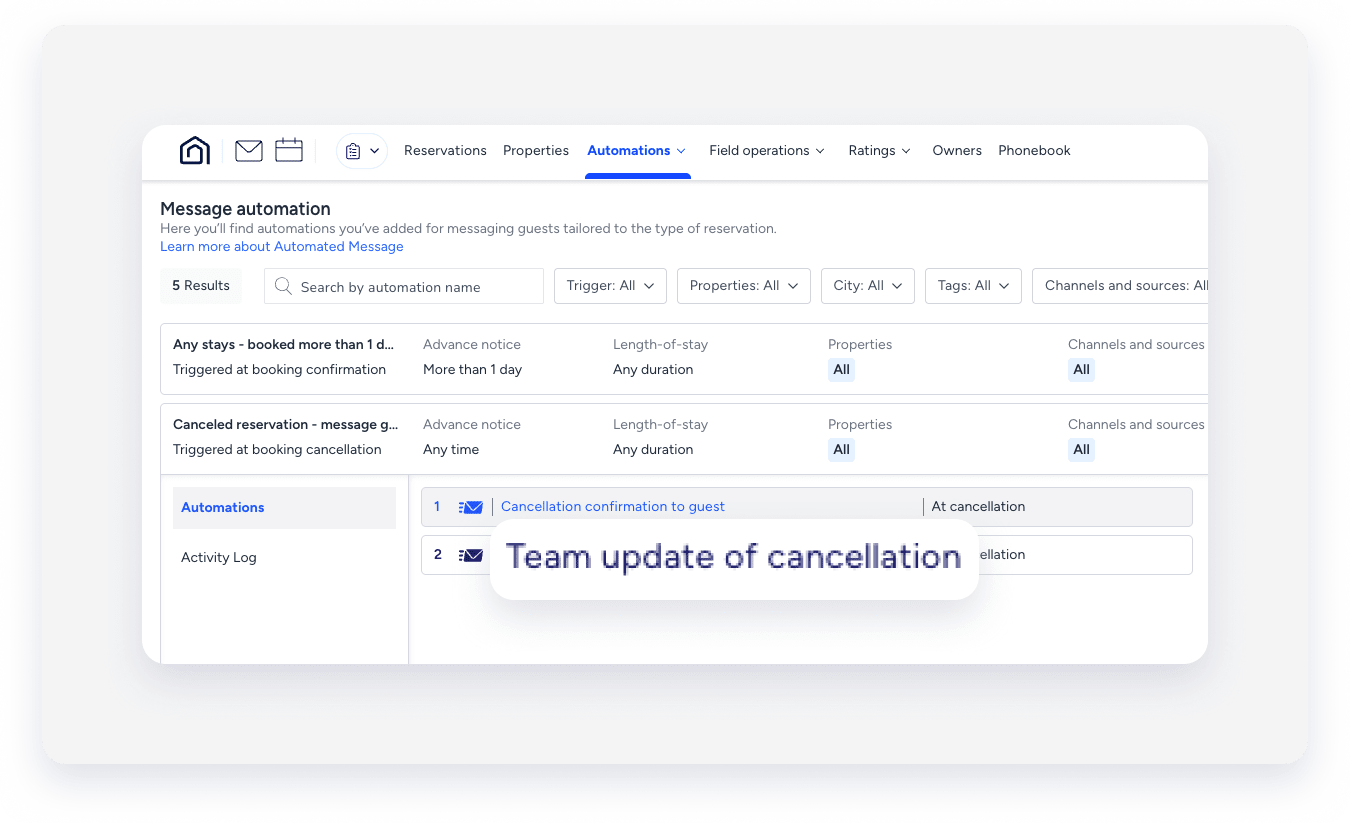
Na página de automação de mensagens: Na barra de navegação superior, clique em Automações e selecione Mensagens. Clique na automação desejada. O nome da mensagem automatizada será exibido na lista de automações.
-
Na Caixa de Entrada do Guesty (para mensagens agendadas ou enviadas): Selecione o tópico de conversa relevante. No painel lateral direito, clique em Mensagens automáticas. O nome da mensagem automática enviada ou agendada é exibido na guia Histórico.

Dica:
Use uma convenção de nomenclatura consistente (por exemplo, canal + finalidade + gatilho) para que as automações sejam fáceis de encontrar com pesquisas parciais.
Uma automação de mensagens, também chamada de fluxo de trabalho, é a estrutura visual que você usa para configurar a comunicação automatizada com os hóspedes com base no ciclo de vida da reserva. O nome da automação é apenas para uso interno e não é visível para os hóspedes.
Localização
-
Na página de automação de mensagens: Na barra de navegação superior, clique em Automações e selecione Mensagens. Clique na automação desejada. O nome da automação de mensagens será exibido na lista de automações. Para pesquisar uma automação específica, use a barra de pesquisa na parte superior da página: Digite o nome completo ou parcial para encontrá-la rapidamente.

-
Na Caixa de Entrada do Guesty (para mensagens agendadas ou enviadas): Selecione a conversa relevante. No painel lateral direito, clique em Mensagens automatizadas. Selecione a guia Agendadas ou Histórico. Abaixo da automação relevante, clique em Ver mais. O nome da automação da mensagem será exibido na janela pop-up.