O sistema de contabilidade Guesty é um recurso premium. Entre em contato conosco para discutir a ativação.
Crie um pagamento para registrar um pagamento feito a um proprietário, fornecedor ou administradora fora da Guesty. Registrar o pagamento garante que ele seja refletido corretamente em seus relatórios contábeis. Registre um único pagamento ou vários de uma só vez. Você também pode editar o valor de uma transação para registrar um pagamento parcial, conforme detalhado nas etapas abaixo.
Saiba mais sobre:
- Criação de um pagamento de arquivo NACHA
- Criação de um arquivo ABA de pagamento
- Transferência de capital de giro
Observações e limitações
Os pagamentos já efetuados não podem ser reprocessados ou estornados. Para reprocessar, cancele o desembolso.
Verifique o fuso horário nas configurações da sua conta Guesty. Um erro ocorrerá ao tentar efetuar um pagamento se o fuso horário não estiver configurado.
Crie um filtro com a coluna de saldo pendente.
Se você já criou um filtro, pule para a seção "Publicar um ou mais pagamentos" abaixo.
Passo a passo:
- Faça login na sua conta Guesty.
- No menu de navegação lateral, clique em
 Contabilidade para abrir o menu suspenso.
 - Em Razão Geral, selecione Saldos.
- À direita de "Filtros", clique em Ledger.
- No menu suspenso, selecione o filtro correspondente:
- Dinheiro
- Proprietários
- Depósito antecipado (Hóspedes)
- Contas a pagar (Fornecedores)
- Contas a pagar (Administradora)
- Contas a pagar (Impostos e IBS/CBS)
- Contas a pagar (Canais) Saber mais
- Opcional: Clique no Filtro "Data do saldo" para alterar de "hoje" para uma data específica.
- Clique em Salvar.
- No canto superior direito, clique em Colunas. No menu suspenso, clique no botão para ativar "Saldo pendente".
- No canto superior direito, clique em Salvar como.
Publique um ou mais pagamentos
Observação:
O valor é apresentado sob a perspectiva de uma conta fiduciária. Na coluna de saldo pendente, você só pode selecionar itens com valor negativo. Não é possível selecionar itens com saldo zero ou positivo.
Passo a passo:
- Faça login na sua conta Guesty.
- No menu de navegação lateral, clique em Contabilidade para abrir o menu suspenso.
- Em Razão Geral, selecione Saldos.
- No canto superior esquerdo, clique no menu suspenso para selecionar o filtro salvo. Se o filtro não estiver visível, altere a visualização de "Favoritos" para "Todos".
- Selecione os itens de linha correspondentes:
- Marque a caixa de seleção de um ou mais itens correspondentes e, em seguida, clique em Pagar no canto superior direito.
- Para todos os itens, clique na caixa de seleção no canto superior esquerdo e, em seguida, clique em Pagar no canto superior direito.
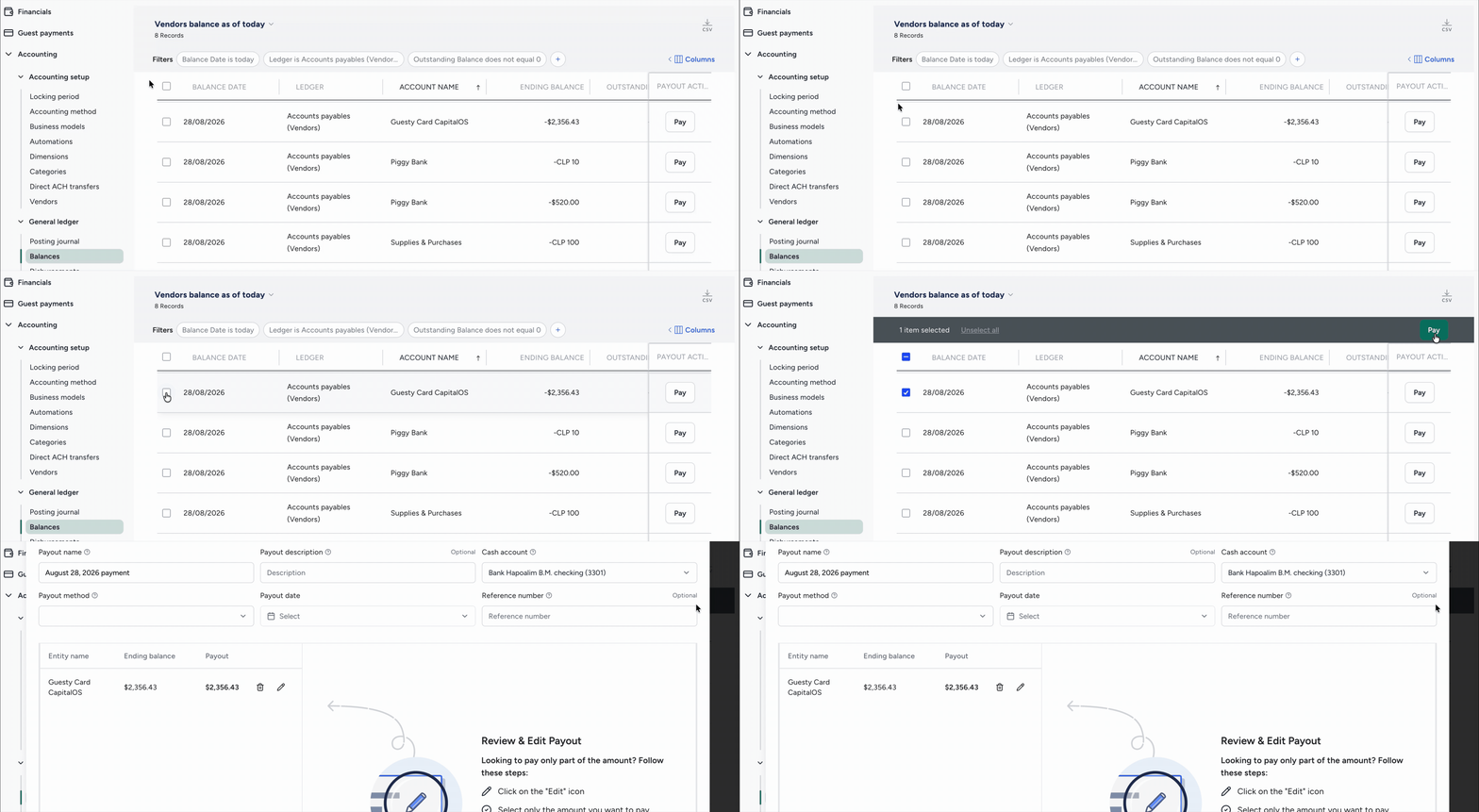
- Na janela pop-up, preencha as informações:
- Nome do pagamento: Insira um nome para a transação.
- Descrição do pagamento: Insira uma descrição que será exibida nos extratos do proprietário.
- Método de pagamento: No menu suspenso, selecione o tipo de pagamento a ser registrado (por exemplo, dinheiro ou transferência bancária).
- Data do pagamento: Insira a data em que o dinheiro foi pago pelo banco.
- Número de referência: Insira um número de referência interno.
- Ações opcionais:
-
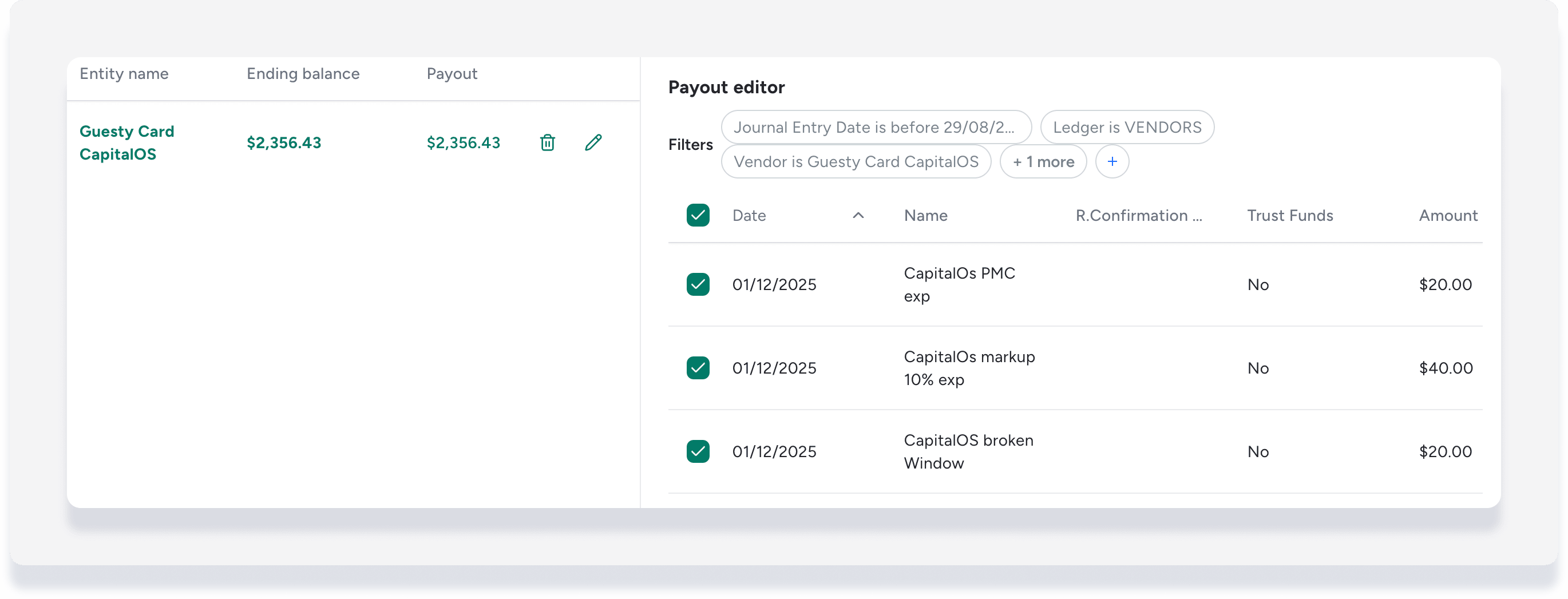
Editar valor do pagamento: Passe o cursor sobre um item de entrada e clique
 à direita. Selecione as seguintes opções no "Editor de Pagamento":
- Selecione/desmarque tudo clicando na caixa de seleção do cabeçalho ou clique nas caixas de seleção para selecionar/desmarcar itens específicos.
- Remover um item de transação: Isso reflete imediatamente a alteração no valor de "Pagamento" do item de lançamento.
- Para registrar um pagamento parcial: role para a direita e edite o valor do pagamento.
-
Remover um pagamento: À direita da linha de pagamento, clique
 . Na janela pop-up, clique em Remover pagamento.
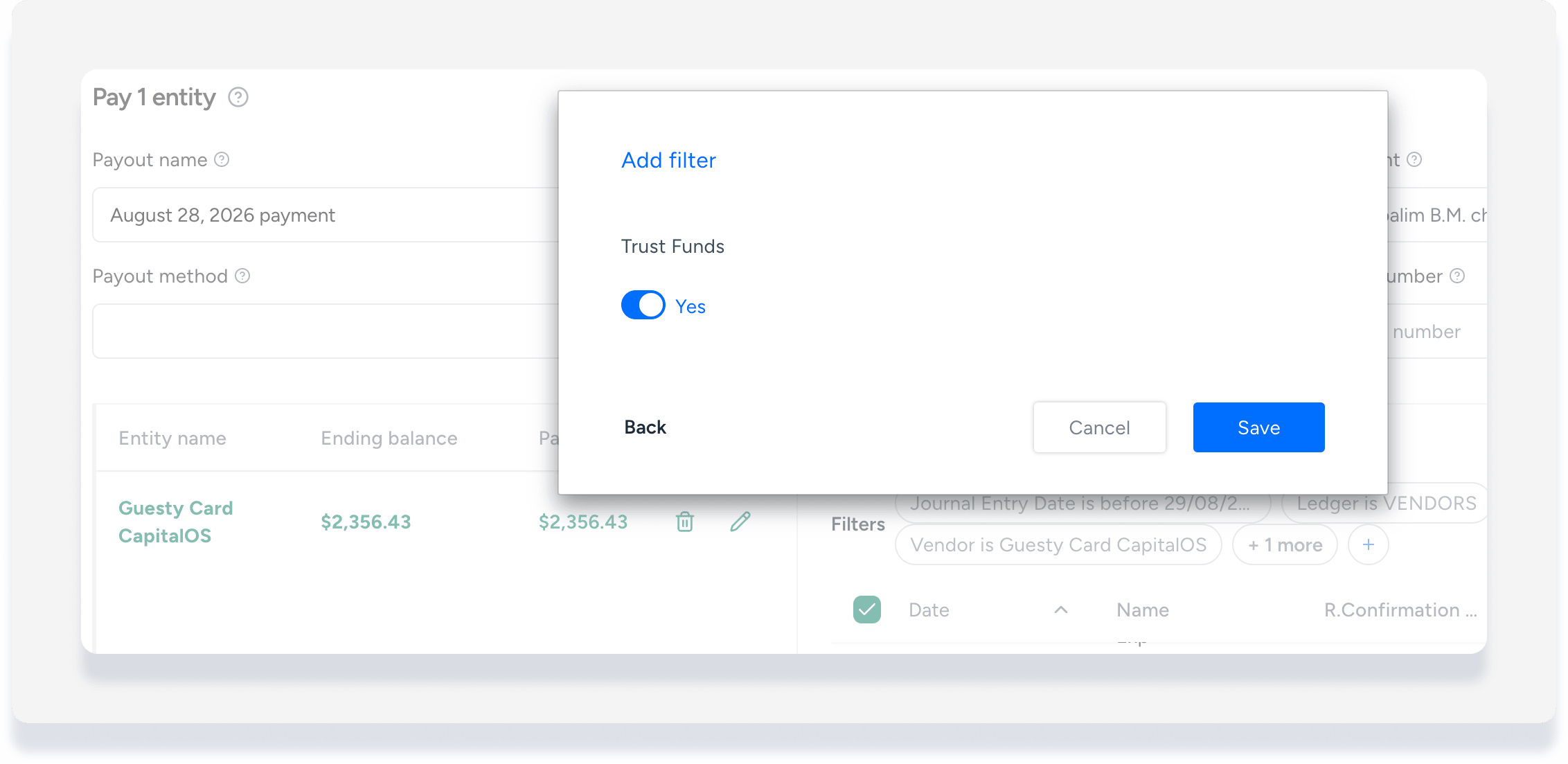
 - Apenas para usuários da Austrália e Nova Zelândia
Você tem uma coluna adicional, "Fundos Fiduciários". Adicione um filtro para classificar as transações por "Fundos Fiduciários", sim ou não, com base na sua configuração de categorias de transação.
-
- Clique em Pagamento.
- Na janela pop-up, clique em Confirmar.
- Na janela pop-up, clique em Entendi.
Se você receber a mensagem de erro "Algo deu errado. Tente novamente" ao tentar efetuar um pagamento, verifique se o seu fuso horário está configurado corretamente nas configurações da Conta. Se necessário, entre em contato conosco para atualizar o seu fuso horário.
