Quando um agente é executado, ele verifica os itens da sua conta e sinaliza quaisquer problemas encontrados. Cada problema é uma descoberta e está vinculado ao item em questão: uma reserva, um anúncio, uma taxa, uma tarefa ou um proprietário. Os agentes de relatório e resumo são a exceção: eles geram relatórios que não estão vinculados a um item específico.
Você pode avaliar e endereçar as conclusões em dois locais:
- página de Visão geral: Resultados de todos os seus agentes.
- página do agente: Resultados de um agente específico.
A página inicial do Guesty também exibe suas descobertas prioritárias. Clique em "Acessar a central de IA" na página inicial para ir para a página de Visão geral. Depois que uma descoberta for concluída, você poderá encontrá-la no registro de atividades.
Avaliar as conclusões na página de Visão geral.
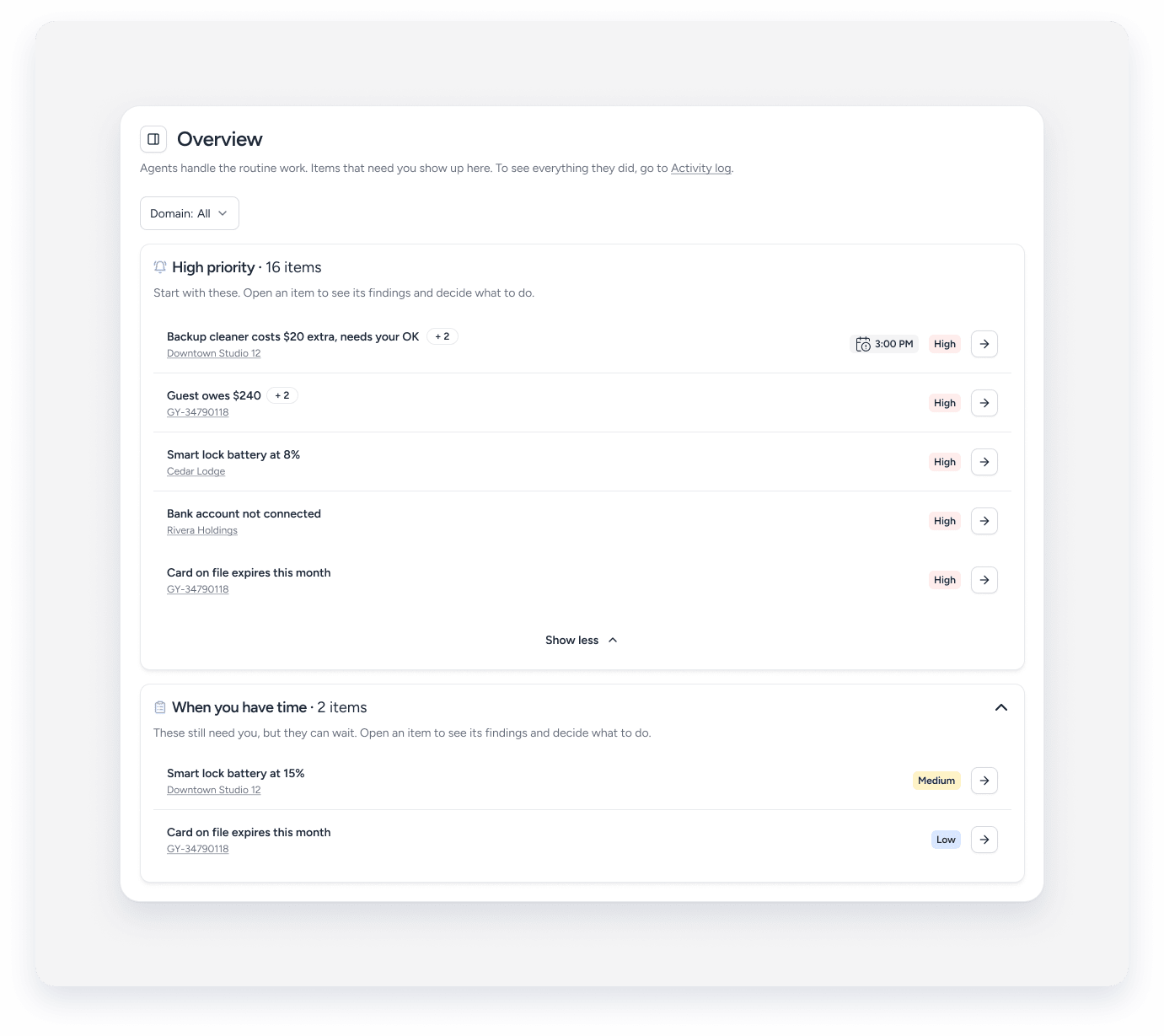
A página Visão geral lista as descobertas de todos os seus agentes que precisam da sua ajuda. As descobertas são organizadas pelo item em questão, e não pelo agente que as sinalizou.
Passo a passo:
- Faça login na sua conta Guesty.
- No menu de navegação lateral, clique em
 Centro de IA.
- No menu à esquerda, clique em Visão geral.
Compreender os grupos de gravidade
Os resultados são agrupados por gravidade, que combina dois fatores: o impacto do problema no hóspede e sua urgência, com base em quão cedo a reserva começa. Os resultados aparecem nestes grupos:
- Alta prioridade: tratar primeiro das descobertas.
- Quando você tiver tempo: descobertas que ainda precisam da sua atenção, mas podem esperar.
Cada grupo mostra quantos itens ele inclui. Para ver mais itens em um grupo, clique em Mostrar mais.
Em cada grupo, cada linha exibe as seguintes informações:
- Uma breve descrição da descoberta.
- O item ao qual a pesquisa se refere, como um código de reserva ou o apelido de um anúncio. Clique nele para abrir o item.
- Prioridade da descoberta: Alta, Média ou Baixa.
Para avaliar e tomar medidas com base numa conclusão, clique na linha correspondente.
Filtrar resultados
Para exibir apenas os resultados de áreas específicas do seu negócio, clique em Domínio. Você pode selecionar mais de um domínio. O número ao lado de cada domínio mostra quantos resultados ele possui. 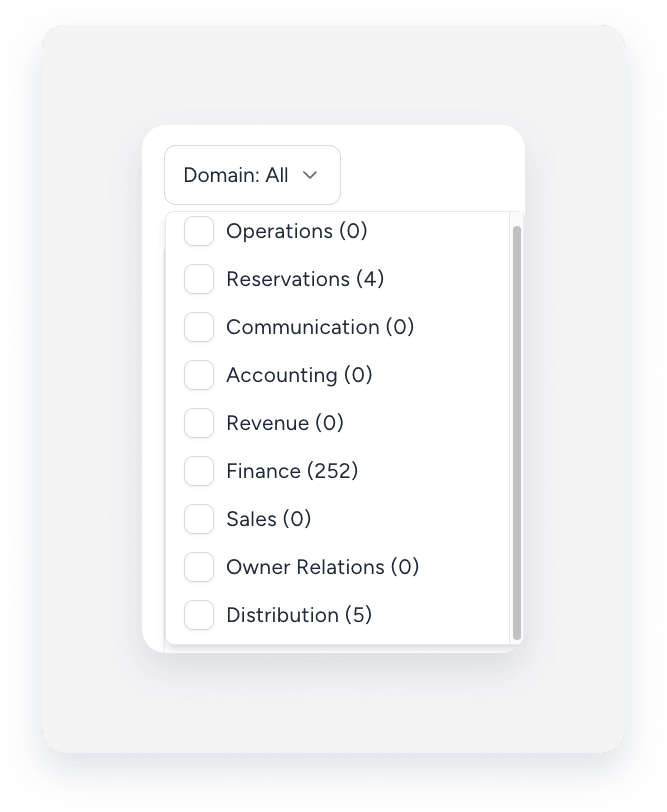
Avaliar as conclusões de um agente específico.
A página de cada agente lista apenas as descobertas desse agente que precisam da sua atenção.
Passo a passo:
- Faça login na sua conta Guesty.
- No menu de navegação lateral, clique em Centro de IA.
- No menu à esquerda, em Agentes, clique em Todos os agentes ou Seus agentes e selecione o agente.
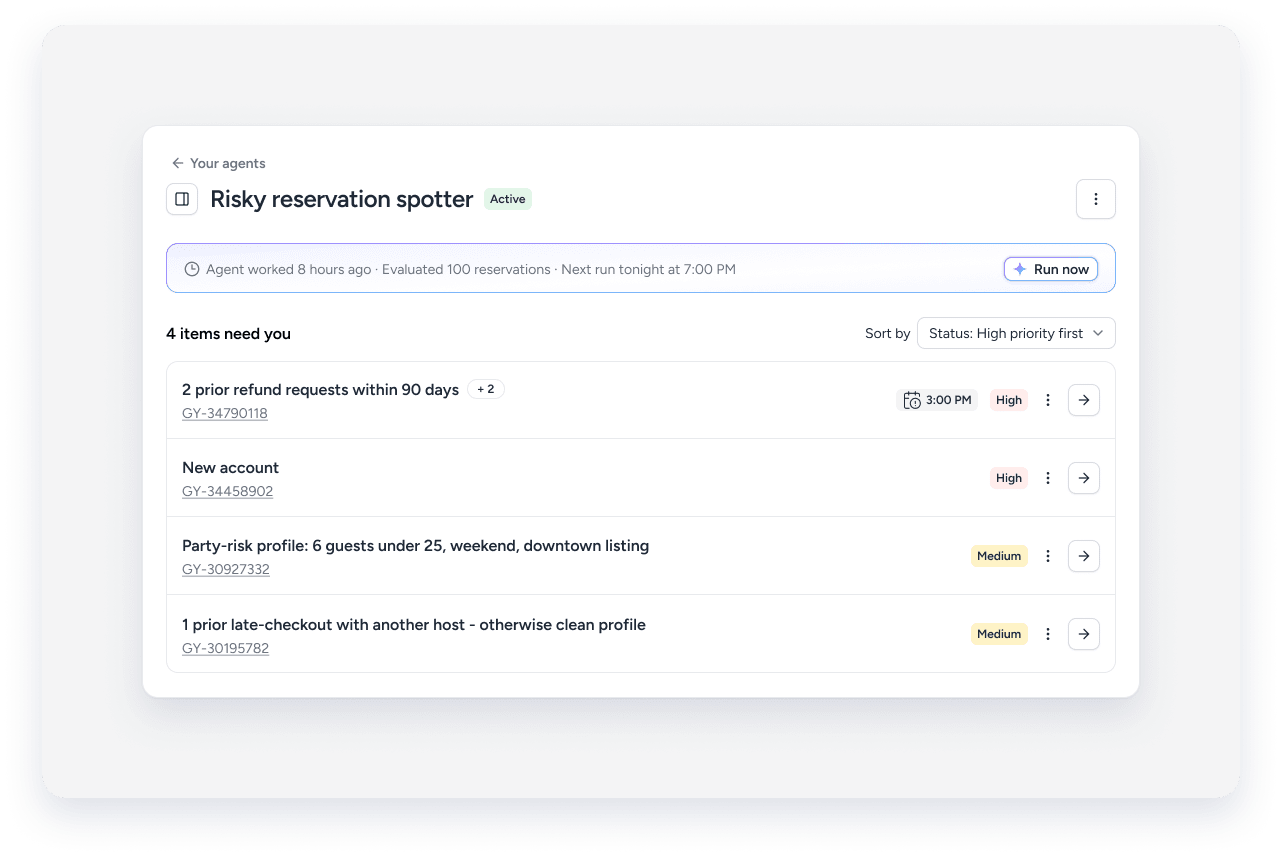
A página do agente exibe as seguintes informações:
- Na parte superior: Quando o agente foi executado pela última vez e, se estiver agendado, quando será executado novamente.
- Acima da lista de resultados: De quantos itens você precisa?
Para executar o agente imediatamente, clique em Executar agora. O botão ficará acinzentado enquanto a execução estiver em andamento.
Os resultados estão listados em linhas. Cada linha mostra as seguintes informações:
- Uma breve descrição da descoberta e, se aplicável, o número de problemas relacionados.
- O item ao qual a pesquisa se refere, como um código de reserva, apelido do anúncio ou nome da taxa. Clique nele para abrir o item em uma nova aba.
- Um crachá, caso a descoberta não seja correspondente depois de hoje (por exemplo, porque o hóspede fez o check-in hoje).
Para avaliar e tomar uma decisão com base em uma constatação, clique na linha correspondente. Para descartar uma constatação sem abri-la, clique em  na linha correspondente e selecione Dispensar.
Para desativar o agente, clique em no canto superior direito e selecione Desativar agente.
Classificar resultados
Para escolher a ordem dos resultados, clique em Ordenar por. 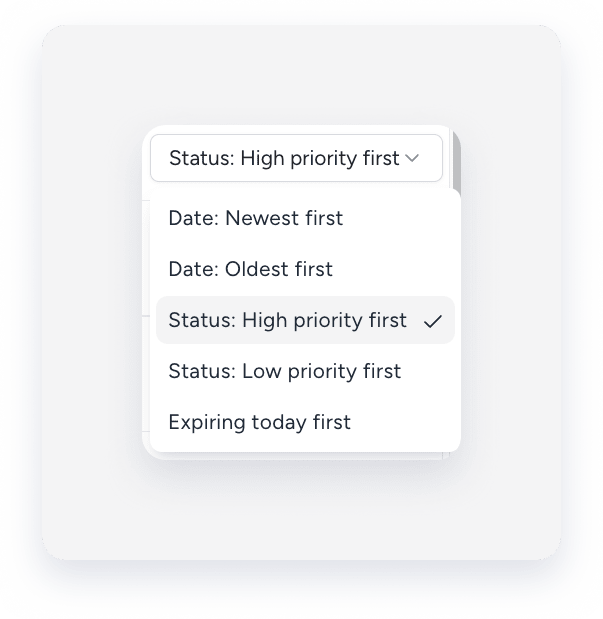
Endereçar uma descoberta
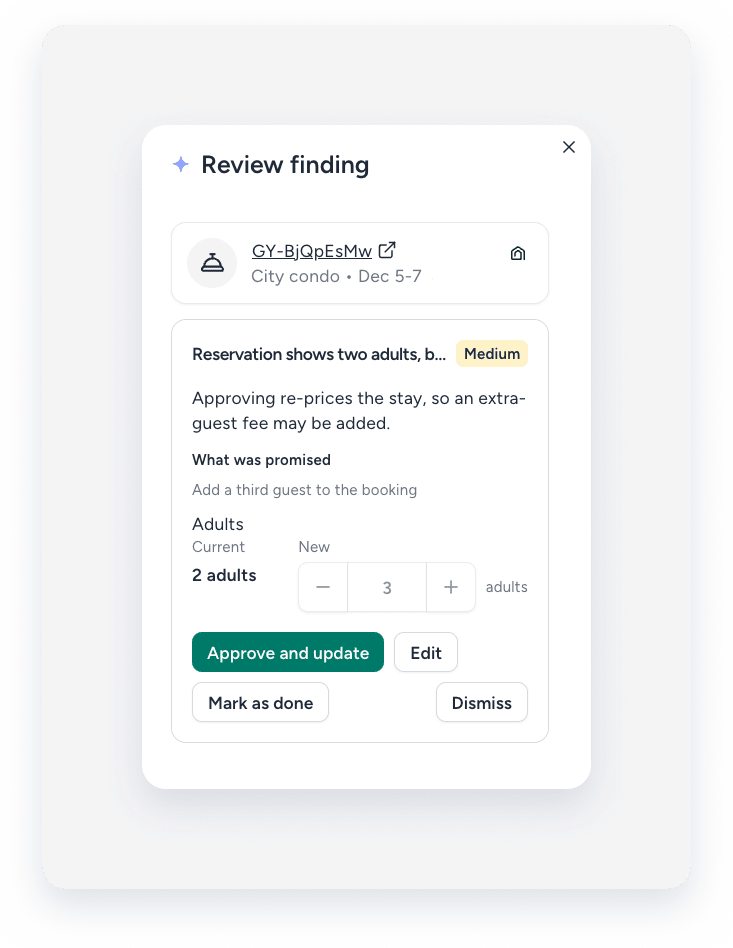
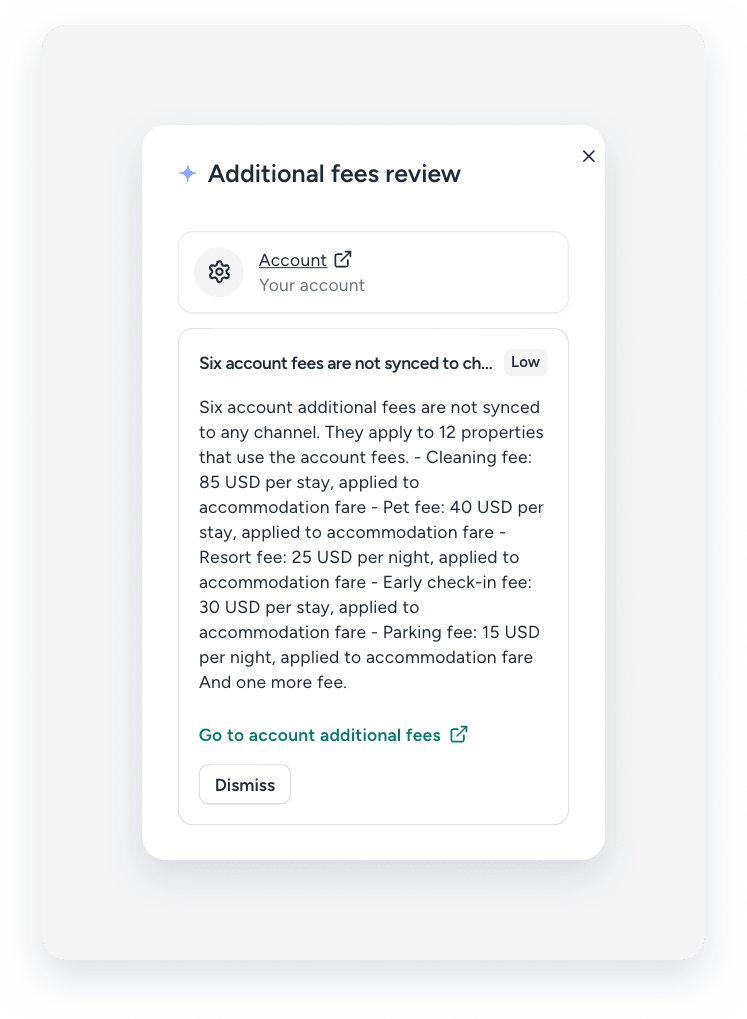
Ao clicar em uma descoberta na página Visão geral ou na página de um agente, um painel lateral à direita é aberto. O painel mostra todas as descobertas em aberto sobre o mesmo item, para que você possa gerenciá-las em conjunto.
O painel exibe as seguintes informações:
- O item ao qual as informações se referem, como uma reserva ou um anúncio. Clique no nome para abri-lo em uma nova aba.
- Um cartão para cada descoberta sobre o item, incluindo descobertas com prioridade diferente daquela em que você clicou. Cada cartão mostra a descoberta, sua prioridade e o motivo pelo qual o agente a sinalizou.
Passo a passo:
- Na página Visão geral ou na página de um agente, clique em uma linha de pesquisa.
- No painel do lado direito, leia o cartão de localização.
- Escolha uma das seguintes opções:
- Se o cartão tiver uma opção Editar: Clique em Editar, faça as alterações correspondentes e clique em Aprovar e atualizar. O item será atualizado imediatamente. Para finalizar a verificação, clique em Marcar como concluído.
- Se o cartão tiver um link: Clique no link e faça as alterações nessa página.
- Se nenhuma ação for necessária: Clique em Dispensar.
- Se o cartão tiver uma opção Editar: Clique em Editar, faça as alterações correspondentes e clique em Aprovar e atualizar. O item será atualizado imediatamente. Para finalizar a verificação, clique em Marcar como concluído.
As conclusões marcadas como concluídas ou descartadas permanecem no painel e são adicionadas ao registro de atividades.
Avaliação das conclusões encerradas no registro de atividades
O registro de atividades mantém um histórico das ocorrências concluídas por todos os seus agentes, para que você possa verificar o que foi tratado e quando. As ocorrências em aberto permanecem na página Visão geral e na página de cada agente.
Passo a passo:
- Faça login na sua conta Guesty.
- No menu de navegação lateral, clique em Centro de IA.
- Para visualizar as ocorrências concluídas de todos os seus agentes, no menu à esquerda, clique em registro de atividades.
Os resultados finalizados são listados do mais recente para o mais antigo. Cada linha exibe as seguintes colunas:
- Descoberta: Uma breve descrição da descoberta.
- Agente: O agente que sinalizou o incidente.
- Data de encerramento: Data em que a investigação foi concluída.
- Status: Como a constatação foi encerrada: Concluída, Arquivada ou Expirada.
Filtrar o registro de atividades
Utilize os seguintes filtros para encontrar resultados específicos:
- Agentes: Apresente as conclusões de um ou mais agentes.
- Status: Exiba resultados com um ou mais status: Concluído, Descartado ou Expirado.
