O painel de atribuição de propriedades é usado em todo o Guesty para escolher a quais propriedades uma configuração se aplica. Você pode usá-lo para atribuir propriedades a usuários, marcas e muito mais.
Você pode atribuir propriedades manualmente, selecionando-as em uma lista, ou automaticamente, aplicando-as a todas as propriedades ou criando um conjunto de regras.
Acesse o painel de atribuição de propriedades
O painel de atribuição de propriedades aparece em várias áreas diferentes do Guesty. Os passos abaixo mostram como acessá-lo a partir da página de Gestão de Usuários, por exemplo.
- Faça login na sua conta Guesty.
- No menu de navegação lateral, clique em
 Conta para abrir o menu suspenso.
- Em Configurações, selecione Gestão de usuários.
- Clique no usuário correspondente.
- No submenu, selecione "Funções e permissões".
- Na seção "Propriedades atribuídas", clique no botão Alterar.
Atribua propriedades manualmente
A aba "Manual" permite que você escolha propriedades específicas de uma lista.
- No painel "Atribuir propriedades", clique na guia Manual.
- Utilize as caixas de seleção para escolher as propriedades às quais deseja atribuir a configuração.
- O painel exibe uma lista de todas as propriedades com a foto de cada uma delas.
- Utilize a barra de pesquisa e os filtros (cidade, canais, etiquetas, comodidades, quartos) para encontrar propriedades específicas.
- Para propriedades com empreendimento, é exibida uma lista de subunidades. Clicar na propriedade com empreendimento seleciona todas as suas subunidades. Expanda a lista para desmarcar subunidades específicas.
- No canto inferior direito, clique em Salvar tarefa.
Atribuir propriedades automaticamente
A aba "Automático" permite atribuir uma configuração a todas as propriedades ou a um grupo de propriedades com base em regras definidas por você.
Atribuir a todas as propriedades
Essa opção aplica dinamicamente a configuração a todas as suas propriedades, incluindo quaisquer propriedades que forem adicionadas no futuro.
- No painel "Atribuir propriedades", clique na guia Automático.
- Selecione a opção Todas as propriedades.
- No canto inferior direito, clique em Salvar tarefa.
Atribuição por regras
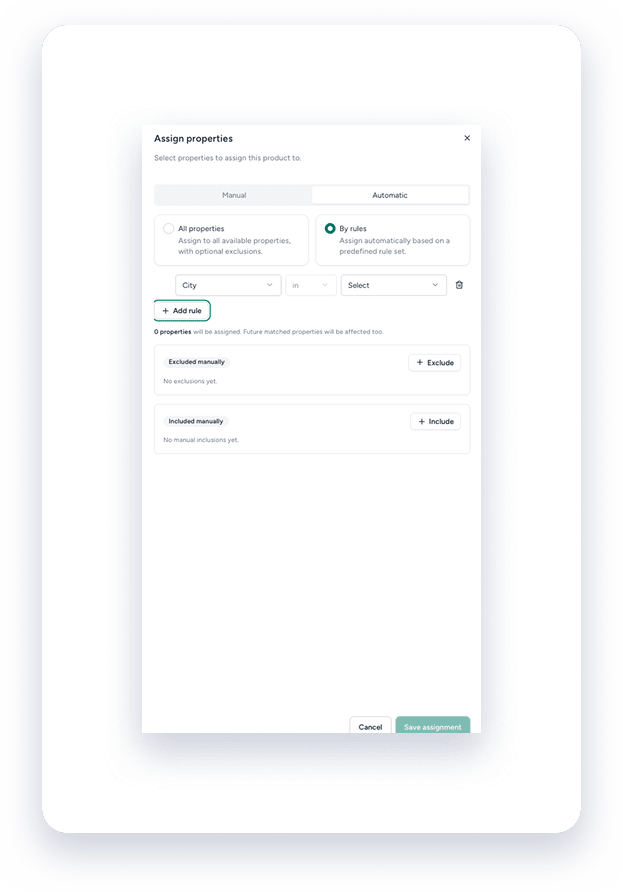
Essa opção atribui automaticamente a configuração às propriedades que correspondem a um conjunto de regras que você cria. À medida que você cria regras, verá uma contagem em tempo real das propriedades que serão afetadas.
- No painel "Atribuir propriedades", clique na guia Automático.
- Selecione a opção "Por regras".
- Clique em Adicionar regra.
- Use os menus suspensos para definir as condições da regra. Os filtros disponíveis incluem cidade, canais, etiquetas e comodidades.
- Todas as regras estão conectadas pela lógica "E", o que significa que uma propriedade deve atender a todas as condições para ser incluída.
-
(Opcional) Inclua ou exclua propriedades manualmente para criar exceções às suas regras:
- Para adicionar uma propriedade que não corresponda às suas regras, clique em Incluir.
- Para remover uma propriedade que não corresponda às suas regras, clique em Excluir.
- Para remover uma configuração manual, clique no ícone da lixeira ao lado da propriedade incluída ou excluída.
- No canto inferior direito, clique em Salvar tarefa.
Para resolver conflitos de atribuição
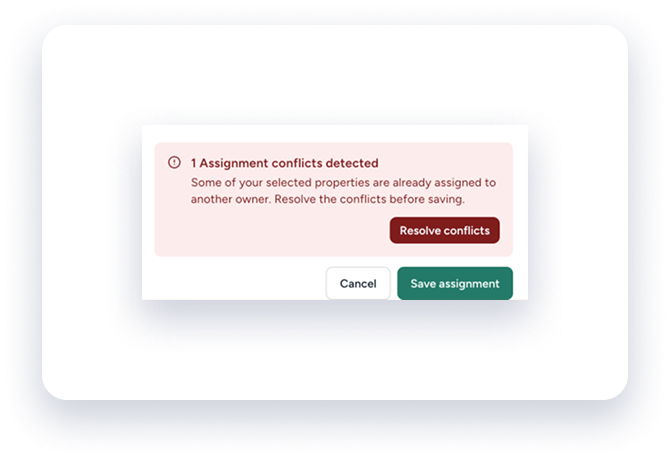
Se uma propriedade já estiver atribuída a uma configuração diferente (por exemplo, um usuário ou marca diferente), uma mensagem sinalizando conflitos de atribuição será exibida. Resolva esses conflitos antes de salvar.
- Clique em Resolver conflitos.
- Uma tela será exibida listando apenas as propriedades conflitantes. Para cada propriedade, escolha uma das seguintes opções:
- Manter: A propriedade permanece com sua atribuição atual e a nova configuração não é aplicada a ela.
- Reatribuir: A propriedade é removida de sua atribuição atual e atribuída à nova configuração.
- Aplique uma ação em massa clicando em Manter tudo ou Reatribuir tudo.
- Ao concluir, clique em Resolver conflitos. Suas decisões serão aplicadas somente após você clicar no botão Salvar tarefa.
Entendendo as permissões de usuário para atribuição de propriedade
Sua capacidade de atribuir propriedades depende das suas permissões de usuário.
- Usuários com acesso a todas as propriedades: Podem criar e editar atribuições "Manual" e "Automáticas" (incluindo "Todas as propriedades" e "Por regras").
- Usuários com acesso limitado à propriedade: Só podem criar e editar atribuições "Manual". Podem visualizar atribuições que utilizam "Regras", mas não podem editá-las.
Saiba mais sobre Funções do usuário.
Observação:
- Ao alternar da aba "Manual" para a aba "Automático", um aviso será exibido informando que suas seleções manuais serão descartadas.
- Se você tentar fechar o painel com alterações não salvas, uma caixa de diálogo "Sair sem salvar" será exibida.
- Para contas com um grande número de propriedades, o processo de atribuição pode ser executado em segundo plano. Se você atualizar a página durante esse período, a quantidade de propriedades exibida pode ainda não estar finalizada.
- O painel de atribuição de propriedade não altera nenhuma das suas atribuições existentes. Nenhuma ação é necessária da sua parte.