Este artigo explica como atribuir uma taxa adicional a várias propriedades simultaneamente usando regras de atribuição em massa. Você pode definir uma taxa no nível da conta e aplicá-la a todas as propriedades, a uma seleção específica ou a um grupo de propriedades com base em regras, incluindo aquelas adicionadas no futuro.
O processo de configuração de taxas inclui:
- Configuração de taxas : configure os detalhes da taxa, como valor e tipo.
- Sincronizar com os canais : Defina como a taxa será sincronizada com seus canais de reserva.
- Atribuir propriedades : Aplicar a taxa a todas as suas propriedades em lote.
Entendendo as regras de atribuição em massa
Ao atribuir uma taxa a propriedades em lote, tenha em mente o seguinte:
- Substituições no nível da propriedade : Você pode definir uma taxa exclusiva para uma propriedade específica. Essa taxa é chamada de "Taxa Personalizada" e sempre terá prioridade sobre qualquer taxa atribuída no nível da conta. Se você remover a taxa personalizada, a propriedade voltará a usar a taxa atribuída no nível da conta, caso haja uma atribuída. Se nenhuma taxa foi atribuída no nível da conta, nenhuma taxa será adicionada ao valor da diária.
-
Múltiplas taxas do mesmo tipo : O sistema calculará a taxa com base na regra de taxa mais recentemente aplicada. O sistema não impedirá que você atribua uma taxa a uma propriedade que já possua uma taxa do mesmo tipo. Se uma propriedade corresponder a várias regras de atribuição para o mesmo tipo de taxa, a regra aplicada mais recentemente terá precedência.
Exemplo:- Taxa A (US$ 100): Atribuída à etiqueta Beira-mar (Criada em: 1 de outubro)
- Taxa B (US$ 200): Atribuída à etiqueta Luxo (Criada em: 1 de novembro)
Se um anúncio tiver as etiquetas "Beira-mar" e "Luxo" , a taxa de limpeza aplicada será de US$ 200 .
- Reservas existentes: As alterações na atribuição de tarifas aplicam-se apenas a novas reservas criadas após a implementação da alteração. As reservas existentes não serão afetadas.
Crie e atribua uma nova taxa em massa.
- Faça login na sua conta Guesty.
- No menu de navegação lateral, clique em
 Acesse a seção "Finanças" para abrir o menu suspenso.
- Selecione Taxas adicionais.
- Na etapa "Configuração de taxas", configure os detalhes da taxa. Para obter mais informações, consulte nosso artigo sobre como criar e sincronizar taxas adicionais.
- Na parte inferior, clique em Avançar.
- Na etapa "Sincronizar com os canais", configure como a taxa será sincronizada com seus canais de reserva.
- Na parte inferior, clique em Avançar.
- Na etapa "Atribuir propriedades", clique em Atribuir.
- No painel lateral direito, escolha uma das seguintes opções:
- Selecione “Todos” para aplicar a taxa a todas as propriedades.
- Selecione “propriedades específicas” e, em seguida, marque a caixa ao lado de cada propriedade.
- Marque a opção “Atribuir por regra” para atribuir a taxa a propriedades que correspondam a critérios específicos (por exemplo, Tag = "NYC", Cidade = "Londres", Tipo de propriedade = "Villa"). Isso se aplica às propriedades correspondentes atuais e a quaisquer propriedades futuras que correspondam à regra.
- (Opcional) Excluir propriedades: Clique em Excluir propriedades para abrir o menu suspenso e selecionar manualmente as propriedades a serem excluídas da atribuição "Todas" ou "Por regra".
- No canto inferior direito, clique em Concluído.
- Clique em "Salvar taxa".
Após salvar, a taxa será temporariamente congelada enquanto a tarefa é processada, e o status "Tarefa em andamento" será exibido. Você não poderá editar a taxa durante esse período. Para tarefas baseadas em uma seleção específica de propriedades, o congelamento é liberado quando o processo é concluído. Para tarefas baseadas em regras, o congelamento é liberado após 3 minutos.
Veja o status da atribuição
A página "Taxas adicionais" inclui uma coluna "Propriedades" que mostra o status de atribuição para cada taxa. Esta coluna exibe o número de propriedades atribuídas à taxa e um dos seguintes status:
- Atribuição em andamento : A taxa está sendo atribuída às propriedades.
- Problemas de sincronização : A tarefa está concluída, mas existem conflitos de dados que impedem a sincronização da taxa para uma ou mais propriedades.
Observação:
Para taxas atribuídas usando as opções "Todas" ou "Por regra", a configuração também se aplica a quaisquer propriedades futuras que correspondam aos critérios.
Editar a atribuição de uma taxa a um anúncio
- Faça login na sua conta Guesty.
- No menu de navegação lateral, clique em Acesse a seção "Finanças" para abrir o menu suspenso.
- Selecione Taxas adicionais.
- Na linha de taxas correspondente,
- Clique e selecione Editar.
- Alternativamente, clique no número de propriedades na coluna "Propriedades".
- No painel lateral direito, selecione as propriedades às quais deseja aplicar a taxa.
- No canto inferior direito, clique em Concluído.
Gerenciamento de alterações de taxas por propriedade (Taxas personalizadas)
Você pode substituir a atribuição de uma taxa no nível da conta criando ou editando uma taxa diretamente na página da propriedade. Isso cria uma "Taxa Personalizada" específica para essa propriedade.
Na página "Taxas Adicionais" do imóvel, você pode ver a origem de cada taxa:
Taxa personalizada: Uma bandeira aparecerá ao lado da taxa, indicando que se trata de uma alteração específica para cada propriedade.
Se você criar uma Taxa Personalizada para uma propriedade que já possui uma taxa atribuída do mesmo tipo no nível da conta, a Taxa Personalizada terá prioridade. Se você excluir a Taxa Personalizada posteriormente, a propriedade retornará automaticamente à atribuição de taxa do nível da conta.
Entendendo e resolvendo problemas de sincronização
Ao criar ou atribuir taxas, o Guesty realiza validações para verificar conflitos. Se uma taxa apresentar conflitos, um selo "Problemas de sincronização" será exibido na coluna "Propriedades" da página "Taxas adicionais".
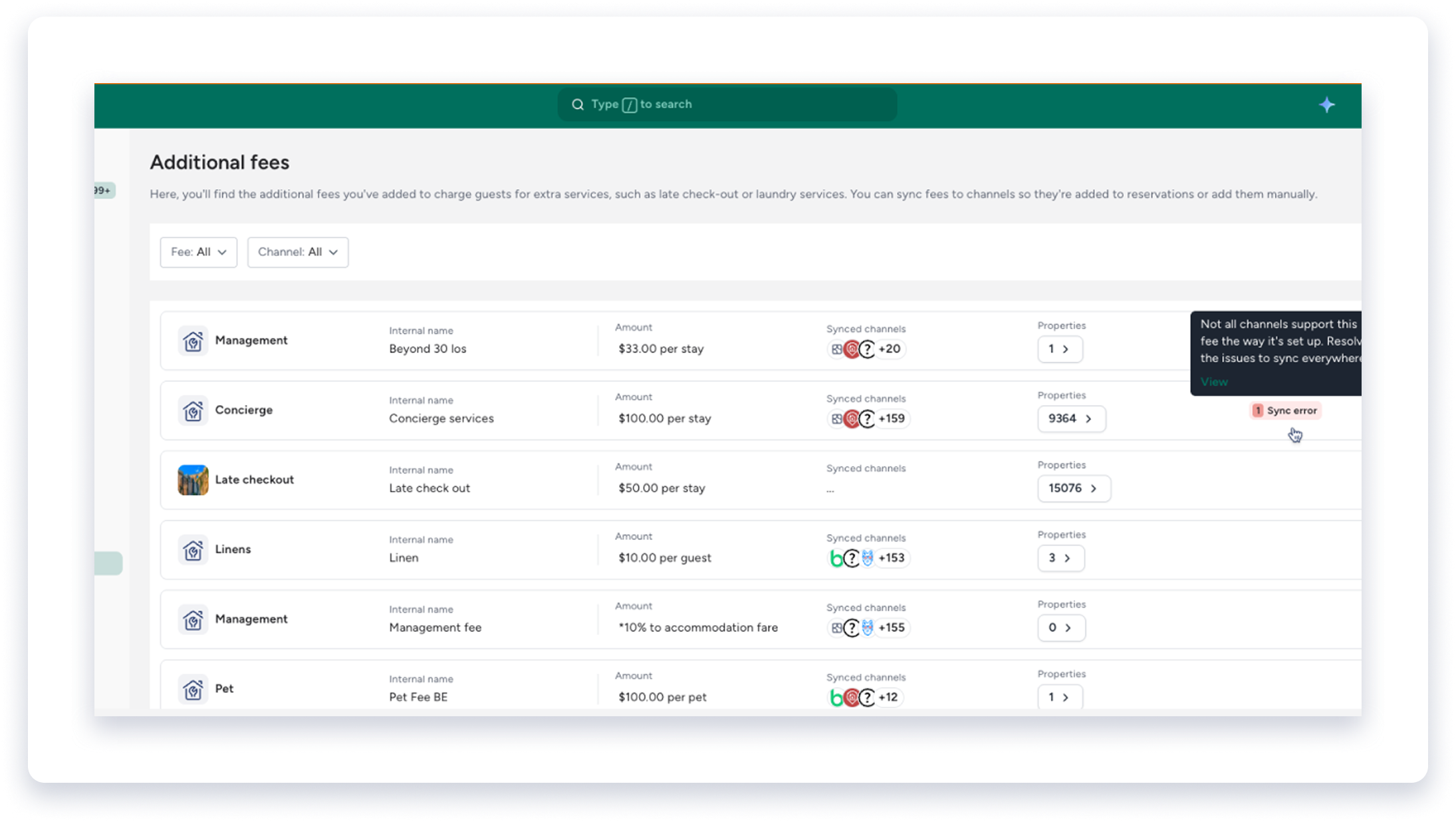
Para visualizar e resolver erros
- Clique no ícone "Problemas de sincronização" para ver a taxa correspondente.
- Um painel lateral à direita será aberto, exibindo uma lista de propriedades com conflitos.
- Os erros estão separados nas abas "Erros" e "Avisos".
- Clique em uma linha de propriedade para ser redirecionado para a página dessa propriedade e resolver o problema.
Baixe o relatório de erro completo.
Para obter uma lista completa e sem limites de todos os erros e avisos em todas as tarifas da sua conta, clique em "Exportar relatório completo" para baixar o relatório em formato CSV. 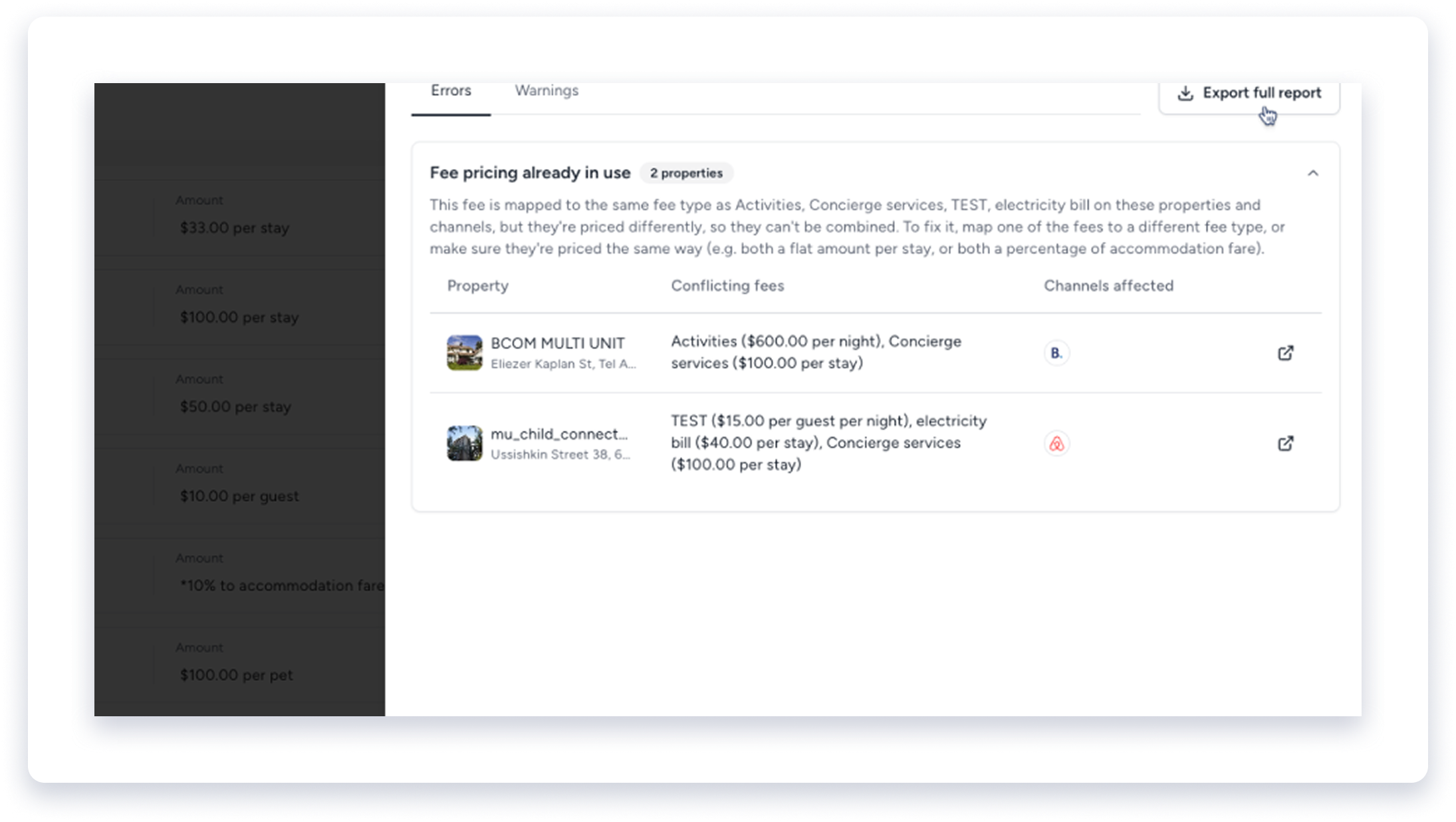
O arquivo CSV inclui informações detalhadas para cada problema, incluindo o nome da taxa, o nome da propriedade, o código de erro e um link direto para a página onde você pode corrigir o problema.
Como as taxas existentes são tratadas
As configurações de tarifas existentes em sua conta são gerenciadas de uma das duas maneiras a seguir:
- Tarifas existentes no nível da conta: As tarifas configuradas no nível da conta são migradas para o novo sistema com a atribuição "Todas as propriedades". O comportamento delas permanece o mesmo, mas você pode editar a atribuição.
- Taxas existentes por propriedade: As taxas por propriedade serão migradas automaticamente para taxas personalizadas.
Alterar uma taxa ao nível da propriedade para uma atribuição ao nível da conta
As taxas configuradas em propriedades individuais são tratadas como "taxas personalizadas". Elas continuam a substituir quaisquer taxas atribuídas no nível da conta. Para alterar uma taxa personalizada de uma propriedade para uma atribuição no nível da conta, primeiro você deve criar e atribuir a taxa no nível da conta e, em seguida, excluir manualmente a taxa personalizada da página da propriedade.