Este artigo explica como usar a integração com o QuickBooks para sincronizar automaticamente os pagamentos do Guesty com o QuickBooks como lançamentos contábeis. Quando o GuestyPay liquida um pagamento vinculado a uma reserva, os lançamentos contábeis do Guesty são registrados no QuickBooks usando as regras de mapeamento que você configurar. Isso mantém seus registros operacionais no QuickBooks alinhados com a atividade do GuestyPay, sem a necessidade de reinserir os mesmos valores.
Pré-requisitos e dados de correspondência
Antes de ativar o fluxo de trabalho, certifique-se do seguinte:
- Você está usando o sistema de contabilidade Guesty.
- O QuickBooks está integrado ao Marketplace da Guesty.
- O GuestyPay está ativo e processando pagamentos para sua conta.
- Seu "Plano de Contas" do QuickBooks já inclui todas as contas de destino que você planeja mapear (por exemplo, Conta Corrente, Contas a Pagar, Depósitos de Adiantamento de hóspedes).
- Os fornecedores que aparecem nas linhas do diário de fornecedor da Guesty também existem no QuickBooks com o mesmo "nome de exibição" ou "nome da empresa". Isso é necessário ao lançar em Contas a Pagar.
Para que um pagamento do GuestyPay seja sincronizado com sucesso no QuickBooks, as informações devem ser iguais em ambas as plataformas:
- Referência da Reserva: Cada linha de pagamento deve incluir um ID de transação do estabelecimento que corresponda ao código de confirmação da reserva usado nos lançamentos do diário do Guesty. Pagamentos sem essa referência serão ignorados.
- Regras de mapeamento: Cada linha de diário do Guesty que você deseja lançar deve corresponder a uma das suas regras configuradas para "tipo de entidade", "conta contábil" e "código de cobrança", apontando para um nome de conta e tipo de conta do QuickBooks.
- Contas do QuickBooks: O "nome" e o "tipo" da conta no seu mapeamento devem corresponder exatamente a uma conta que já exista no QuickBooks.
- Fornecedores (somente para Contas a Pagar): Se um lançamento for contabilizado em uma conta de Contas a Pagar, o nome do fornecedor no lançamento contábil do Guesty deverá corresponder ao fornecedor cadastrado no QuickBooks. Saiba mais sobre como gerenciar fornecedores no Guesty.
Observação:
Recomendamos copiar os nomes das contas do QuickBooks diretamente do Plano de Contas. Espaços extras ou grafias diferentes farão com que esta linha falhe.
Configurar mapeamentos de conta
Para conectar os pagamentos do GuestyPay, são necessárias cinco configurações. Trate-as como colunas em uma planilha: cada posição (1º valor, 2º valor, 3º valor, etc.) corresponde a uma regra de mapeamento completa. Mantenha o mesmo número e a mesma ordem dos valores em todos os campos. Se um valor não se aplicar a uma regra, deixe este campo vazio, separando-os por vírgulas (assim: valor1, ,valor3). Não exclua o campo, caso contrário, os valores posteriores serão associados à regra errada.
-
Tipo de entidade contábil Guesty
-
Dados a serem inseridos: Uma lista separada por vírgulas da entidade contábil Guesty de cada linha do diário, como
Vendor,Vendor,Guest,Guest. -
Valores típicos:
Guest,Owner,Vendor. Adicione outros apenas quando eles aparecerem nas linhas do diário que você precisa lançar. - Resultado do sistema: O fluxo de trabalho associa a entidade de cada linha do diário Guesty ao valor na mesma posição que a dos outros campos de mapeamento.
-
Dados a serem inseridos: Uma lista separada por vírgulas da entidade contábil Guesty de cada linha do diário, como
-
Livro-razão contábil Guesty
-
Dados a serem inseridos: Uma lista separada por vírgulas dos nomes das contas contábeis da Guesty, como
Accounts Payable,Cash,Cash,Advanced Deposit. -
Valores típicos:
Accounts Payable,Cash,Advanced Deposit,Owners,Capital de giro. - Resultado do sistema: A conta contábil na linha do diário Guesty deve corresponder à conta contábil nessa posição da regra (a correspondência não diferencia maiúsculas de minúsculas).
-
Dados a serem inseridos: Uma lista separada por vírgulas dos nomes das contas contábeis da Guesty, como
-
Código de Cobrança contábil Guesty
-
Dados a serem inseridos: Uma lista de códigos de cobrar da Guesty separados por vírgulas (códigos curtos na linha do diário), como
PP,PP,GPC,GPC. -
Valores típicos do GuestyPay:
GPC( Pagamento com Cartão de Crédito GuestyPay),PP(Pagamento para Administradora),RR(Reserva Rotativa GuestyPay). Veja a lista completa de códigos de cobrar abaixo. - Resultado do sistema: O fluxo de trabalho utiliza o código de cobrar (e seu tipo de cobrar correspondente no Guesty) para selecionar a regra de mapeamento correta.
-
Dados a serem inseridos: Uma lista de códigos de cobrar da Guesty separados por vírgulas (códigos curtos na linha do diário), como
-
Nome da Conta do QuickBooks
-
Dados a serem inseridos: Uma lista separada por vírgulas com os nomes exatos das contas do QuickBooks, como
Accounts Payable (A/P),Checking,Checking,Guest Advance Deposits. - Resultado do sistema: As linhas do diário Guesty correspondentes foram lançadas nesta conta no QuickBooks.
-
Dados a serem inseridos: Uma lista separada por vírgulas com os nomes exatos das contas do QuickBooks, como
-
Tipo de Conta do QuickBooks
-
Dados a serem inseridos: Uma lista separada por vírgulas dos tipos de conta do QuickBooks para essas contas, como
Accounts Payable,Bank,Bank,DeferredRevenue. -
Valores típicos:
Accounts Payable,Bank,DeferredRevenue. - Resultado do sistema: Utilizado em conjunto com o nome da conta para encontrar a conta correta no QuickBooks.
-
Dados a serem inseridos: Uma lista separada por vírgulas dos tipos de conta do QuickBooks para essas contas, como
Quando a conta de destino é Contas a Pagar, o fluxo de trabalho também vincula o fornecedor correspondente do QuickBooks.
Exemplo de configuração de fluxo de trabalho
Você pode usar este exemplo se quiser lançar linhas comuns do GuestyPay nas contas Corrente, Contas a Pagar e Depósitos de Adiantamento de hóspedes. Ajuste os nomes das contas para corresponderem ao seu Plano de Contas.
Requisitos de configuração de exemplo
| Em Guesty / GuestyPay | No QuickBooks |
|---|---|
| A GuestyPay está processando pagamentos com códigos de confirmação de reserva. | O QuickBooks Online está conectado ao Marketplace. |
As linhas de diário utilizam as entidades Hóspede ou Fornecedor, os livros contábeis Caixa/Contas a Pagar/Depósito Antecipado e os códigos de cobrança PP ou GPC
|
Existem contas com nomes exatos: "Contas a Pagar (A/P)", "Conta Corrente", "Depósitos de Adiantamento de Hóspede". |
| Nomes de Fornecedores nas linhas do diário de Contas a Pagar | Existem fornecedores correspondentes no QuickBooks (mesmo nome de exibição/empresa). |
Valores prontos para colar
| Campo | Valor a ser inserido |
|---|---|
| Tipo de entidade contábil Guesty | Vendor,Vendor,Guest,Guest |
| Livro-razão contábil Guesty | Accounts Payable,Cash,Cash,Advanced Deposit |
| Código de Cobrança contábil Guesty | PP,PP,GPC,GPC |
| Nome da Conta do QuickBooks | Accounts Payable (A/P),Checking,Checking,Guest Advance Deposits |
| Tipo de Conta do QuickBooks | Accounts Payable,Bank,Bank,DeferredRevenue |
O que essas quatro regras fazem
| Regra | Quando uma linha do diário Guesty se parece com… | Publica em… |
|---|---|---|
| 1 | Fornecedor + Contas a Pagar + PP (Pagamento à Administradora) |
Contas a Pagar (A/P) (com fornecedor QuickBooks correspondente) |
| 2 | Fornecedor + Dinheiro + PP (Pagamento à Administradora) |
Verificando |
| 3 | hóspede + Dinheiro + GPC ( Pagamento com Cartão de Crédito GuestyPay) |
Verificando |
| 4 | hóspede + Depósito Antecipado + GPC
|
Depósitos antecipados para hóspede |
Para adicionar outra regra posteriormente (por exemplo, para Reserva Rotativa RR ), acrescente um novo valor a cada campo na mesma posição. Não deixe um espaço em branco, a menos que esse espaço esteja intencionalmente vazio.
Ative a sincronização do GuestyPay com o QuickBooks.
- Faça login na sua conta Guesty.
- No menu de navegação lateral, clique em
 Integrações para abrir o menu suspenso.
- Selecione o Marketplace.
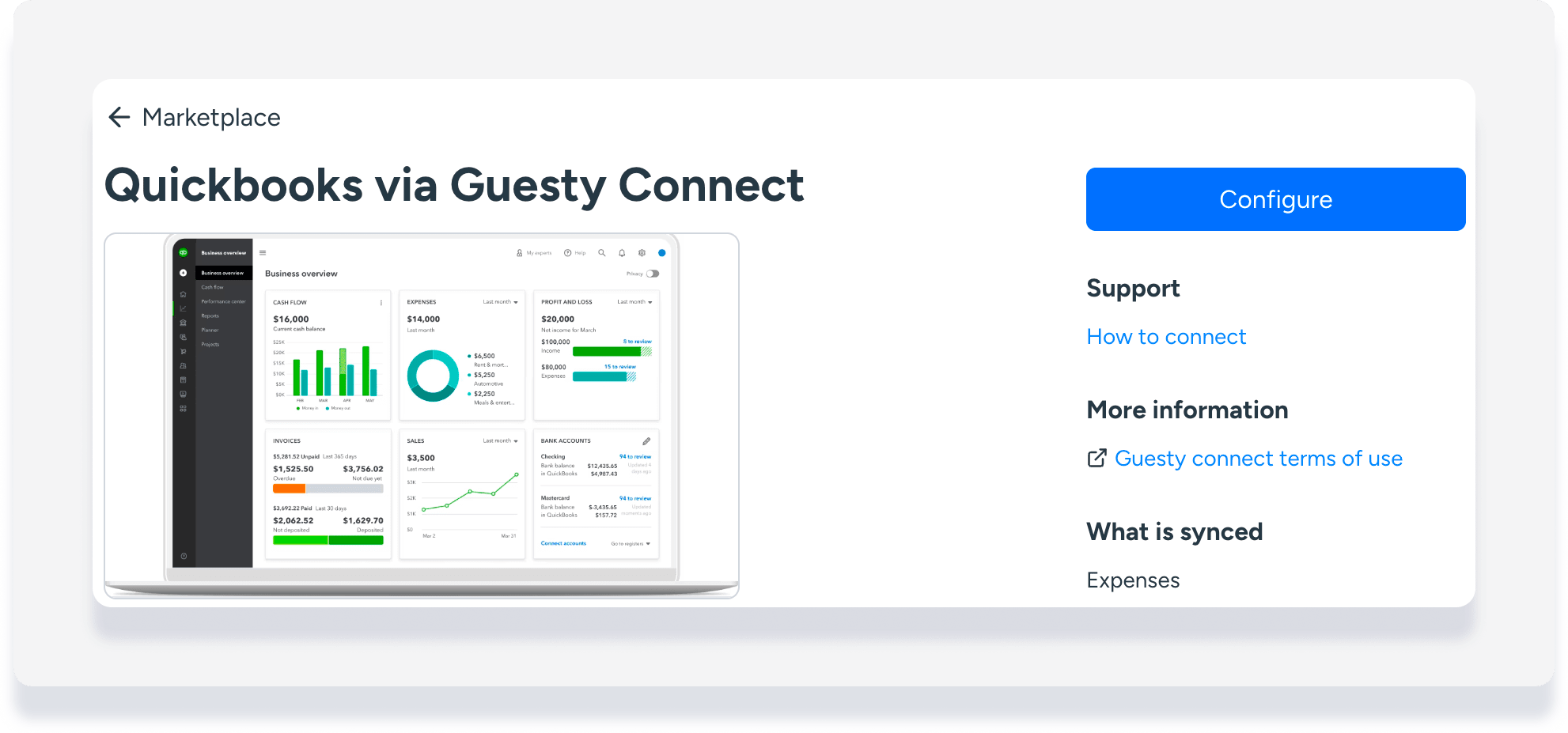
- Clique na miniatura do QuickBooks.
- No canto superior direito, clique em Configurar.
- Clique na aba Configuração.
- Ative a opção Sincronizar lançamentos contábeis do QuickBooks com as despesas no Guesty.
-
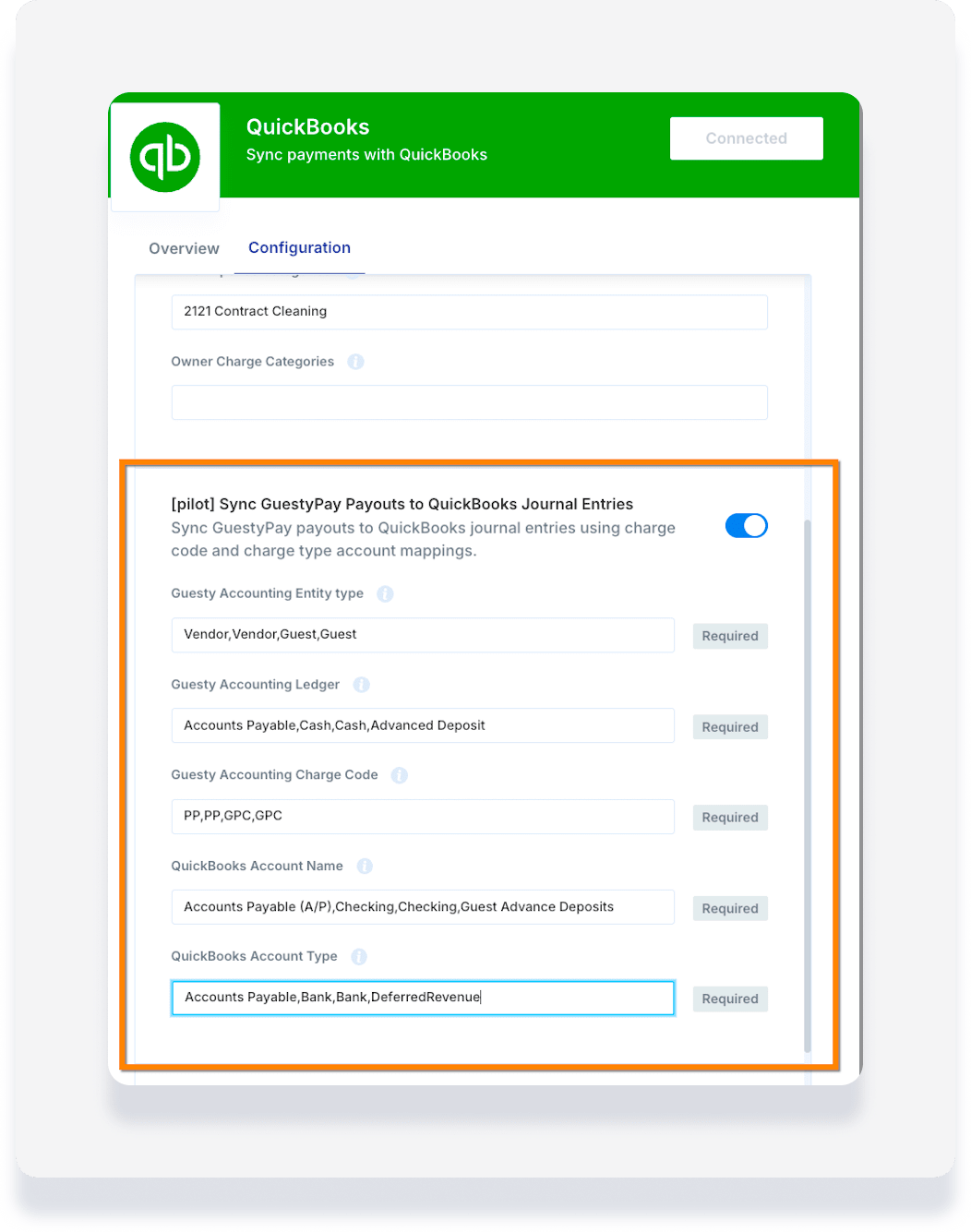
Insira os valores de mapeamento em "Tipo de entidade contábil Guesty ", "Conta contábil Guesty ", "Código de Cobrança contábil Guesty ", "Nome da Conta QuickBooks" e "Tipo de Conta QuickBooks". Certifique-se de que os valores estejam separados por vírgulas e que as posições estejam alinhadas em todos os campos.
- No canto superior direito, clique no X para fechar a janela.
O fluxo de trabalho é executado diariamente. Após a primeira execução bem-sucedida, avalie um lançamento contábil de exemplo no QuickBooks para confirmar se as contas, os fornecedores e os valores estão corretos.
O que sincroniza e o que não sincroniza
Este fluxo de trabalho é unidirecional: Guesty (GuestyPay) → QuickBooks. Ele não envia lançamentos contábeis do QuickBooks de volta para o Guesty.
| Sincronizações | Não sincronizam |
|---|---|
| Pagamentos GuestyPay que incluem uma referência de reserva/transação do estabelecimento. | Pagamentos sem ID de transação do comerciante |
| Linhas do diário contábil Guesty que correspondem a uma regra de mapeamento configurada | Linhas sem regra de mapeamento correspondente (a transação falha até que você adicione ou corrija a regra) |
| Um lançamento contábil no QuickBooks por transação Guesty (linhas de débito/crédito agrupadas) | Lançamentos duplicados quando já existe um lançamento contábil correspondente no QuickBooks para a mesma data e observação privada. |
| Anexo do fornecedor ao lançar nas Contas a Pagar | Criação automática de contas ou fornecedores ausentes no QuickBooks. |
| Os pagamentos futuros serão processados pela programação diária. | Edições manuais ou cancelamento de lançamentos contábeis anteriores do QuickBooks quando os dados do Guesty são alterados. |
Compreenda o fluxo de trabalho de dados
A integração segue um processo de várias etapas para verificar e sincronizar cada pagamento do GuestyPay com o QuickBooks.
- O cronograma: Uma vez por dia, o fluxo de trabalho verifica os pagamentos recentes do GuestyPay para a data configurada.
- Carregar contexto do QuickBooks: O sistema recupera suas contas e fornecedores do QuickBooks para que os nomes em seu mapeamento possam ser resolvidos para registros reais do QuickBooks.
- Crie suas regras de mapeamento: seus campos de configuração separados por vírgulas são transformados em uma regra por posição alinhada (entidade + razão + código de cobrança → conta do QuickBooks).
- Associar pagamentos a lançamentos contábeis do Guesty: Para cada pagamento com um ID de transação do comerciante, o fluxo de trabalho carrega os lançamentos contábeis relacionados do Guesty para aquele código de confirmação de reserva.
- Aplicar mapeamento de conta: Cada linha do diário do Guesty é associada a uma regra. Valores positivos são lançados como débito; valores negativos, como crédito. Linhas da mesma transação do Guesty são agrupadas em um único lançamento contábil do QuickBooks. A nota privada inclui o ID da transação do Guesty para conciliação.
- Verificação de duplicados: Antes de criar um lançamento contábil, o sistema verifica se já existe um lançamento no QuickBooks com a mesma data de transação e anotação particular. Se existir, esse lançamento é ignorado.
- Criação no QuickBooks: Se nenhum lançamento duplicado for encontrado, o QuickBooks cria o lançamento contábil usando os mapeamentos abaixo.
| Dados de Guesty | Campo de lançamento contábil do QuickBooks |
|---|---|
| Data de lançamento no diário | Data da transação (TxnDate) |
| ID da transação Guesty | Nota privada (Guesty Transaction …) |
| Descrição da linha + data do diário | Descrição da linha |
| Conta do QuickBooks mapeada | Conta de linha |
| Quantidade por linha ( valor absoluto) | Valor da linha |
| Sinal de valor | Débito (positivo) ou Crédito (negativo) |
| Nome do Fornecedor (quando o tipo de conta for Contas a Pagar) | Fornecedor na linha de Contas a Pagar |
Códigos de Cobrança e Tipos de Cobrança
Insira o código de cobrança (código abreviado) no campo "Código de Cobrança do Guesty Accounting". O nome do tipo de cobrança é o que o Guesty exibe na linha do diário para esse código. Recomendamos copiar os valores de uma linha de diário real do Guesty quando você não tiver certeza.
Mais comum para GuestyPay:
| Código | Tipo de Cobrança (nome) | Uso típico |
|---|---|---|
GPC |
Pagamento com cartão de crédito GuestyPay | Linhas de depósito bancário/caixa eletrônico para hóspede |
PP |
Pagamento à Administradora | Contas a pagar ou linhas de caixa de Fornecedor |
RR |
Reserva rotativa GuestyPay | Linhas de reserva rotativas, caso você as publique. |
CCP |
Pagamento com cartão de crédito | Pagamentos com cartão que não sejam GuestyPay (se houver) |
Solução de problemas comuns
| Sintoma | Causa provável | O que verificar |
|---|---|---|
| Nada aparece no QuickBooks após um pagamento. | O fluxo de trabalho está desativado ou o pagamento não possui ID de transação do comerciante. | Confirme se o fluxo de trabalho está ativado; confirme se o pagamento está vinculado a um código de confirmação de reserva. |
| Uma transação falha com a mensagem "nenhum mapeamento encontrado". | Nenhuma regra corresponde a essa entidade + razão + código de cobrança. | Adicione um valor correspondente em cada campo de mapeamento para essa combinação; confirme o código de cobrança na lista acima. |
| O mapeamento parece correto, mas a conta não foi encontrada. | Nome ou tipo de conta do QuickBooks incompatível | Copie o nome e o tipo exatos da conta do Plano de Contas. |
| A linha de Contas a Pagar apresenta falha. | Fornecedor ausente ou nome incompatível no QuickBooks | Crie ou renomeie o fornecedor do QuickBooks para corresponder ao nome do fornecedor no Guesty. |
| O mesmo pagamento parece não gerar nada em uma execução posterior. | Já existe uma duplicata. | Como esperado, a correspondência entre a nota privada e a data é ignorada para que os valores não sejam lançados duas vezes. |
| Conta incorreta usada para uma linha | Mapeamento de posições desalinhadas | Conte as vírgulas em cada campo; os espaços vazios devem permanecer no lugar para que as regras não mudem. |