Agende uma mensagem única para um hóspede e envie-a posteriormente, diretamente da Caixa de entrada do Guesty. As mensagens agendadas são ideais para atualizações pontuais, como avisar um hóspede quando um eletrodoméstico com defeito será consertado. Para mensagens acionadas por eventos recorrentes, use mensagens automatizadas. Você pode editar, reagendar ou excluir uma mensagem agendada a qualquer momento antes do envio.
Importante:
O agendamento é baseado no seu fuso horário. Se a propriedade tiver seu próprio fuso horário, o horário local equivalente será exibido como "Horário da propriedade" apenas para referência. Este "Horário da propriedade" é informativo e não afeta o momento em que a mensagem é enviada.
O agendamento está disponível apenas para conversas com hóspede na Caixa de entrada do computador.
Agende o envio de uma mensagem para mais tarde.
Siga os passos abaixo para agendar o envio de uma mensagem para um hóspede em uma data posterior.
Passo a passo:
- Faça login na sua conta Guesty.
- No menu de navegação lateral, clique em
 Caixa de entrada.
 - No submenu Caixa de entrada, selecione a caixa de entrada correspondente.
- Clique na mensagem correspondente.
- Na parte inferior da página, clique em "Digite sua mensagem aqui" e insira sua mensagem.
-
Selecione o método de comunicação.
Observação:
O WhatsApp não suporta o agendamento de mensagens.
- Ao lado de Enviar , clique em
 .
. - Selecione um dos horários sugeridos no menu suspenso ou clique em Horário personalizado para escolher uma data e hora diferentes.
- Se você selecionou "Horário personalizado" , uma janela pop-up será exibida. Selecione a data e a hora e clique em "Agendar mensagem" .
Após o agendamento, um banner aparece acima do campo de texto na conversa correspondente , mostrando uma prévia da mensagem e o horário de envio. Clique no banner para abrir a caixa de entrada de mensagens agendadas, filtrada para aquela conversa. 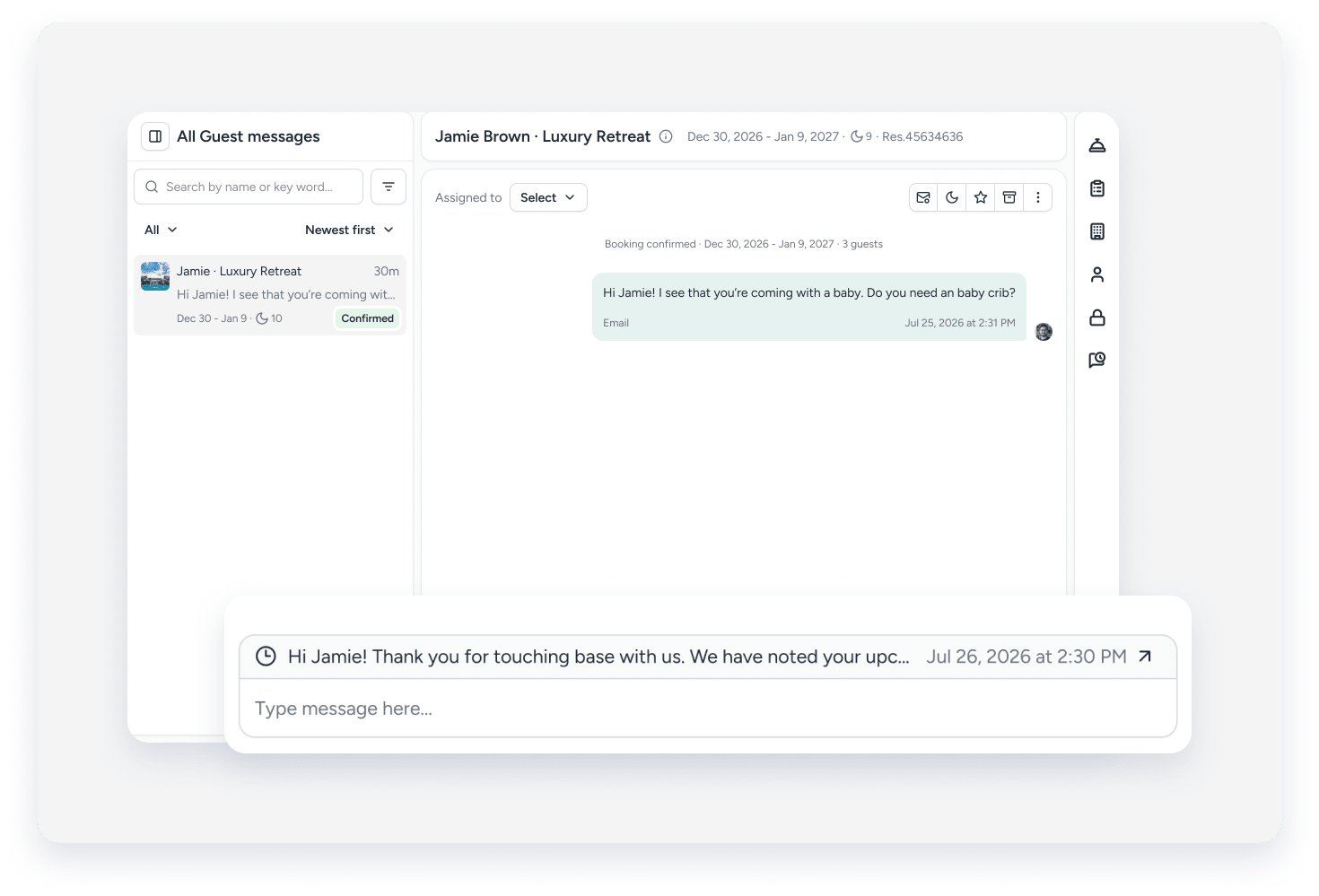
Observação:
Se você enviar uma nova mensagem em uma conversa que já possui uma mensagem agendada, será solicitado que você escolha Enviar agora , Enviar mais tarde ou Cancelar .
Visualizar, editar e excluir mensagens agendadas
Abra a caixa de entrada "Mensagens agendadas" em "Mensagens adiadas" e "Mensagens arquivadas" para ver todas as mensagens agendadas pendentes. Um ícone verde indica quantas mensagens estão agendadas. As mensagens são ordenadas por horário de envio, da mais próxima para a mais recente.
Você pode pesquisar mensagens por hóspede ou reserva, filtrar a lista por propriedade ou ordenar por horário de envio.
Para abrir a mensagem correspondente, clique no ícone de seta lateral  . Para gerenciar uma mensagem agendada, clique no ícone de reticências verticais
  e selecione uma das seguintes opções:
- Editar : Abre a mensagem, com o conteúdo agendado carregado no campo de texto para edição. Ao terminar, clique em Enviar agora para enviar a mensagem editada imediatamente ou clique em 'Salvar' para salvar as alterações.
- Remarcar : Na janela pop-up, selecione a data e a hora correspondentes e clique em "Agendar mensagem" .
- Excluir : Na janela pop-up, clique em Continuar para remover a mensagem agendada.

