Este artigo explica como criar várias despesas de uma só vez no Guesty, carregando um arquivo CSV ou XLSX. Esse recurso de autoatendimento permite adicionar despesas em lote, validar os dados e fazer correções diretamente no Guesty antes de finalizar a importação.
Você pode iniciar uma nova importação, retomar um rascunho salvo ou gerenciar uploads anteriores na página de histórico de uploads. Siga as instruções abaixo para baixar e preencher o modelo.
Observação:
Este processo está disponível para usuários com as permissões contábeis correspondentes.
Iniciar uma nova importação
Passo a passo:
- Faça login na sua conta Guesty.
- No menu de navegação lateral, clique em
 para acessar a seção "Finanças" e abrir o menu suspenso.
 - Em Despesas, selecione Relatório de despesas.
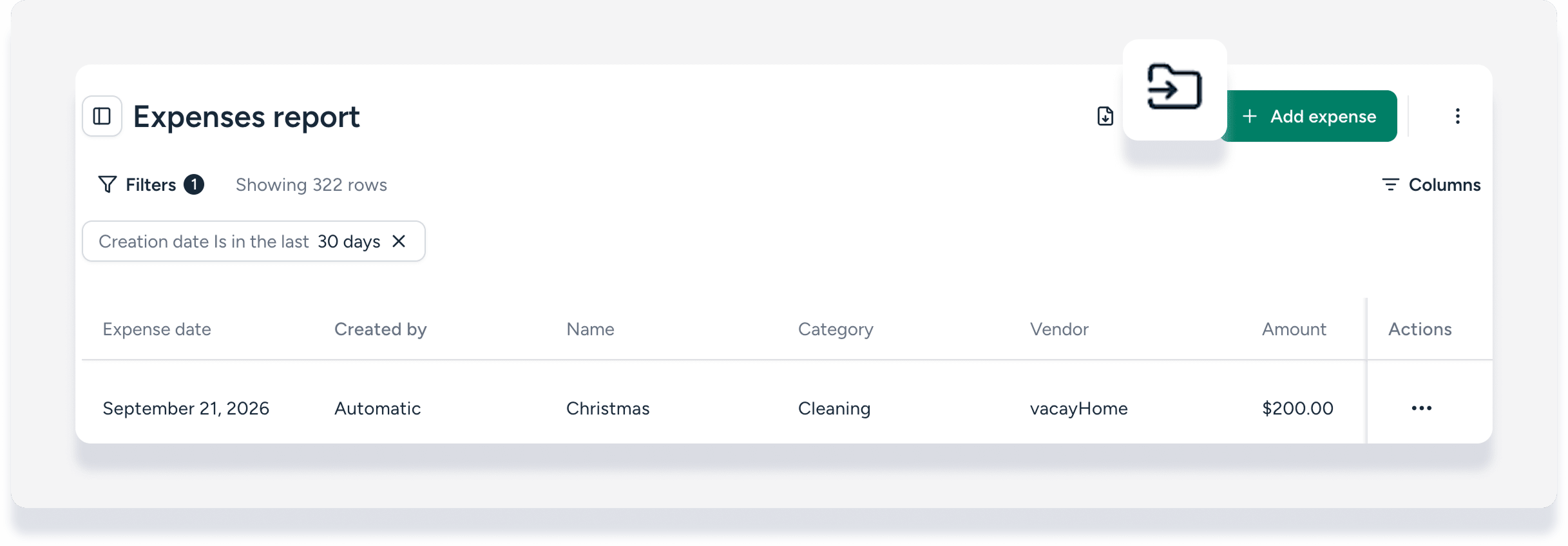
- No canto superior direito, clique em
 .
.
- Isso abre a página "Histórico de upload de despesas".
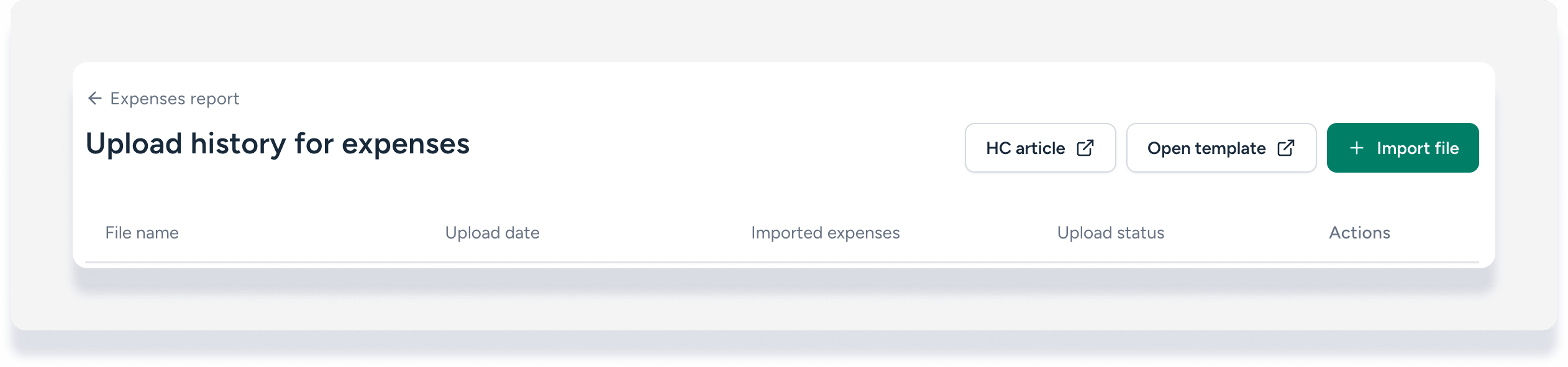
- Isso abre a página "Histórico de upload de despesas".
- No canto superior direito, clique em
 para abrir o modelo. (Alternativamente, faça o download do modelo aqui.)
 - Preencha os campos do modelo, seguindo as instruções na seção "Campos do modelo CSV" abaixo ou na primeira aba do modelo.
- Após concluir o modelo na segunda aba, exclua a primeira aba com as instruções.
-
Clique em Importar arquivo. Faça o upload arrastando e soltando o arquivo na janela ou clicando para procurar no seu computador.
Observação:
Os arquivos devem estar em formato CSV ou XLSX e não podem ter mais de 5 MB. Você só pode enviar um arquivo por vez. O nome do arquivo deve ser único e não pode ser igual a nenhum outro arquivo importado em seu histórico.
Valide e corrija seus dados.
Após o envio do arquivo, o Guesty valida os dados para verificar erros, como informações ausentes ou formatação incorreta. Você deve corrigir todos os erros antes de enviar as despesas.
Passo a passo:
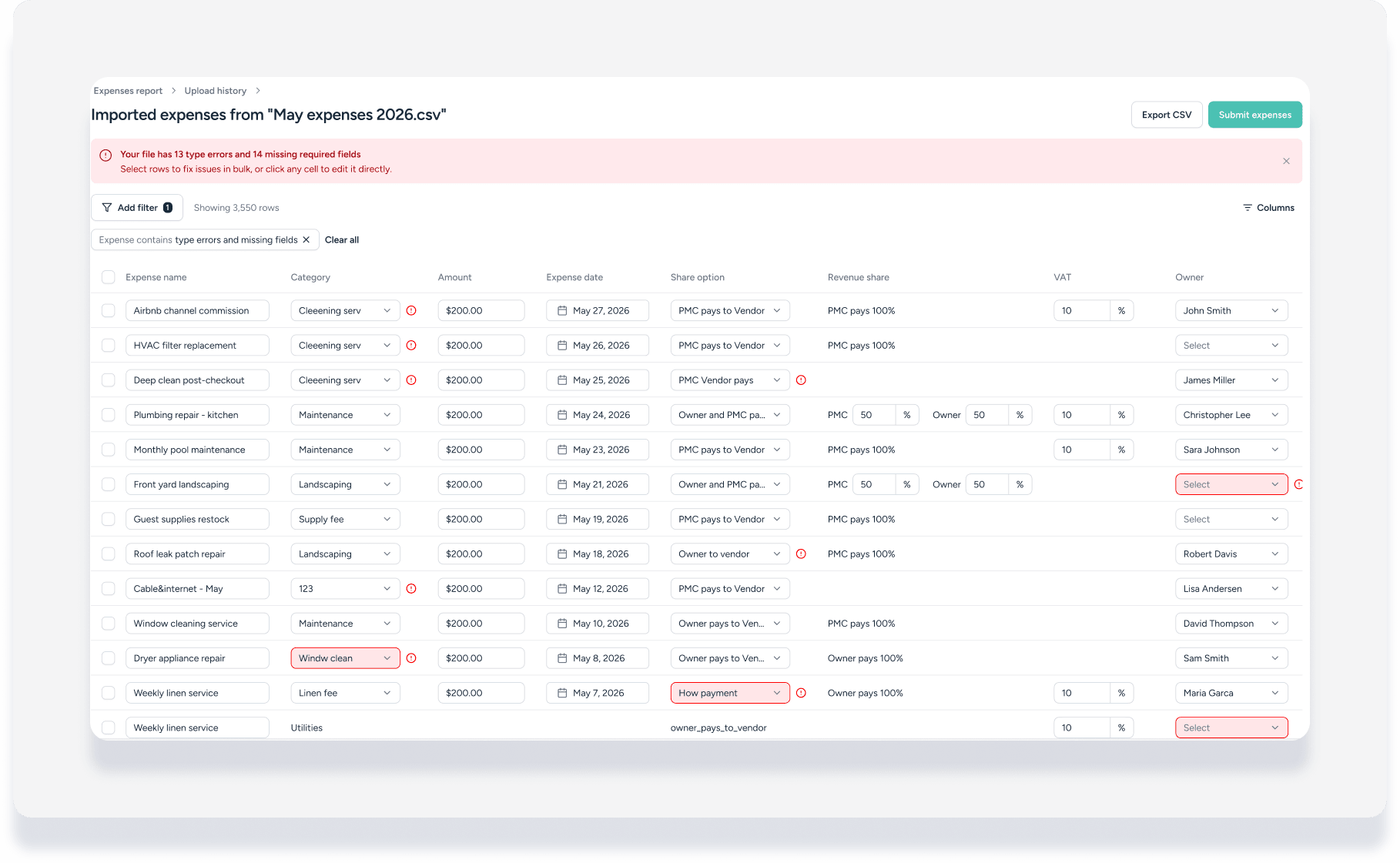
- Avalie os resultados da validação na tela:
- Um banner no topo da página resume o número de erros encontrados.
- As linhas com problemas têm as células problemáticas destacadas em vermelho.
- Um filtro para "Despesas contêm erros de digitação e campos ausentes" é aplicado automaticamente para ajudar você a se concentrar nas linhas que precisam de atenção.
- Para corrigir erros, edite as células individualmente ou corrija várias linhas de uma só vez.
-
Para corrigir erros em massa, selecione as caixas de seleção ao lado das linhas correspondentes e, em seguida, escolha uma das seguintes ações:
- Corrigir erros de digitação: Corrigir problemas de formatação em várias linhas simultaneamente.
- Preencher campos em branco: Adicione informações necessárias a várias linhas simultaneamente.
- Excluir: Remove as linhas selecionadas do arquivo.
Observação:
Os campos "porcentagem de receitas do Fornecedor" e "Participação no pagamento da Administradora" não podem ser editados em massa. Eles devem ser corrigidos linha por linha.
- Se o seu arquivo contiver mais de 200 erros, recomendamos que você corrija os problemas na planilha original e a carregue novamente. Use o botão "Substituir arquivo de despesas" para carregar a versão corrigida.
- A qualquer momento, clique em Salvar rascunho para salvar seu progresso e retornar mais tarde. A importação aparecerá no seu histórico de uploads com o status "Rascunho".
- Você também pode clicar em Exportar CSV para baixar a versão mais recente do seu arquivo, incluindo todas as correções que você fez.
Envie suas despesas.
Passo a passo:
- No canto superior direito, clique em Enviar despesas. (Este botão estará disponível somente após a resolução de todos os erros.)
- Se alguma despesa em seu arquivo tiver uma data que coincida com um período contábil já fechado, ocorrerá o seguinte:
- Se você tiver permissão para lançar em períodos bloqueados, uma janela pop-up de confirmação será exibida, solicitando que você confirme a ação. Saber mais sobre como bloquear períodos e transações contábeis.
- Caso não tenha autorização, você verá uma mensagem de erro e precisará alterar a data da despesa antes de poder enviá-la.
- Após o envio, o status do arquivo no seu histórico de uploads mudará para "Em processamento" enquanto as despesas são criadas. Cada despesa será criada com o "Tipo de origem" definido como "Importação em massa".
Gerencie seu histórico de uploads
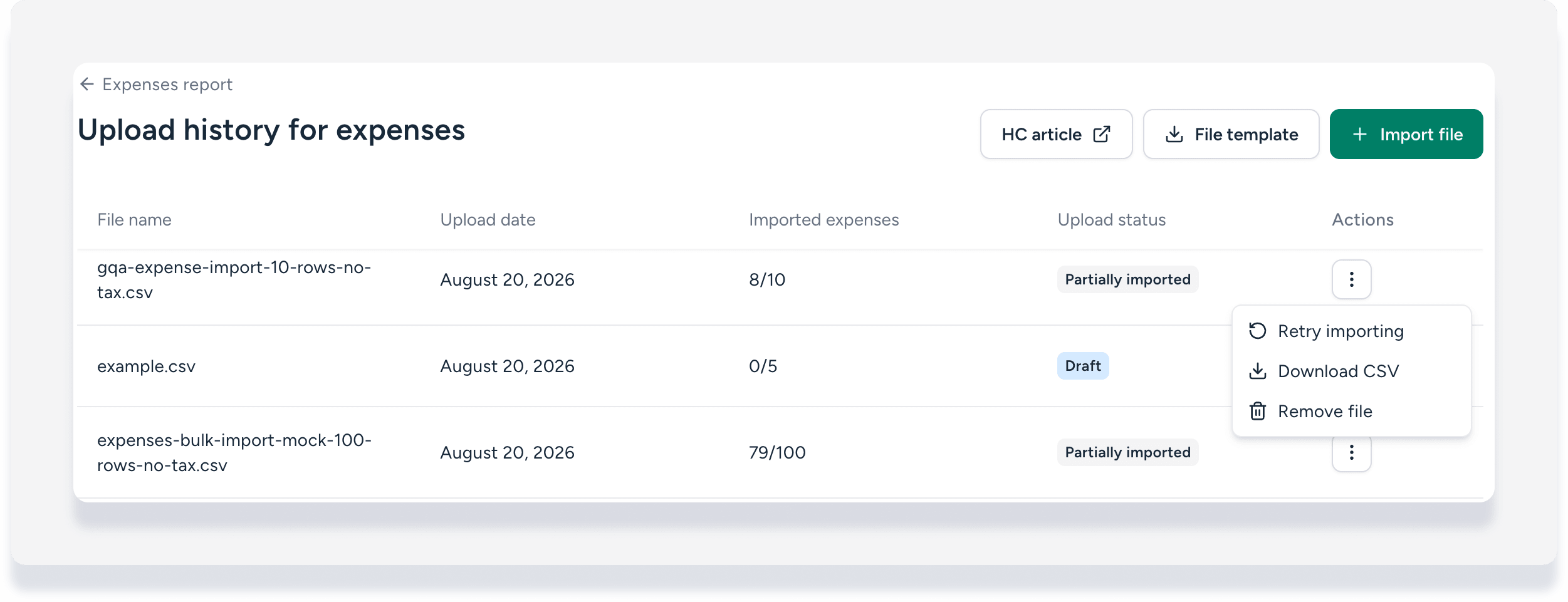
A página "Histórico de uploads de despesas" mostra todas as suas importações passadas e atuais. Cada arquivo possui um status que determina quais ações estão disponíveis.
Clique  na linha do arquivo para executar as ações explicadas abaixo.
-
Rascunho: O arquivo foi carregado e pode conter erros, mas ainda não foi submetido.
- Ações: Editar despesas, exportar CSV, remover arquivo.
-
Processamento: O arquivo foi enviado e as despesas estão sendo geradas.
- Ações: Nenhuma.
-
Importado: Todas as despesas no arquivo foram criadas com sucesso.
- Ações: Visualizar despesas, exportar CSV.
-
Importação parcial: O arquivo foi enviado, mas a criação de algumas despesas falhou devido a um erro do sistema. O histórico mostrará um resumo de quantas linhas foram importadas com sucesso em relação ao total.
- Ações: Tentar importar novamente, exportar CSV. A ação "Tentar importar novamente" reenviará apenas as linhas que falharam anteriormente.
-
Falha: O arquivo inteiro falhou durante o processamento ou o envio.
- Ações: Editar despesas, exportar CSV, remover arquivo.
Veja suas despesas de importação
Após uma importação bem-sucedida, você poderá visualizar as despesas recém-criadas no Relatório de Despesas principal.
- No menu de navegação lateral, clique no ícone para acessar a seção "Finanças" e abrir o menu suspenso.
- Em Despesas, selecione Relatório de Despesas.
- Utilize os filtros no Relatório de Despesas para selecionar o filtro "Tipo de origem".
- Selecione "Importação em massa" para visualizar todas as despesas criadas por meio do upload de um arquivo.
Campos do modelo CSV
Utilize o modelo para download para garantir que seus dados estejam estruturados corretamente. O modelo inclui os seguintes campos obrigatórios e opcionais.
Campos obrigatórios
| Coluna | Formato / Valores | Notas |
|---|---|---|
| Nome da despesa | Texto livre | Nome curto e descritivo (máximo de 255 caracteres). |
| Categoria de despesas | Nome da categoria | Categoria de contabilidade que corresponde exatamente às suas configurações do Guesty. |
| Valor da despesa | Número com até 2 casas decimais (ex: 150,25) | Valor total na moeda da conta. Não inclua símbolos ou vírgulas. |
| Data da despesa | AAAA-MM-DD | Data de reconhecimento da despesa. Não pode estar dentro de um período contábil bloqueado, a menos que seja permitido. |
| Opção de compartilhamento |
pmc_pays_to_vendor owner_pays_to_vendor owner_pays_to_pmc owner_pays_to_pmc_and_vendor pmc_and_owner_pay_to_vendor
|
Esse valor controla como a despesa é dividida entre as partes. |
Campos condicionais
Ao selecionar a opção de compartilhamento, outras colunas no modelo são bloqueadas automaticamente. Por exemplo, se "Administradora paga o fornecedor" estiver selecionado, a célula do proprietário dessa linha não poderá ser preenchida. Se campos que deveriam ser preenchidos estiverem bloqueados, verifique a opção de compartilhamento e edite conforme necessário.
| Coluna | Formato / Valores | Notas |
|---|---|---|
| Nome do Proprietário | Texto livre | Nome completo do proprietário, conforme consta no Guesty. Obrigatório se o apelido do anúncio estiver em branco. Preencha ambos os campos para vincular a um anúncio específico. |
| Nome do Fornecedor | Texto livre | Nome do fornecedor que corresponde à sua lista de fornecedores da Guesty. Obrigatório quando a opção de compartilhamento envolve um pagamento ao fornecedor. |
| Apelido do Anúncio | Texto livre | Apelido do anúncio no Relatório de Propriedades. Se o nome do proprietário estiver em branco, o custo será dividido automaticamente entre todos os proprietários do anúncio. |
| Porcentagem de Receitas do Fornecedor | Número em porcentagem ou valor fixo, sem decimais (ex.: 70 ou 70%) |
Participação do fornecedor no cálculo Saldo restante alocado à Administradora. |
| Participação no Pagamento da Administradora | Número em porcentagem ou valor fixo, sem decimais (ex.: 70 ou 70%) |
Participação da empresa no Saldo restante alocado ao proprietário. |
Campos opcionais
| Coluna | Formato / Valores | Notas |
|---|---|---|
| Descrição | Texto livre | Observação exibida aos proprietários nos extratos (máximo de 255 caracteres). Se deixado em branco, o valor padrão será "Nome da Despesa". |
| ID de referência externa | Texto livre | ID externo para seu próprio rastreamento (não afeta o processamento). |
| Nome da categoria de Taxa | Texto livre | Nome da categoria de Taxa que corresponde à configuração da sua conta (ex.: GST, IBS/CBS). Deixe em branco se não for tributável. |
| Tarifa de Taxa | Número em valor fixo (ex.: 10 para 10%) | Percentagem da tarifa de Taxa. Requer o nome da Taxa, se aplicável. |
| Nome da Taxa | Texto livre | Etiqueta Taxa exibida no extrato de despesas (ex.: GST 10%). Obrigatória se a Tarifa de Taxa for especificada. |
| Descrição da Taxa | Texto livre | Nota de referência interna da Taxa (ex.: Taxa sobre Bens e Serviços). |
Regras de resolução de Proprietário e Anúncio
Ao importar despesas, o Guesty as atribui a proprietários e propriedades com base nas informações fornecidas nos campos "Nome do Proprietário" e "Apelido do Anúncio". Colunas.
- Se você fornecer apenas o nome do proprietário, a despesa será cobrada desse proprietário sem ser associada a uma propriedade específica.
- Se você fornecer apenas um apelido para o Anúncio, a despesa será cobrada na propriedade e dividida automaticamente entre todos os proprietários com base na porcentagem de propriedade configurada. Saiba mais sobre como atribuir propriedade fracionada a propriedades.
- Se você fornecer o nome do proprietário e um apelido para o Anúncio, a despesa será cobrada como um único item para esse proprietário específico e para essa propriedade específica. O sistema verificará se o proprietário está atribuído na propriedade.