Gerencie mensagens automatizadas para comunicações específicas com hóspedes diretamente da Caixa de entrada do Guesty e do Multicalendário, juntamente com as conversas e datas correspondentes. Para acessar e gerenciar mensagens automatizadas, abra o widget Mensagens automatizadas. Clique em  Caixa de entrada ou
  Multi-calendário no menu de navegação lateral, e no submenu de widgets, clique em
  .
.
Entenda o widget
O widget permite visualizar e controlar mensagens automatizadas para uma reserva específica.
Ative ou desative as mensagens automáticas para hóspedes na parte superior para habilitar ou desabilitar o recurso para a reserva, ou use os botões individuais para desativar mensagens específicas.
Se uma reserva não tiver mensagens automáticas, a opção superior permanecerá desativada. Ela será ativada automaticamente quando você adicionar uma mensagem.
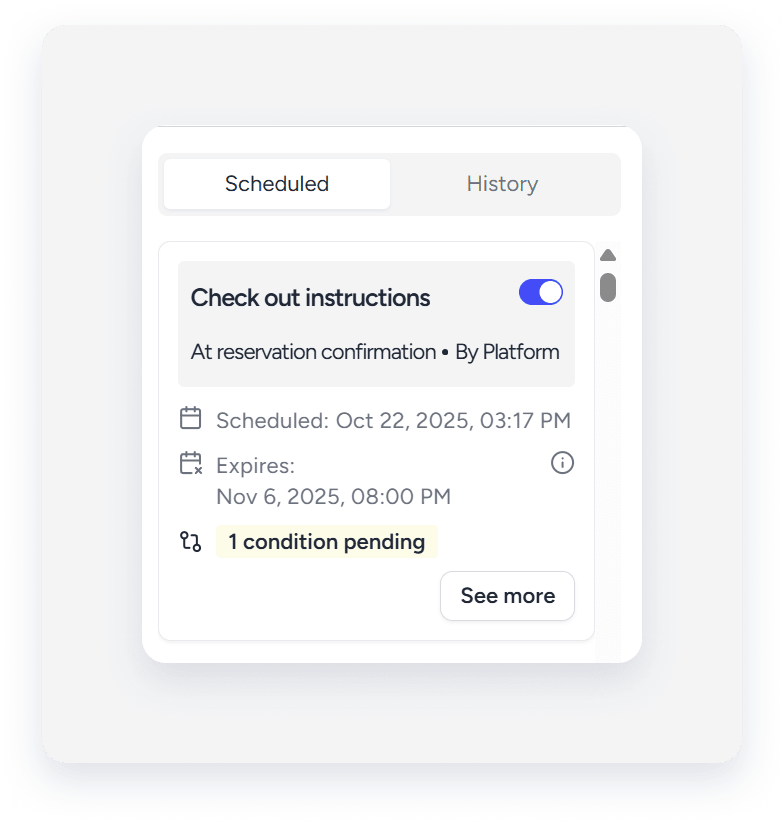
O widget exibe as seguintes informações:
- Nome da Automatização
- Condição desencadeadora
- Método de Comunicação
- Data e hora agendadas
- Data e hora de validade
- Status da Mensagem (condições atendidas ou pendentes)
- Mensagens de Erro
As mensagens estão organizadas em duas abas: Agendadas e Histórico.
Agendado
Esta aba lista as mensagens em fila para envio. As mensagens que aguardam condições exibem a etiqueta "Condição(ões) pendente(s)".
Histórico
Esta aba mostra as mensagens que já foram processadas:
- As mensagens enviadas são marcadas com
 .
. - As mensagens não enviadas são marcadas com
 e mostram a data e o motivo da falha.

Detalhes da Mensagem
Clique em "Ver mais" para visualizar o nome, as condições e o status da automatização.

Observação:
O Guesty verifica as condições de envio imediatamente antes do agendamento do envio da mensagem. O status é atualizado para "Atendido" somente durante essa verificação final, mesmo que a condição já tenha sido atendida anteriormente.
Gerenciar mensagens automatizadas
A partir do widget, você também pode:
-
Veja ou edite a automatização. Clique em
 para abrir a configuração da automação.
 -
Copie a mensagem para reenviá-la. Clique em
 para copiar o conteúdo da mensagem. Cole-o como HTML para e-mail ou como texto livre para mensagens SMS e canal de reserva.
 - Visualize as mensagens com ou sem variáveis. Ative a opção "Mostrar valores das variáveis" para ver a mensagem final renderizada.
- Envie uma mensagem imediatamente. Clique em "Enviar agora" para enviar instantaneamente. Essa ação única cancela o envio agendado originalmente. O usuário que clicou em "Enviar agora" é registrado na aba "Histórico".
Entenda o tempo e o prazo de validade das mensagens.
Se o horário programado para o envio de uma mensagem passar antes da confirmação da reserva, ela será enviada imediatamente após a confirmação. Por exemplo, uma mensagem programada para ser enviada um dia antes do check-in será enviada imediatamente se a reserva for confirmada apenas oito horas antes do check-in.
As mensagens automáticas expiram da seguinte forma:
- As mensagens relacionadas ao processo de finalização da compra expiram 7 dias após o horário programado.
- Todas as outras mensagens expiram no check-out.
Aprenda como desativar mensagens automáticas para uma reserva de hóspede.