Identificar anúncios que prejudicam sua receita nem sempre é fácil. Um preço base pode estar muito abaixo do mercado, uma regra de estadia mínima pode afastar hóspedes, ou um anúncio pode estar ausente de um canal onde propriedades semelhantes têm bom desempenho. A Central de Receita encontra essas lacunas em seu portfólio e fornece recomendações para você avaliar e aplicar com apenas alguns cliques.
O Centro de Receita é um recurso pago. Algumas recomendações também exigem o Guesty PriceOptimizer. Estas estão marcadas na seção de tipos de recomendação abaixo.
Entenda o Centro de Receita
O Centro de Receita é um espaço de trabalho com inteligência artificial. Você o acessa quando precisa e, como não segue uma programação nem cria tarefas, não aparece no feed de atividades.
Sempre que você abre uma página de recomendação, a Central de Receita analisa seus anúncios usando os dados mais recentes. Nada muda em seus anúncios até que você aplique uma recomendação e a confirme.
Acesse o Centro de Receita
Siga os passos abaixo para acessar o Centro de Receita.
Passo a passo:
- Faça login na sua conta Guesty.
- No menu de navegação lateral, clique em
 Central de agentes.
 - No menu à esquerda, clique em Espaços de trabalho e selecione Centro de Receita.
Aplicar recomendações
O Centro de Receita é uma ferramenta de apoio à decisão que fornece informações, mas não aplica automaticamente alterações às suas propriedades. Implemente manualmente quaisquer alterações ou ajustes de preços recomendados.
Na central de receitas, clique no bloco do tipo de recomendação que deseja avaliar.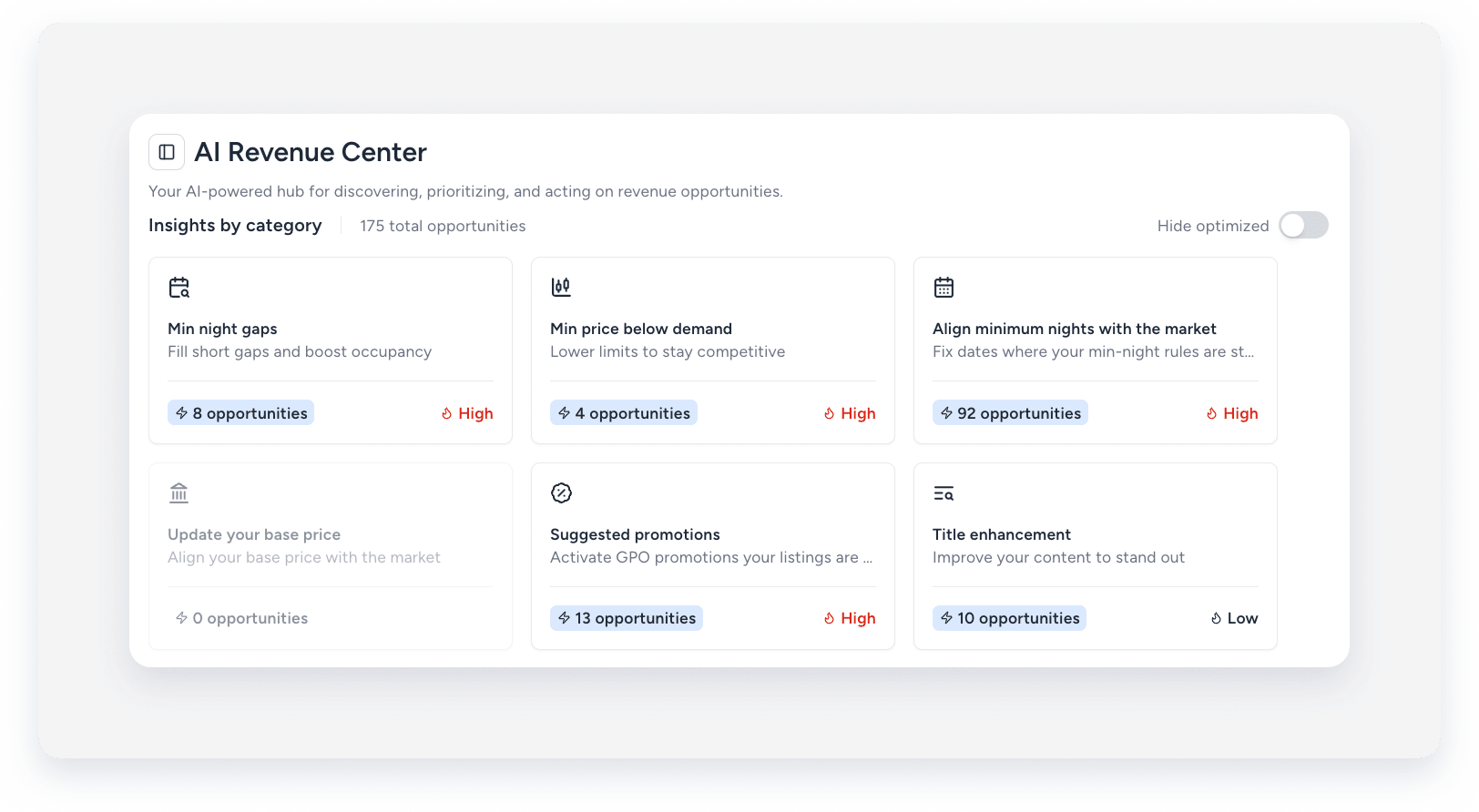
Você pode realizar ações em uma propriedade, em várias ou em todas as propriedades da página:
- Para recomendações com valor editável, clique no ícone
 para alterar o valor sugerido, se necessário.
 - Clique no ícone
 para ver mais detalhes, quando aplicável.
 - Clique em Aplicar na linha de um anúncio. Para aplicar em massa, clique em Aplicar tudo no canto superior direito ou marque as caixas ao lado das linhas correspondentes e clique em Aplicar seleção no canto inferior direito.
- Para remover a recomendação de um anúncio da tabela, clique no ícone
 . Você pode descartar qualquer recomendação, inclusive aquelas que não podem ser aplicadas diretamente. Para descartar várias recomendações de uma só vez, marque as caixas ao lado das linhas correspondentes e clique em "Rejeitar seleção" no canto inferior direito.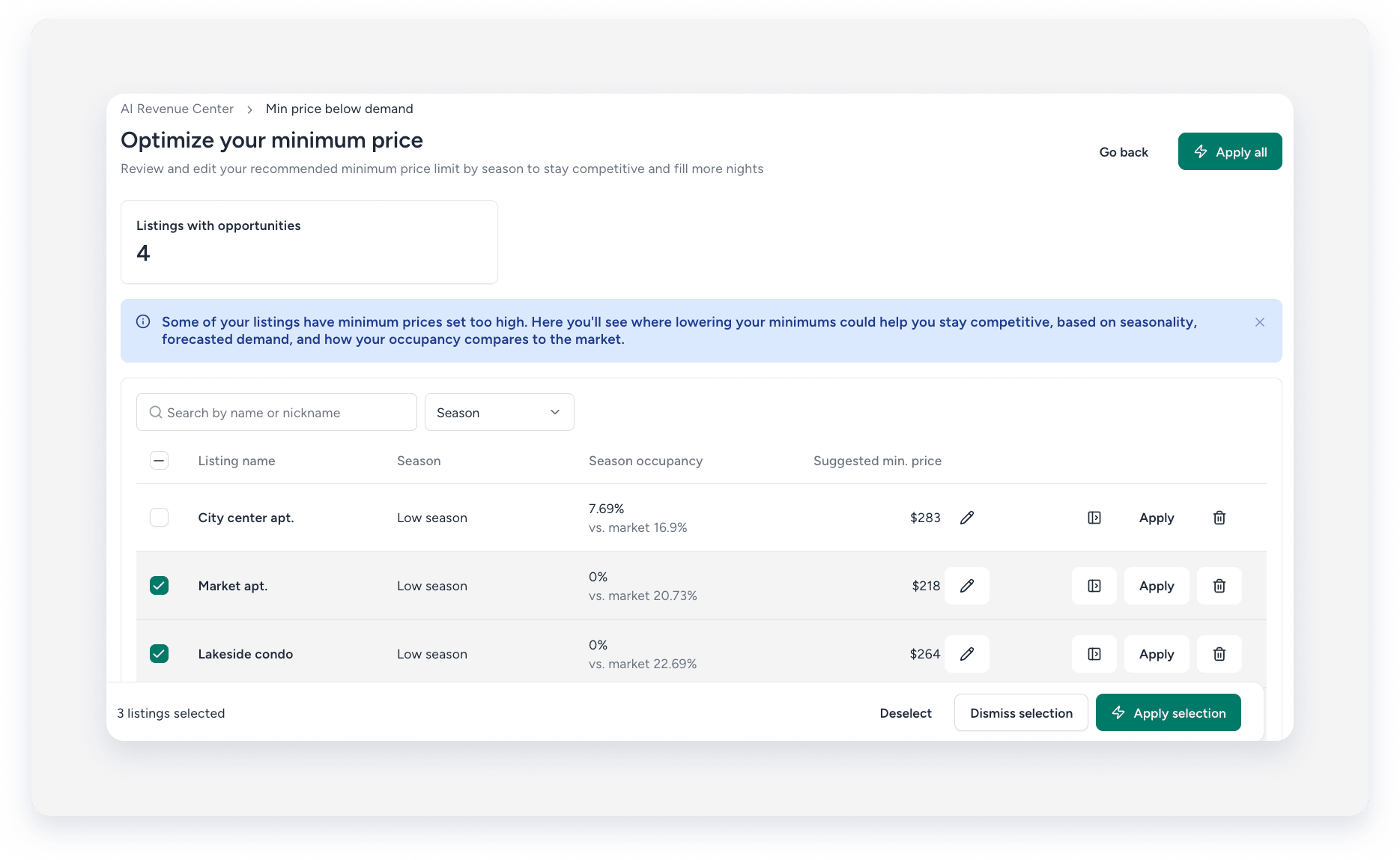
Cada ação exige sua confirmação antes de ser concluída, protegendo seus anúncios contra alterações acidentais.
Tipos de recomendação
Veja abaixo os tipos de recomendação disponíveis.
Preços e disponibilidade
Encontra anúncios cujo preço base está muito acima ou abaixo de anúncios semelhantes no mesmo mercado. Sugere um preço base para cada anúncio e o exibe ao lado das médias de mercado.
Você pode editar o preço sugerido antes de aplicá-lo, e ele substituirá seu preço base atual. Os anúncios com a maior diferença de preço aparecem primeiro.
Encontra anúncios com uma estadia mínima muito longa para o mercado deles, o que pode resultar em perda de reservas. Sugere uma estadia mínima menor para datas específicas.
Você pode editar o valor antes de aplicá-lo, e a alteração afetará apenas as datas sinalizadas. Os anúncios com o maior impacto estimado na receita aparecem primeiro.
Identifica períodos em que o preço mínimo de um anúncio está muito alto para a ocupação do mercado, causando a perda de reservas quando a demanda está baixa. Sugere um preço mínimo mais baixo, que você pode editar antes de aplicá-lo.
Encontra anúncios do PriceOptimizer com recomendações de promoção baseadas em dados que ainda não foram ativadas e mostra os detalhes da promoção pendente. Ao ser aplicada, a promoção é ativada exatamente como recomendado.
Para gerenciar as configurações de promoção por conta própria, use o link para a página de promoções do anúncio no PriceOptimizer.
Conteúdo do anúncio
Avalia os títulos dos seus anúncios com base na duração, palavras-chave, originalidade e comparação com o mercado. Para títulos com pontuação baixa, sugere um título melhor que destaque as características mais importantes do anúncio, como as principais comodidades, para ajudar a converter mais hóspedes.
Você pode editar o título sugerido antes de aplicá-lo. O novo título é atualizado no anúncio e enviado para seus canais conectados. Os anúncios com as menores pontuações de título aparecem primeiro.
Classifica todas as fotos da biblioteca de fotos de um anúncio de acordo com a probabilidade de elas terem um bom desempenho como foto de capa. Se a foto com a melhor classificação não for a sua foto de capa atual, o anúncio será exibido com as duas fotos lado a lado. Ao aplicar, a foto recomendada se torna a foto de capa.
Para usar uma foto diferente, altere-a nas configurações do anúncio. Os anúncios com a maior diferença de desempenho entre as duas fotos aparecem primeiro.
Analisa as fotos do seu anúncio em busca de comodidades que aparecem nas imagens, mas não estão nas configurações de comodidades do anúncio. Ao aplicar, todas as comodidades detectadas são adicionadas ao anúncio simultaneamente.
Se alguma estiver incorreta, remova-a posteriormente das comodidades do anúncio.
Observação:
A IA detecta essas comodidades a partir de fotos. Certifique-se de que cada uma delas realmente existe antes de aplicar.
Analisa as fotos do seu anúncio em busca de espaços, como varanda, piscina ou jardim, que aparecem nas imagens, mas não estão presentes nas configurações do anúncio.
Ao aplicar, todos os espaços detectados são adicionados ao anúncio em conjunto. Você poderá ajustá-los posteriormente nas configurações da listagem.
Políticas de distribuição e reserva
Compara a distribuição dos seus anúncios com anúncios de alto desempenho no mesmo mercado. Em seguida, sugere canais onde cada anúncio tem maior probabilidade de obter bons resultados. Cada canal possui sua própria página de recomendações, que exibe apenas os anúncios correspondentes para aquele canal.
Canais suportados:
- Airbnb
- Vrbo
- Booking.com
- Expedia
- TripAdvisor
Leia o motivo da recomendação de cada anúncio e, em seguida, conecte-o ao canal ou use o link para abrir as configurações do canal.
Verifica os anúncios vinculados ao Booking.com, Expedia e reserva direta para datas sem planos de tarifas ativos. Os hóspedes não podem reservar essas datas nesse canal. Cada linha mostra um anúncio e o canal, o número de datas indisponíveis para reserva e quais datas são afetadas. Os anúncios com o maior número de datas indisponíveis para reserva aparecem primeiro.
Você não pode aplicar esta recomendação na central de receita. Em vez disso, use o link na linha para abrir as configurações do plano de tarifas e criar ou estender um plano de tarifas que cubra essas datas. Assim que a lacuna for preenchida, a recomendação desaparecerá na próxima verificação.
Compara a política de cancelamento padrão de cada anúncio do Airbnb com os dados de reserva de anúncios semelhantes no mesmo mercado. Se uma política diferente tiver maior probabilidade de gerar mais reservas, a política atual será exibida ao lado da política recomendada.
Ao se aplicar, a política recomendada é definida exatamente como mostrada. Para escolher uma política diferente, altere-a nas configurações do canal do Airbnb para o anúncio.
