Este artigo explica como usar a integração com o QuickBooks para sincronizar automaticamente novas compras do QuickBooks para o Guesty como despesas manuais para usuários que utilizam a nova infraestrutura de despesas. Você aprenderá sobre os requisitos de correspondência de dados, como configurar as configurações e como funciona o processo de sincronização.
Pré-requisitos e dados de correspondência
Para que uma compra seja sincronizada com sucesso do QuickBooks para o Guesty, você deve garantir que as informações correspondam entre as duas plataformas:
- Fornecedores: O "Nome do fornecedor" no QuickBooks deve corresponder exatamente ao "Nome da empresa" do fornecedor no Guesty. Se não houver um fornecedor correspondente no Guesty, o sistema ignorará a sincronização dessa despesa. Saiba mais sobre como gerenciar fornecedores no Guesty.
- Categorias: O nome da categoria do item ou da conta para a linha de compra no QuickBooks deve corresponder a um ID de categoria no Guesty. O sistema realiza automaticamente uma busca inteligente que remove espaços extras e considera nomes independentemente de maiúsculas e minúsculas.
- Listagens de imóveis: O "Nome da classe" no QuickBooks deve corresponder exatamente ao "Apelido da listagem" no Guesty para atribuir despesas aos imóveis.
Atribuir categorias de cobrança
A conexão com o QuickBooks no Guesty Connect requer a configuração de duas opções que determinam como o Guesty atribui a responsabilidade financeira por uma despesa.
Categorias de cobrança da PMC
- Dados a serem inseridos: Uma lista de nomes de categorias separados por vírgulas, como "Materiais de limpeza, Aluguel de escritório, Reparos". Você pode copiar nomes de categorias existentes do Guesty ou criar novas categorias que correspondam às suas categorias do QuickBooks na configuração de Contabilidade da sua conta Guesty.
- Resultado do sistema: Se uma compra do QuickBooks tiver uma categoria que esteja nesta lista, o Guesty a registra como uma despesa PMC.
- Detalhamento financeiro: A PMC paga ao fornecedor. A Guesty registra isso como 100% do pagamento para a PMC e 100% da receita para o fornecedor.
Categorias de cobrança do proprietário
- Dados a serem inseridos: Uma lista de nomes de categorias separados por vírgulas, como "Emergência de Encanamento, Roupas de Cama Novas, Controle de Pragas". Você pode copiar nomes de categorias existentes do Guesty ou criar novas categorias que correspondam às suas categorias do QuickBooks na configuração de Contabilidade da sua conta Guesty.
- Resultado do sistema: Se uma compra do QuickBooks tiver uma categoria que esteja nesta lista, o Guesty a registra como uma cobrança do proprietário.
- Detalhamento financeiro: O proprietário do imóvel reembolsa a PMC. O sistema registra isso como 100% do pagamento para o proprietário e 100% da receita para a PMC.
Ative a sincronização de despesas
Siga os passos abaixo para ativar a sincronização automática de compras do QuickBooks.
Passo a passo:
- Faça login na sua conta Guesty.
- No menu de navegação lateral, clique em
 Integrações para abrir o menu suspenso.
 - Selecione o Marketplace.
- Localize a integração com o QuickBooks e clique em Configurar.
- Acesse a aba Configuração.
-
Ative o fluxo de trabalho intitulado "[Nova API de Despesas] Nova compra no QuickBooks para criar uma despesa no Guesty".
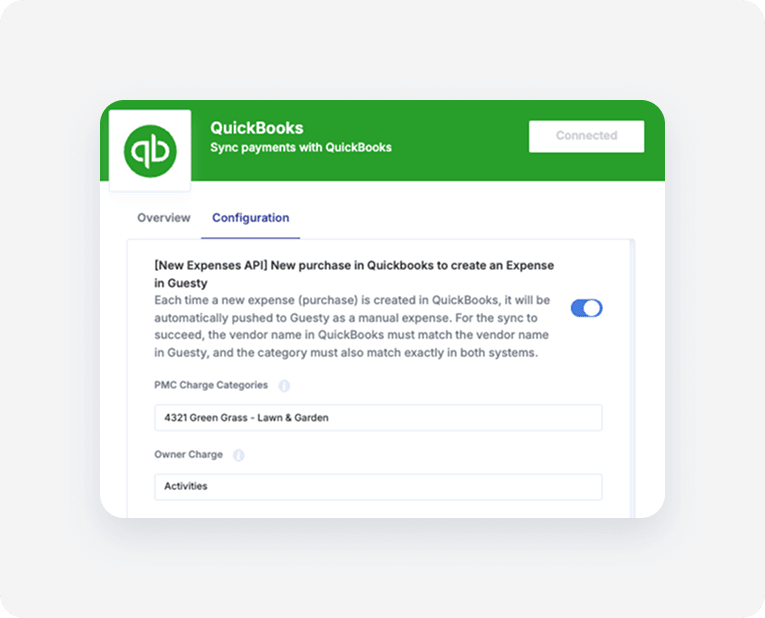
Insira as categorias relevantes nos campos Categorias de cobrança do PMC e Cobrança do proprietário.
As despesas sincronizadas do QuickBooks aparecem no diário de lançamentos de cada item, de acordo com as categorias inseridas.
Compreender o fluxo de trabalho de dados
A integração segue um processo de várias etapas para verificar e sincronizar cada compra do QuickBooks com o Guesty.
O gatilho: O processo inicia-se imediatamente quando uma nova compra aparece na sua conta do QuickBooks.
Verificação do fornecedor: O sistema verifica se a compra está vinculada a um "Fornecedor" válido. O processo é interrompido para essa despesa a fim de evitar dados incompletos caso o sistema não encontre um fornecedor correspondente no Guesty.
Obtenção de categorias e anúncios: A integração recupera todas as "Categorias" de despesas disponíveis no Guesty e todos os "Anúncios de Imóveis" ativos.
Correspondência de compras e propriedades: O fluxo de trabalho processa cada item individual em uma compra do QuickBooks para corresponder a conta do QuickBooks ou o nome do item com uma categoria do Guesty e um "ID de anúncio" correspondente do Guesty.
Avaliação da participação nos custos: O sistema verifica a categoria correspondente em relação às categorias "Cobrança da PMC" e "Cobrança do Proprietário" configuradas para determinar a entidade financeira correta responsável pela despesa.
-
Criação no Guesty: O sistema utiliza a API de Despesas do Guesty (
/expenses-api/expenses) para gerar um documento de despesas usando os seguintes mapeamentos de campos:Campo de dados do QuickBooks Campo de despesas do Guesty Data da transação ( TxnDate)Data da despesa ID da categoria correspondente ID da categoria Valor da linha ( Amount)Valor cobrável Moeda Moeda ID do fornecedor correspondente ID do fornecedor Número do documento ( DocNumber)ID de referência externa Descrição da linha Descrição Nome da classe correspondente IDs de listagem