Automatizar o processo de conciliação bancária ajuda a economizar tempo e reduzir erros manuais, combinando automaticamente as transações do extrato bancário com os lançamentos no livro-razão do Guesty. Basta carregar um arquivo de extrato bancário (CSV ou PDF), permitir que o sistema encontre correspondências de alta confiabilidade, avaliar as correspondências sugeridas e tratar quaisquer exceções.
Este artigo explica como iniciar uma nova conciliação, compreender o processo de correspondência automática e liquidar transações.
Antes de começar
Saiba mais sobre a manutenção contínua de contas, a importância de contas bancárias separadas e outros assuntos em Gerenciando conciliações bancárias.
Ao usar a conciliação bancária no Guesty pela primeira vez, comece configurando a pré-conciliação para limpar as transações passadas.
Iniciar conciliação automática
Siga os passos abaixo para carregar um extrato bancário e configurar suas configurações de automação.
Passo a passo:
- Faça login na sua conta Guesty.
- No menu de navegação lateral, clique em
 Contabilidade para abrir o menu suspenso.
 - Em Gestão de caixa, selecione Conciliação bancária.
- No canto superior direito, clique em Nova conciliação.
-
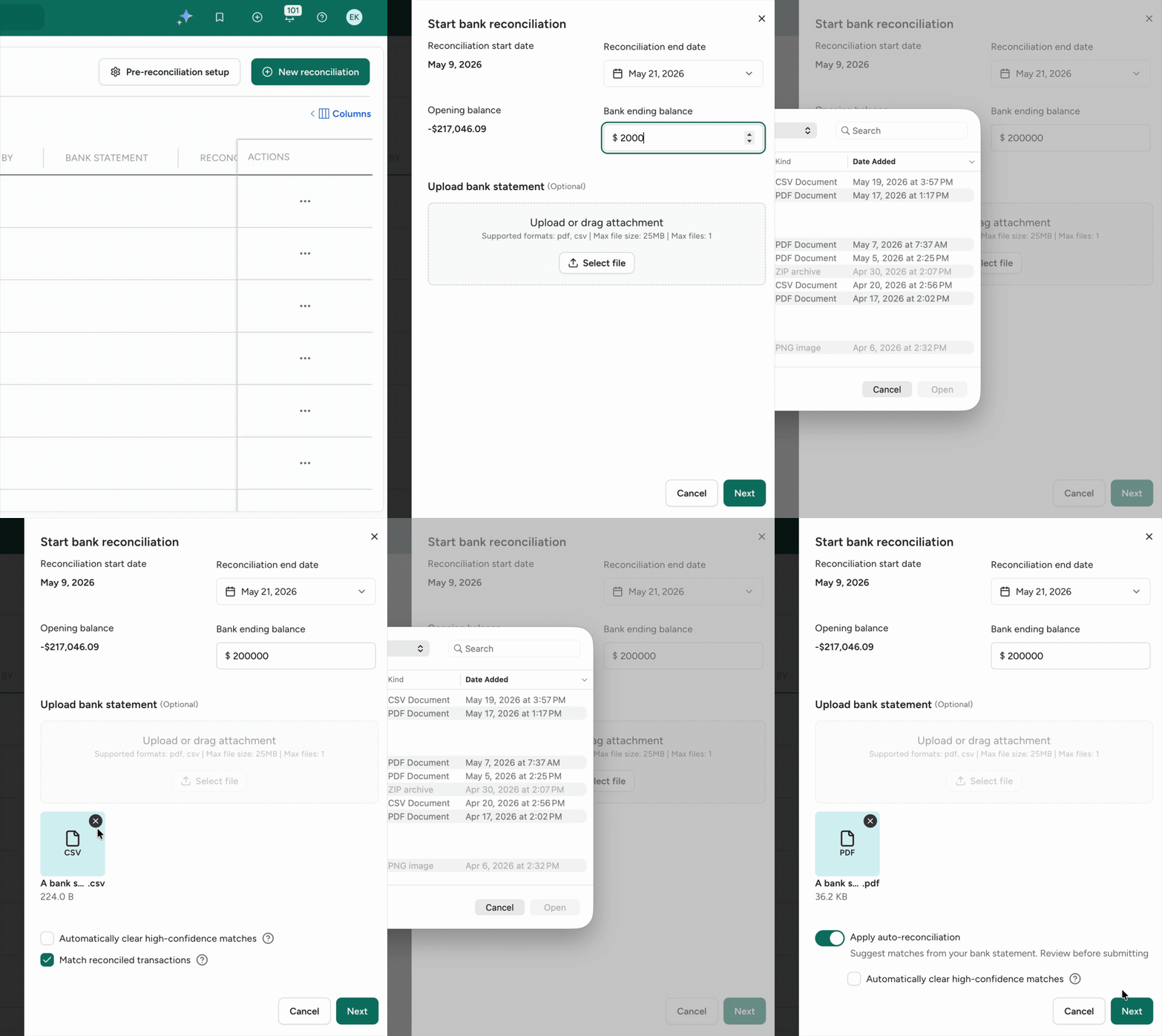
No painel lateral "Iniciar Conciliação Bancária", preencha os detalhes necessários:
"Data final da conciliação": Selecione uma data final para o período de conciliação. Esta data deve ser igual ou posterior à data inicial.
"Saldo final bancário": Insira o saldo final do extrato bancário. Este valor pode ser negativo.
Faça o upload do extrato bancário em formato PDF ou CSV. Recomendamos o uso de um arquivo CSV para melhores resultados.
-
Após o upload do arquivo, escolha as configurações de automatização:
Para arquivos CSV: Ative a opção " Limpar automaticamente as correspondências de alta confiança ". Quando ativada, o sistema marca automaticamente as transações como "liquidadas" se encontrar uma correspondência de alta confiança. Essa opção está desativada por padrão.
-
Para arquivos PDF:
Aplicar reconciliação automática: Esta opção está ativada por padrão. Se desativada, o sistema não analisará o PDF em busca de transações e salvará o arquivo apenas como referência.
Limpar automaticamente as correspondências de alta confiança: Esta opção está disponível se a Aplicar reconciliação automática estiver ativada. Quando ativada, o sistema marca automaticamente as transações como "limpas" se encontrar uma correspondência de alta confiança. Esta opção está desativada por padrão.
Clique em Avançar.
Avaliação e gerenciamento de partidas
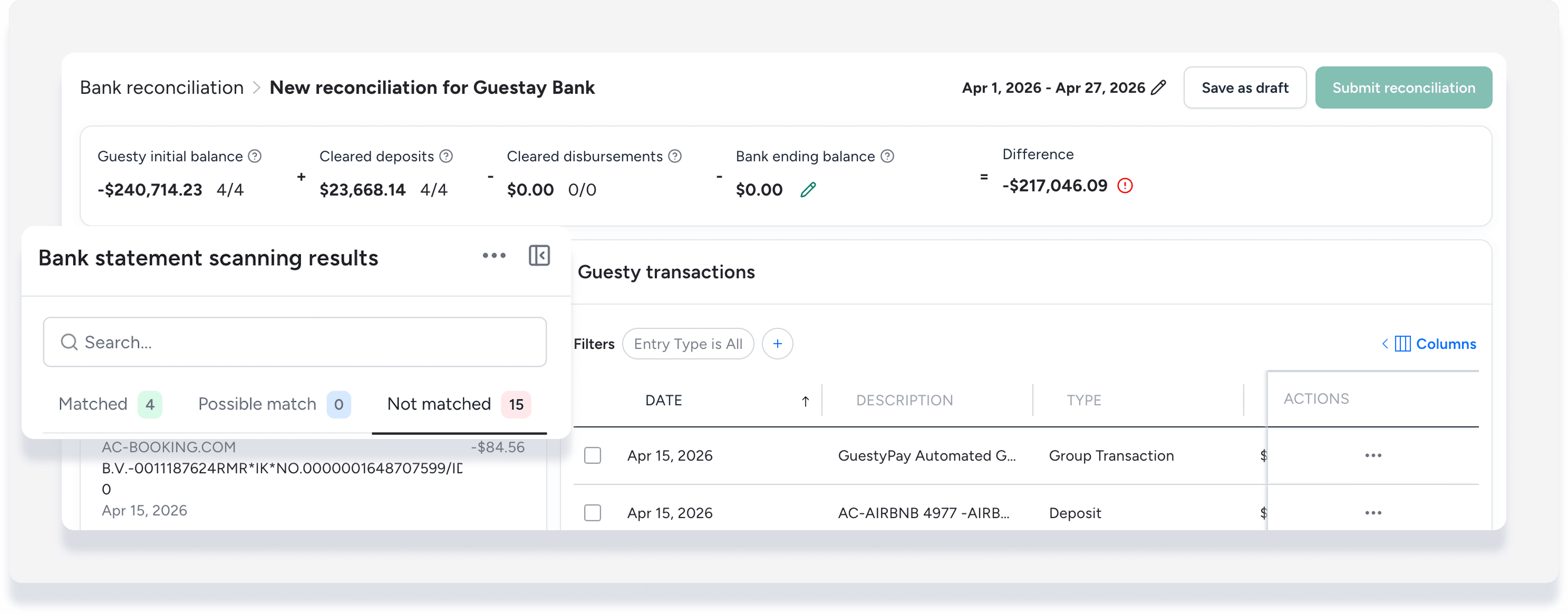
Após o processamento do arquivo, a seção "Resultados da verificação do extrato bancário" exibe as transações bancárias extraídas, organizadas em três abas. A visualização padrão é a aba "Não corresponde".
Entendendo os níveis de partida
Correspondências: Transações que o sistema identificou com alta confiança.
Possível correspondência: Transações que o sistema identificou como uma possível correspondência, mas cujos detalhes não são exatos em relação à data, valor ou descrição.
Não correspondido: Transações para as quais o sistema não conseguiu encontrar uma correspondência.
Cada aba exibe um indicador numérico com a contagem total de transações naquela categoria. As transações são organizadas por data, descrição e valor.
As seções abaixo explicam as opções disponíveis para gerenciar transações, navegar na página de conciliação e seguir um processo sugerido para começar.
Gerenciar correspondências de transações
Siga os passos abaixo para combinar, atualizar ou remover manualmente correspondências de transações.
Passo a passo:
Localize uma transação com o status "Não correspondida" na coluna "Nível de correspondência".
Na coluna "Valor bancário", clique em Selecionar correspondência.
Em "Resultados da verificação do extrato bancário", visualize a lista de transações bancárias não correspondentes, classificada para priorizar as entradas com o mesmo valor.
Selecione a transação bancária correspondente e clique em Conciliar.
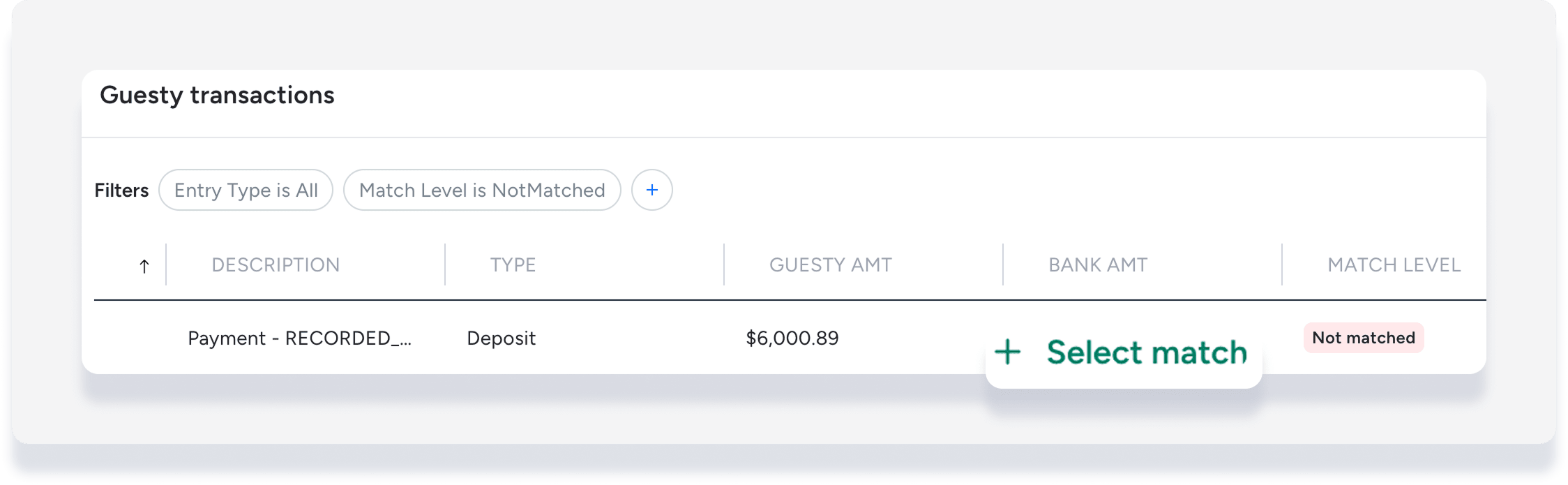
O status da transação Guesty é atualizado para "Correspondido por [usuário]" e a coluna "Valor bancário" é preenchida.
Passo a passo:
- À extrema direita da transação não correspondente, clique
 .
. - Selecione Ir para o próximo período.
- Na janela pop-up, clique em Mover para a próxima conciliação.
Se o depósito ainda estiver em processamento, o sistema o marca como "Em trânsito" e o move para a conciliação bancária do próximo período.
Esta etapa opcional ajuda a validar individualmente as correspondências automatizadas. Isso é útil para entradas de "Possível correspondência". A validação não é necessária e as transações de compensação podem continuar independentemente de as correspondências serem validadas ou não.
Passo a passo:
- Na coluna "Nível de correspondência", passe o cursor ao lado de "Correspondência encontrada" ou "Possível correspondência".
- Clique em Validar.
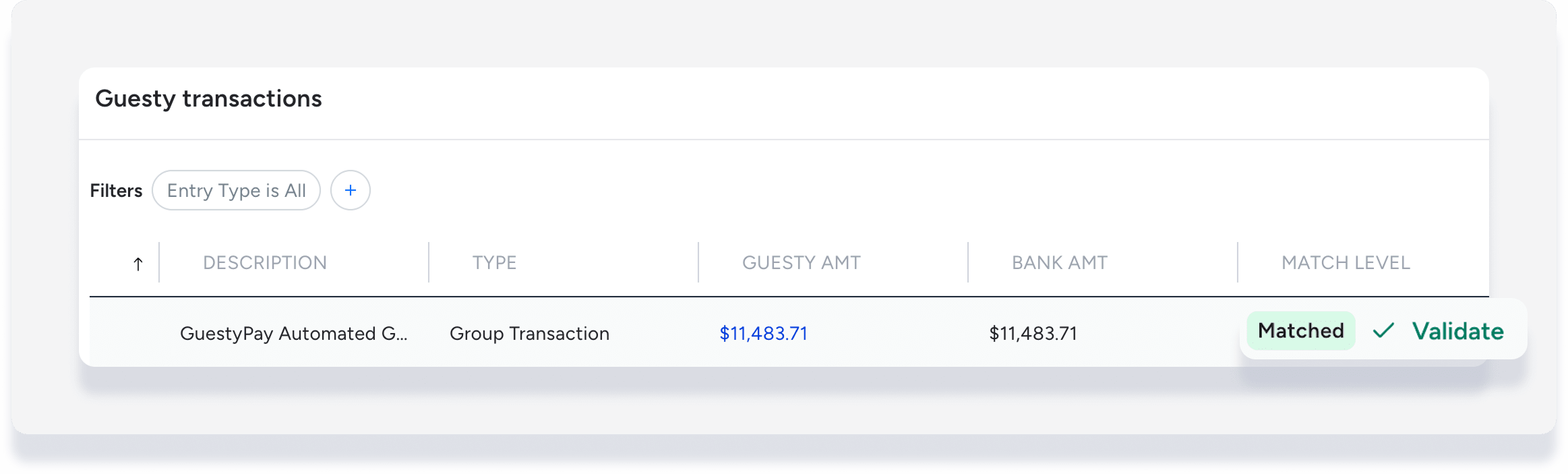
O status da transação Guesty é atualizado para "Correspondência feita por [usuário]".
Passo a passo:
- À extrema direita da transação correspondente, clique .
- Selecione Alterar correspondência bancária.
Em "Resultados da verificação do extrato bancário", visualize a lista de transações bancárias não correspondentes, classificada para priorizar as entradas com o mesmo valor.
Selecione a transação bancária correspondente e clique em Conciliar.
O sistema remove a correspondência antiga, vincula a nova e atualiza o status para "Correspondência feita por [usuário]".
Passo a passo:
- À extrema direita da transação correspondente, clique .
- Selecione Remover correspondência bancária.
O sistema remove a ligação entre a transação Guesty e o lançamento bancário. O status volta para "Não conciliado", o "Valor bancário" é zerado e a transação bancária retorna à aba "Não conciliado".
Processo de correspondência sugerido
Siga os passos abaixo para identificar e resolver quaisquer transações problemáticas antes de liquidá-las para reconciliação.
Dica:
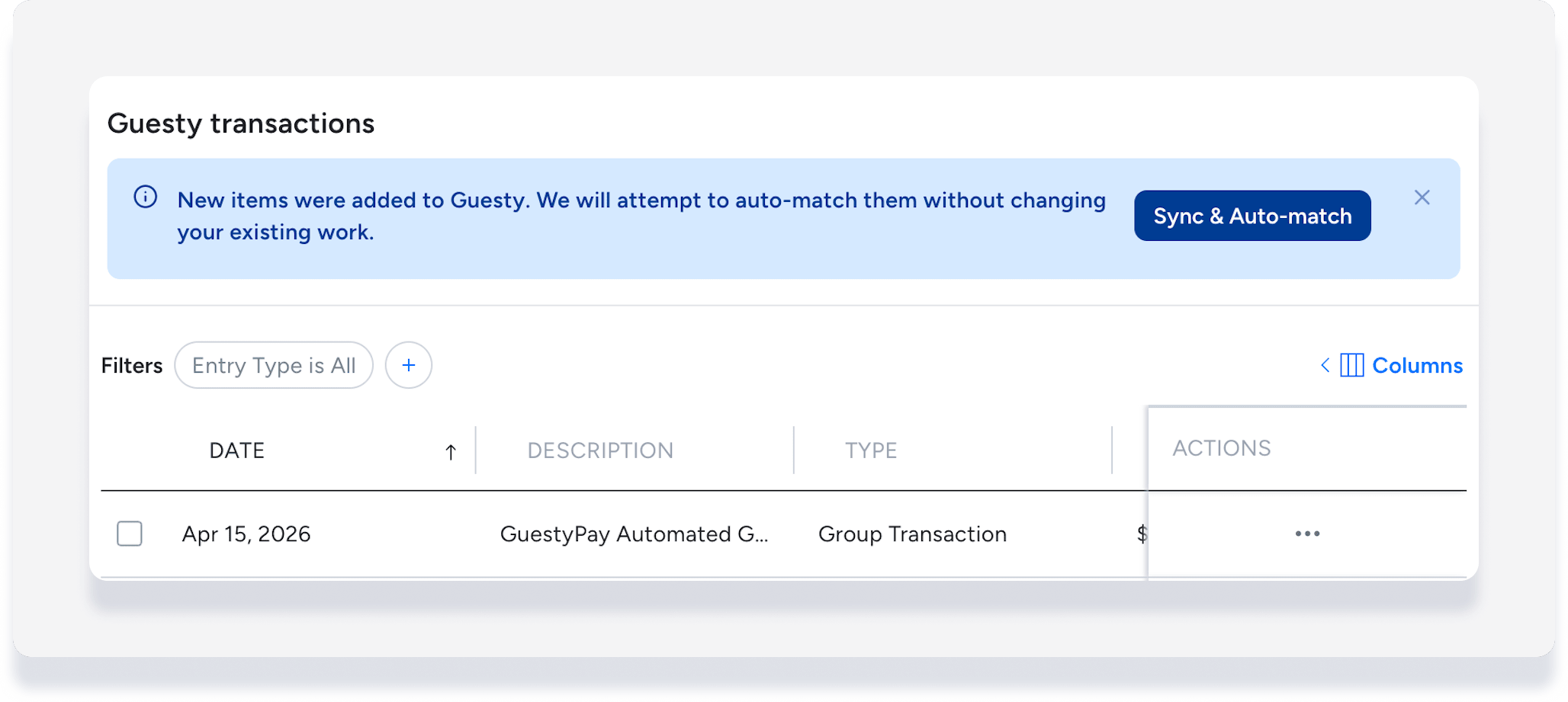
Após efetuar quaisquer alterações fora da reconciliação, clique em Sincronizar e Correspondência automática para atualizar os dados de reconciliação.
Passo a passo:
Avalie as discrepâncias de valores: em "Transações Guesty", adicione o filtro "Divergência de valores" e selecione Valor diferente do banco.
Passe o cursor sobre os dados na coluna "Valor bancário" para visualizar os detalhes da transação bancária.
Tome medidas em relação a quaisquer resultados com valores discrepantes, como criar lançamentos contábeis manuais ou agrupar transações.
Remova o filtro "Divergência de valores".
-
Avalie as transações bancárias sem correspondência: em "Resultados da verificação do extrato bancário", clique em Não corresponde e execute uma das seguintes ações:
-
Posicione o cursor sobre uma transação e clique em Criar lançamento. Na janela pop-up, preencha os campos para salvar um novo lançamento contábil. Após salvar, o sistema automaticamente concilia as transações.
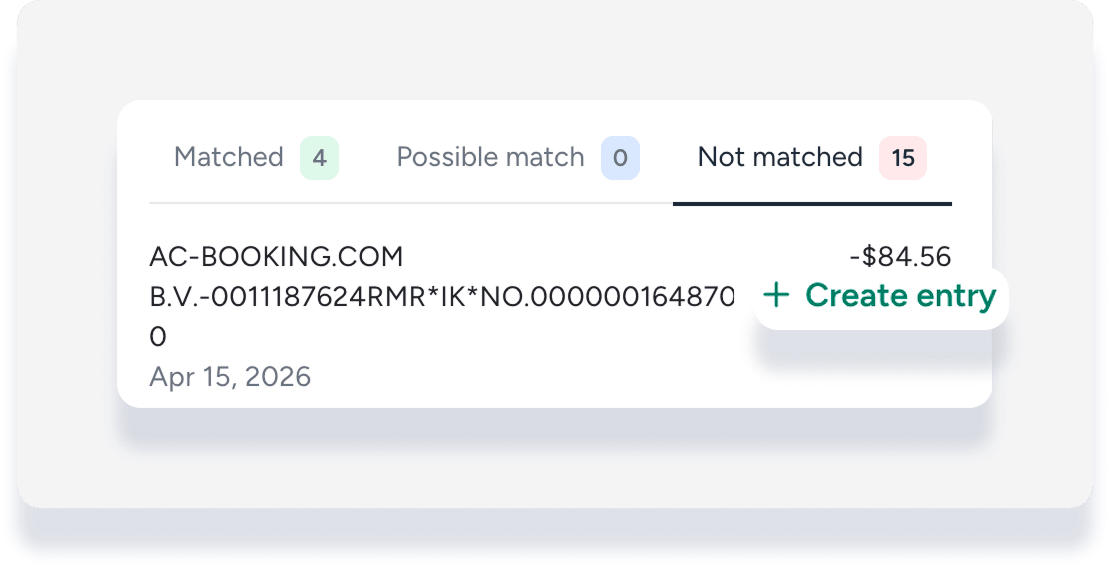
Faça a correspondência manual da transação bancária com a transação Guesty. (Consulte as etapas na seção acima.)
-
- Verifique se as transações agrupadas estão corretas ou edite-as, se necessário.
- Valide as transações correspondentes e parcialmente correspondentes, se necessário. (Consulte as etapas na seção acima.)
- Clique em Sincronizar e Correspondência automática para atualizar os dados e encontrar novas correspondências automáticas caso tenham ocorrido alterações fora da reconciliação.
Limpar transações para conciliar
Siga os passos abaixo para selecionar suas transações liquidadas e enviar a conciliação final.
Dica:
Para limpar separadamente as transações "Correspondentes" e "Possíveis correspondências", filtre a visualização por "Nível de correspondência".
Passo a passo:
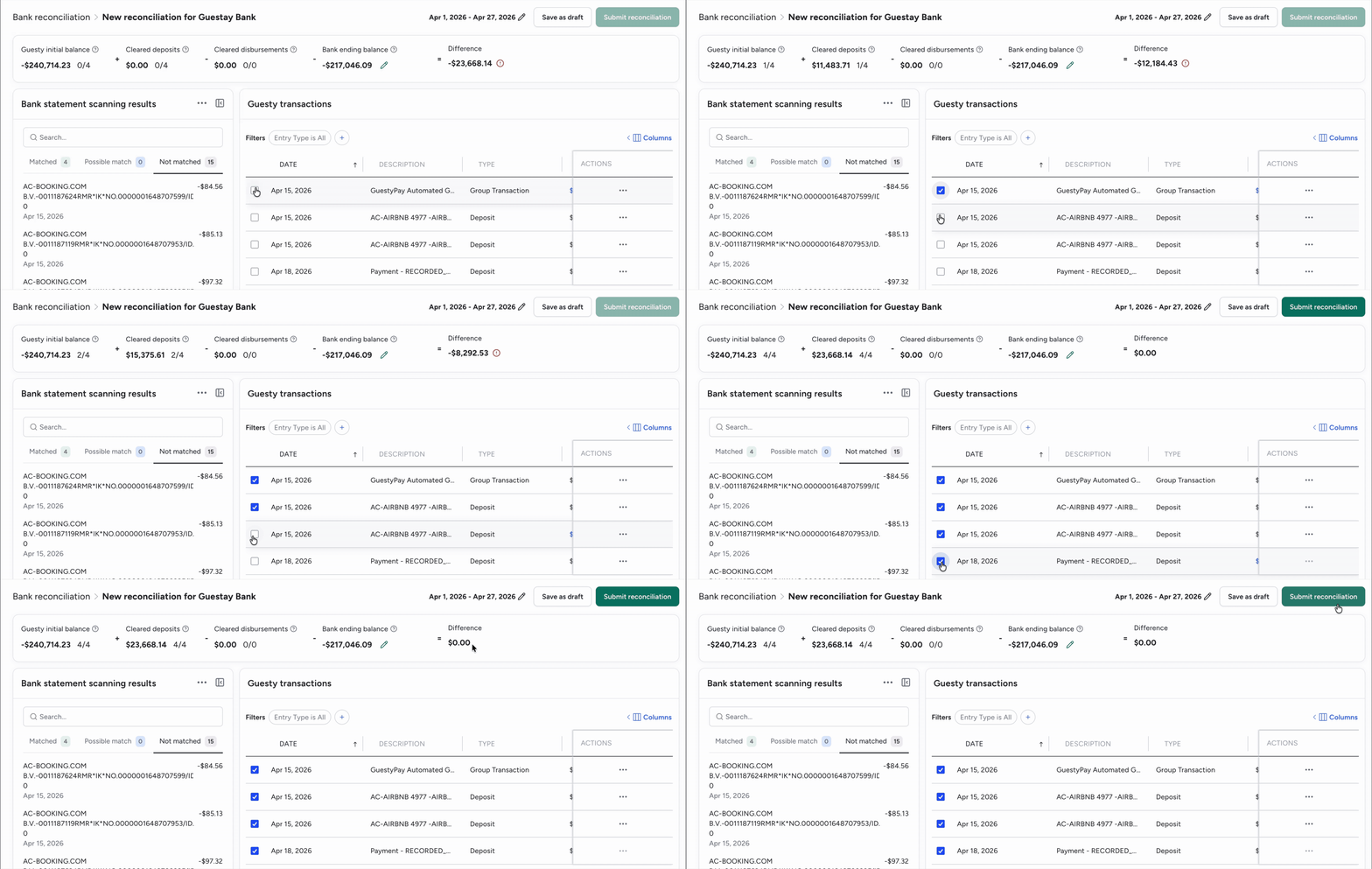
Marque as caixas ao lado das transações correspondentes para limpá-las. Os saldos no banner são atualizados dinamicamente à medida que as transações são selecionadas ou removidas.
Clique em Enviar conciliação quando a diferença entre as transações liquidadas e o saldo final do banco for zero.
Alternativamente, clique em Salvar como rascunho para concluir o processo mais tarde.
Aprenda como preencher um rascunho, reenviar em lote e visualizar extratos de conciliação em Gerenciando conciliações bancárias.
