Ao criar taxas adicionais, defina os preços para um período específico, com opção de recorrência anual. Por exemplo, cobre uma taxa mais alta para atividades durante os meses de verão.
As condições de cobrança funcionam para reservas diretas realizadas através do mecanismo de reservas da Guesty, da API do mecanismo de reservas ou adicionadas manualmente. As condições estão em fase de teste para Airbnb, Vrbo e Booking.com.
Observação:
Você pode adicionar intervalos de dados e alterar o valor da taxa ao editar as condições sazonais. No entanto, não é possível alterar o tipo de taxa de um valor fixo em dólares ($) para uma porcentagem (%) ou vice-versa.
Defina as condições para todos os canais suportados
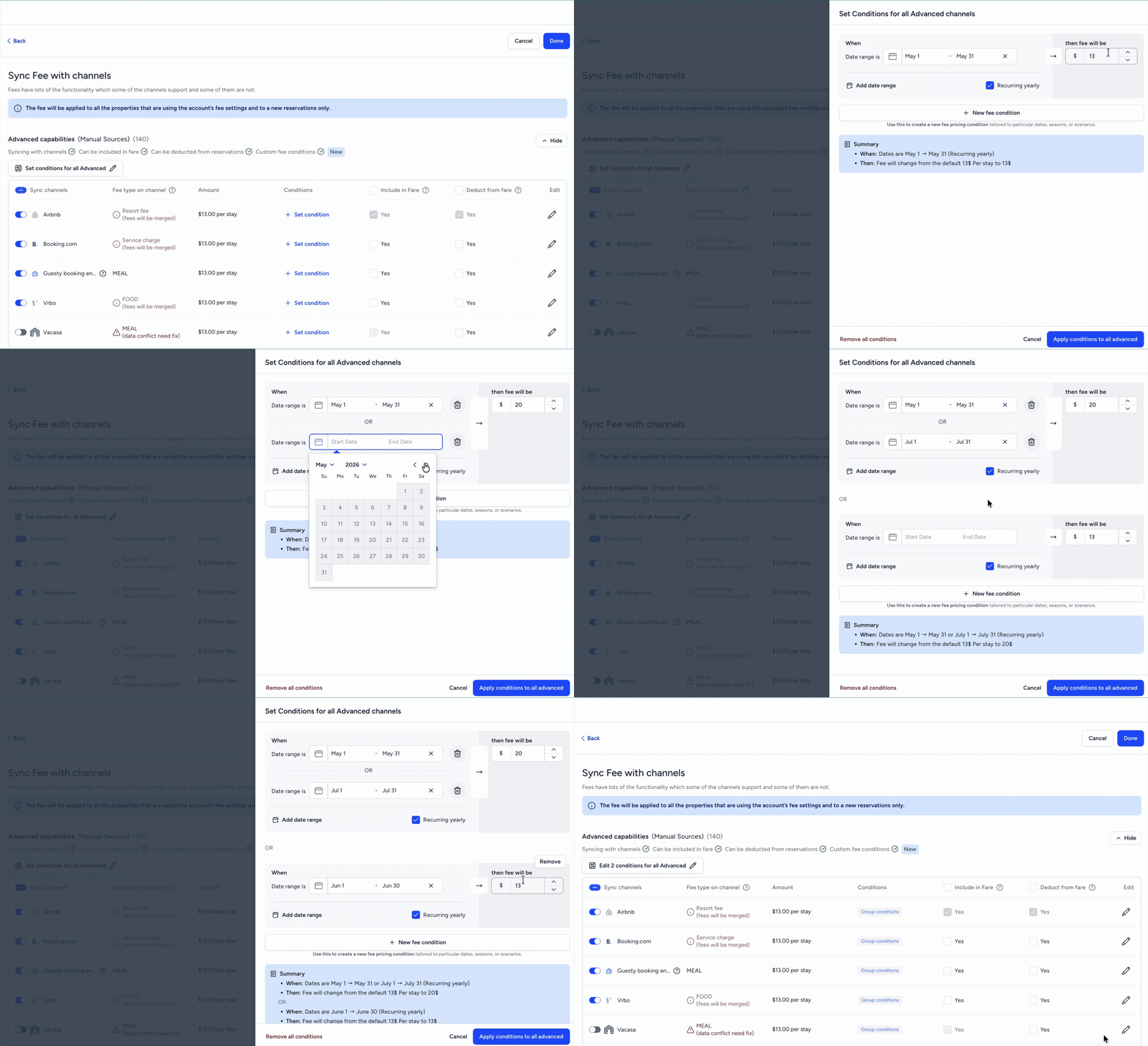
Siga os passos abaixo para definir as condições para todos os canais compatíveis com recursos avançados. Após as configurações, edite cada canal individualmente para definir condições específicas ou excluir canais das condições do grupo.
Passo a passo:
- Crie uma nova taxa ou edite uma existente. Para obter um guia completo sobre como criar taxas no nível da conta ou do anúncio, consulte Taxas adicionais: criação e sincronização com canais.
- No canto superior direito, clique em Avançar para acessar as configurações de "Sincronizar taxa com canais".
- Clique em Definir condições para todas as opções avançadas
 .
.
- Selecione um intervalo de datas.
- Insira o valor da taxa para se candidatar a este período.
- Para adicionar mais datas com o mesmo valor de taxa, clique em Adicionar um intervalo de datas.
- Para definir um novo valor e intervalo de datas, clique em Nova condição de taxa.
- (Opcional) Verifique a recorrência anual para cada condição.
- Verifique se as informações resumidas estão corretas.
- Na parte inferior, clique em Aplicar condições a todos os itens avançados.
Passo a passo:
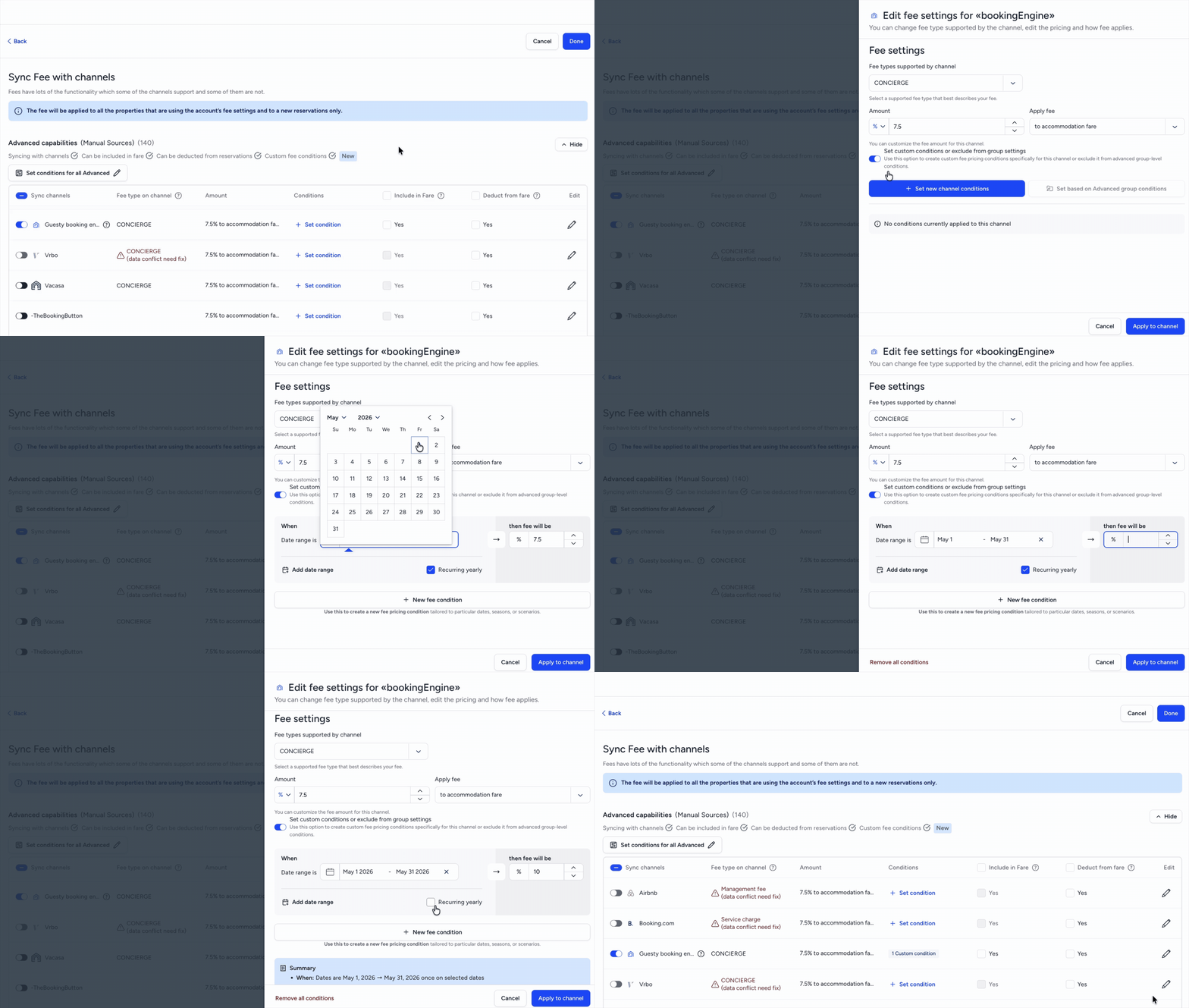
- No canto direito do canal correspondente, clique .
- Ative a opção Definir condições personalizadas ou excluir as configurações do grupo.
- Clique em Definir novas condições de canal.
- Insira as taxas e os valores personalizados por dados.
- Na parte inferior, clique em Aplicar ao canal.
Passo a passo:
- No canto direito do canal correspondente, clique .
- Ative a opção Definir condições personalizadas ou excluir as configurações do grupo.
- Na parte inferior, clique em Aplicar ao canal.
Defina as condições para um canal
Siga os passos abaixo para definir as condições de um canal único.
Passo a passo:
- Crie uma nova taxa ou edite uma existente. Para obter um guia completo sobre como criar taxas no nível da conta ou do anúncio, consulte Taxas adicionais: criação e sincronização com canais.
- No canto superior direito, clique em Avançar para acessar as configurações de "Sincronizar taxa com canais".
- Na linha do canal correspondente, clique em Adicionar condições.
- Ative a opção Definir condições personalizadas ou excluir as configurações do grupo.
- Clique em Definir novas condições de canal.
- Selecione um período de datas.
- Insira o valor da taxa para se candidatar a este período.
- Para adicionar mais datas com o mesmo valor de taxa, clique em Adicionar um intervalo de datas.
- Para definir um novo valor e intervalo de datas, clique em Nova condição de taxa.
- (Opcional) Marque a caixa "Recorrência anual" para cada condição.
- Verifique se as informações resumidas estão corretas.
- Na parte inferior, clique em Aplicar ao canal.
Em fase piloto: Utilizando as condições do Airbnb, Vrbo e Booking.com
Airbnb, Vrbo e Booking.com aparecem em “recursos avançados”. As condições de grupo se aplicam ou desativam a configuração individual para cada canal, seguindo os mesmos passos descritos acima.
Conforme exigido pelo Airbnb, todas as taxas são automaticamente incluídas no preço da acomodação. Saiba mais sobre como sincronizar taxas básicas e adicionais com o Airbnb.
Limitação do Booking.com
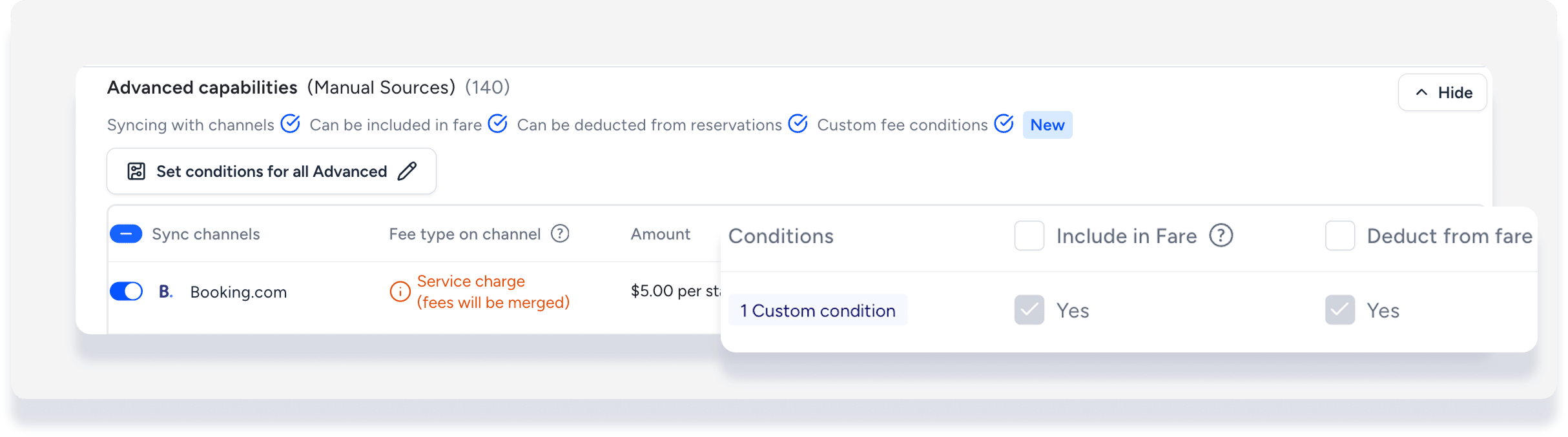
Quando as condições são definidas para o Booking.com, a taxa é automaticamente incluída no preço da acomodação e fica oculta para os hóspedes no momento da reserva. Os impostos incluídos também são deduzidos automaticamente na conta do hóspede para maior visibilidade.
Importante:
Essa configuração não pode ser alterada. Se você não quiser incluir a taxa no preço da hospedagem, remova as condições para o Booking.com.
