Configure e gerencie impostos com configurações específicas para cada canal. Isso permite definir regras de taxa exclusivas para cada canal, garantindo precisão e conformidade sem afetar o comportamento da taxa em outros canais.
Importante:
Os impostos não são aplicados retroativamente. Eles só se aplicam a novas reservas após a criação ou edição da taxa.
Entendendo o modelo de taxa
Cada taxa que você cria possui uma configuração principal de "taxa mestre" que funciona como padrão para todos os canais. Você pode então criar uma "instância de canal" editando as configurações da taxa para um canal específico. Essa instância é uma versão exclusiva da taxa que se aplica somente a esse canal.
- Alterações em uma instância de canal não afetam a taxa principal nem qualquer outro canal.
- Se você editar um campo "bloqueado" na taxa principal, a alteração será aplicada a todos os canais, incluindo aqueles com configurações personalizadas.
- Excluir uma taxa mestre remove-a, juntamente com todas as suas instâncias de canal, de todos os canais.
Para manter a consistência financeira, alguns campos de taxa são bloqueados no nível da taxa principal, enquanto outros podem ser personalizados para cada canal.
Esses campos só podem ser editados no nível da taxa principal. As alterações feitas nesses campos serão aplicadas a todos os canais conectados.
- Tipo de imposto e método de cálculo (ex.: "Fixo" ou "Percentual")
- Quantidade (ex.: 10%)
- Multiplicador (ex.: "Por noite", "Por estadia")
- Itens tributáveis (ex.: "Tarifa de Acomodação", "Taxa de limpeza")
- Condições (ex.: duração da estadia, datas específicas)
- Alternar ativação: Ative ou desative uma taxa para um canal sem afetar os outros.
- Nome da Taxa: Personalize a forma como o nome da taxa aparece nas faturas para um canal específico.
- Adicionado ou Incluído: Escolha se a taxa está incluída na tarifa ou se será adicionada separadamente. Saber mais.
Onde criar impostos
Decida onde você deseja configurar sua declaração de imposto de renda:
- Nível da Conta: configure aqui se o imposto se aplica a todos ou à maioria dos seus anúncios.
- Nível do Anúncio: Configure aqui os impostos que se aplicam a anúncios específicos.
Avalie como os impostos são sincronizados (ou não) com cada canal e suas limitações específicas. Nem todos os tipos de imposto são suportados por todos os canais, e o nome do imposto pode mudar durante a sincronização.
Notas e limitações dos Canais
Vrbo
Se você incluir quaisquer taxas no cálculo do imposto, o imposto e a taxa incluída precisam ter o mesmo multiplicador (por noite, por estadia, etc.) para que o imposto seja calculado corretamente.
Airbnb
No nível da conta, apenas os impostos configurados como incluídos no preço são sincronizados com o Airbnb. Tanto os impostos inclusos quanto os exclusivos podem ser definidos no nível do Anúncio.
Ao criar uma taxa, mostramos dinamicamente os detalhes de sincronização fornecidos pelo Airbnb em duas etapas do processo.
1: Como os impostos são cobrados com base na localização do Anúncio
O Airbnb recolhe impostos para a localização específica do Anúncio de uma das seguintes maneiras. Esta informação é fornecida automaticamente pelo Airbnb. Se achar que o status está incorreto, entre em contato com o Airbnb para obter mais detalhes.
- Não elegível: Não é possível sincronizar impostos do Guesty para o Airbnb neste Anúncio.
- Taxa não cobrada pelo Airbnb: O Airbnb não cobra impostos para reservas feitas neste Anúncio. Você pode configurar a taxa no Guesty e sincronizá-la com o Airbnb. A responsabilidade pela cobrança e repasse desta taxa é sua, não do Airbnb.
- Substituição: O Airbnb coleta e repassa alguns impostos para reservas neste Anúncio. Se você criar uma taxa no Guesty e sincronizá-la com o Airbnb, ela substituirá a taxa coletada pelo Airbnb. A responsabilidade pela coleta e repasse dessa taxa é sua, não do Airbnb.
- Impostos adicionais: O Airbnb coleta e repassa alguns impostos para reservas neste Anúncio. Se você criar uma taxa no Guesty e sincronizá-la com o Airbnb, ela será adicional aos impostos coletados pelo Airbnb. A responsabilidade pela coleta e repasse dessa taxa adicional é sua, não do Airbnb.
Anote as informações fornecidas para a próxima etapa.
2: Se um tipo de imposto sincroniza ou não
Se a sincronização for possível para o tipo de imposto específico, escolha sincronizar ou não com o Airbnb. Por exemplo, se o tipo de cobrança de impostos do Airbnb para o Anúncio for "Substituir", você pode optar por sincronizá-lo, mas se for "Acumulado", você pode optar por não sincronizar.
Criar uma nova taxa mestre
Siga estes passos para adicionar uma nova taxa à conta ou ao Anúncio. Crie as configurações e configure os canais conforme detalhado abaixo.
Passo a passo:
- Faça login na sua conta Guesty.
- No menu de navegação lateral, clique em
 Acesse a seção "Finanças" para abrir o menu suspenso.
 - Em Itens, selecione Configurações de Taxa.
- À direita, clique em Adicionar taxa.
- Defina as configurações principais de taxa e clique em Avançar.
- Se não quiser configurar canais específicos, clique em Concluir na parte inferior e, em seguida, em Salvar configuração no canto superior direito.
Passo a passo:
- Faça login na sua conta Guesty.
- No menu de navegação lateral, clique em
 Propriedades.
 - Clique no anúncio correspondente. Se o anúncio se referir a um empreendimento, a taxa deverá ser configurada tanto para a unidade principal quanto para a subunidade.
- No menu à esquerda, clique em Preços e políticas e selecione Configurações de Impostos.
- No canto superior esquerdo, ative a opção "Personalizar impostos do anúncio".
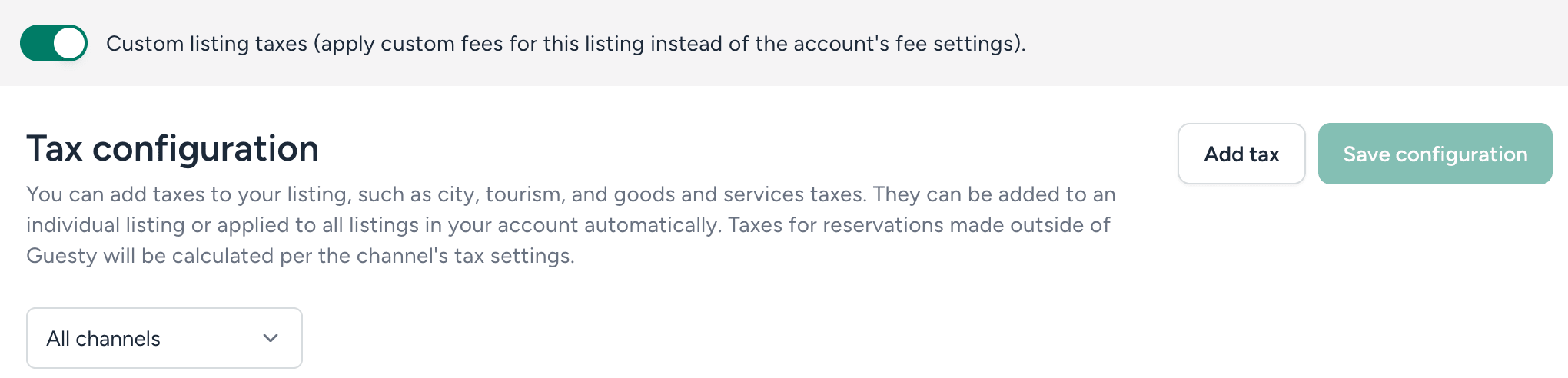
- À direita, clique em Adicionar taxa.
- Defina as configurações principais de taxa e clique em Avançar.
- Se não quiser configurar canais específicos, clique em Concluir na parte inferior e, em seguida, em Salvar configuração no canto superior direito.
Configurações de Taxa
- Tipo de Taxa: Selecione no menu suspenso. Veja quais impostos são sincronizados com cada canal de reserva para ajudar você a escolher a taxa apropriada. Você pode usar tipos de taxa várias vezes; isso se aplica tanto aos impostos incluídos no preço quanto à taxa padrão não inclusa, que é adicionada separadamente. Evite usar o tipo de imposto "Outro", pois ele não é sincronizado com nenhum canal de reserva.
- Nome da Taxa: Identifica a taxa no Guesty. Ela aparece como um item na fatura da reserva e na fatura do hóspede.
- Adicionado ou Incluído: Especifique se a taxa está incluída no preço ou se será adicionada separadamente. Saber mais.
- Método de cálculo: Escolha "Valor fixo" ou "Porcentagem".
- Quantidade: Insira o valor numérico.
- Multiplicador: Selecione a lógica de aplicação (ex.: "Por hóspede", "por noite", "por estadia", "por hóspede por noite").
- Item da fatura a ser taxado: Selecione os itens aos quais a taxa se aplica (ex.: "Tarifa de Acomodação", "Taxa de Limpeza").
As condições de taxa aplicam-se a reservas diretas. Algumas condições aplicam-se ao Vrbo. A maioria das condições só se aplica a impostos com valor fixo.
É permitido um máximo de 15 regras de taxa. Cada taxa corresponde a uma regra, e cada condição corresponde a três regras. Por exemplo, um imposto municipal de US$ 5 por estadia (uma regra) para menos de 30 dias (três regras) totaliza quatro regras.
- Por noite: A taxa varia de acordo com a ordem das noites na reserva. Por exemplo, para as noites de um a quatro, a taxa é de US$ 8, e de US$ 4 para as noites de cinco até o final da reserva.
- Intervalo de datas: A taxa varia conforme a época do ano. Por exemplo, entre maio e outubro, a taxa é de US$ 10, e entre novembro e abril, a taxa é de US$ 5.
- Noite e data: Combine as condições anteriores para aplicar a taxa de forma diferente com base na ordem das noites durante um período específico do ano. Por exemplo, somente entre maio e outubro, para as noites de um a quatro, a taxa é de US$ 10 e, para as noites de cinco até o final da reserva, é de US$ 5.
- Duração da estadia (LOS): Reservas com duração superior a um determinado número de noites não estão sujeitas ao pagamento de impostos.
Se a condição que você definiu não cobrir toda a reserva, a parte não coberta receberá a taxa básica. Portanto, se você definir uma condição "Por Noite" para as noites 1 a 4, as noites 5 a 8 em uma reserva de 8 noites receberão o valor da taxa básica.
Configure as taxas por canal.
Uma lista dos seus canais conectados aparece em abas separadas, de acordo com o status de sincronização. Alterne entre as abas para acessar e atualizar as configurações de canais específicos.
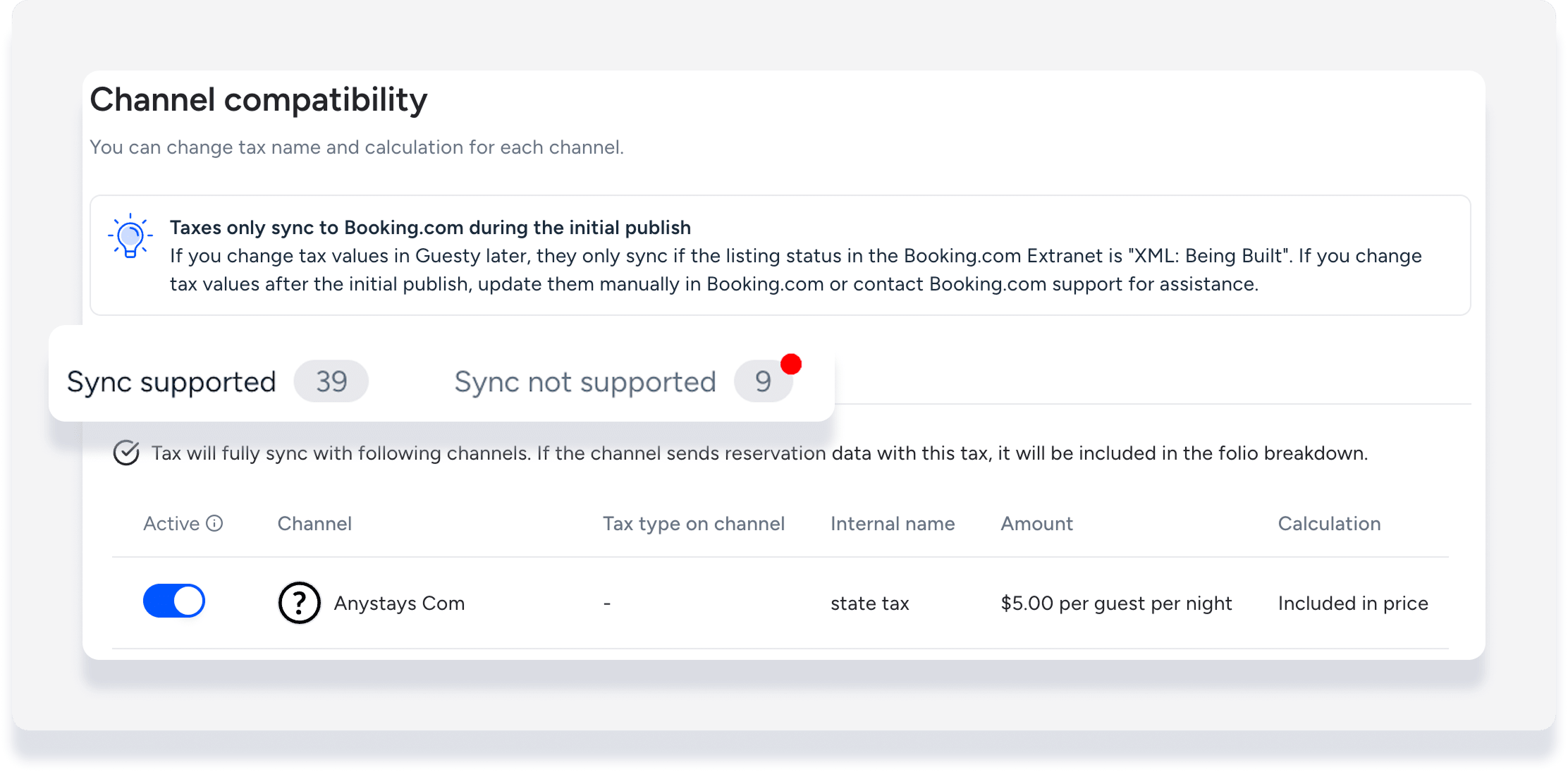
Passo a passo:
- Desative o canal desligando a chave.
- Deslize para a direita e clique.
 Abrir um painel lateral.
 - Edite o nome da taxa para que ele apareça nas faturas deste canal.
- Altere se a taxa está incluída no preço ou se é adicionada separadamente.
- Clique em Aplicar.
- Repita o processo conforme necessário para canais adicionais.
- Na parte inferior, clique em Concluir.
- No canto superior direito, clique em Salvar configuração.
Dica:
Na página de configuração de taxa , selecione um canal específico no menu suspenso para visualizar apenas os impostos sincronizados com esse canal.
Entendendo os status de sincronização do canal
Sincronização suportada
A configuração de taxa é totalmente compatível e será sincronizada com o canal.
Sincronização parcialmente suportada
A taxa será sincronizada, mas o canal tem limitações e pode ignorar certos parâmetros. Exemplos de mensagens incluem:
- Condições não suportadas: "[Nome do Canal] não suporta as condições de taxa definidas. A taxa será sincronizada, mas a condição definida não será aplicada."
- Itens tributáveis não suportados: "Este canal não suporta impostos sobre todos os tipos de itens. Por exemplo, o BDC não suporta impostos sobre taxas."
Sincronização não suportada
A sincronização da taxa não foi possível devido a uma incompatibilidade crítica. Você deve alterar as configurações da taxa ou gerenciar a taxa manualmente na extranet do canal. Exemplos de mensagens incluem:
- Tipo de imposto não suportado: "Este tipo de imposto não é suportado em [Nome do Canal], portanto, não será sincronizado. Se o canal não compartilhar este item da taxa, o Guesty não o detalhará. Clique para saber como resolver isso."
- Multiplicador não suportado: "[Nome do Canal] não suporta o multiplicador definido. Ele suporta apenas: [Inserir lista de multiplicadores suportados]. Ajuste o multiplicador para este canal para que esta taxa seja sincronizada."
- O Canal não suporta a sincronização da taxa: "[Nome do Canal] não suporta a sincronização da taxa. Configure esta taxa diretamente na extranet do canal. Observação: se você mantiver esta configuração ativa, o Guesty a utilizará para detalhar o valor da taxa recebido das reservas. Se você a remover, a taxa será exibida como um único valor total recebido do canal."
- Somente no nível do anúncio: "[Nome do Canal] suporta apenas a sincronização no nível do anúncio. Configure esta taxa diretamente nas configurações da taxa do anúncio específico."
- Sincronização inicial apenas: "[Nome do Canal] suporta a sincronização da taxa apenas na conexão inicial. Por favor, avalie as configurações da taxa na extranet do [Nome do Canal] para garantir a conformidade."
Editar ou excluir uma taxa
O comportamento de edição e exclusão depende de você estar alterando uma taxa principal ou uma instância de canal.
- Editando uma instância de canal: Ao editar uma taxa para um canal específico, as alterações se aplicam somente a esse canal. A taxa principal e todos os outros canais permanecem inalterados.
- Editando uma taxa mestre: Ao editar um campo "bloqueado" em uma taxa mestre, a atualização se aplica a todos os canais conectados. Se um canal já tiver uma configuração personalizada, ele manterá seus valores exclusivos (por exemplo, nome da taxa), mas adotará os novos valores para os campos bloqueados.
- Excluindo uma taxa mestre: Você só pode excluir uma taxa mestre. Essa ação a remove permanentemente de todos os canais, incluindo aqueles com configurações personalizadas.
- Clique
 À direita da taxa correspondente, selecione Editar.
 - Edite os detalhes conforme necessário.
- Na parte inferior, clique em Concluir.
- No canto superior direito, clique em Salvar configuração.
Clique À direita da taxa correspondente, clique em Excluir.
O que acontece às configurações de taxa existentes?
Suas regras de taxa existentes são migradas automaticamente para este formato. Todos os impostos existentes são mapeados para todos os canais anteriormente suportados. Se uma taxa não for suportada por um canal ao qual foi atribuída anteriormente, ela será sinalizada como "Não suportado", mas permanecerá ativa. Não haverá alterações em seus cálculos financeiros até que você edite manualmente uma configuração de taxa.
